 技巧
技巧
启用飞行模式后将其禁用是系统网络出现问题时大多数用户想到的第一个故障排除方法。或者,当您处理需要与连接完全隔离的项目时,请确保打开飞行模式。 这些天来,我们收到很多报告,称一些用户在他们的系统上启用或禁用飞行模式时遇到问题,因为飞行模式选项是红色的,并且很难执行任何操作。也有用户反映系统手动开启了飞行模式,也有人说飞行模式选项本身有波动。 在研究了所有这些问题并找到了此问题的可能原因后,如下所列。…
管理
2022-08-27 15:03:12

您好网络适配器驱动下载,现在Hange为您解答以上问题。网卡驱动下载包和网卡驱动安装包相信很多男人都不知道。现在让我们来看看吧!
1、驱动是硬件的灵魂。它是硬件制造商根据操作系统编译的一段代码。它相当于硬件的插座。操作系统只能通过这个来控制硬件设备的工作。
2、拿出来,给大家介绍一下如何安装网卡驱动。网卡是工作在链路层的网络组件,笔记本与局域网的连接就是通过它完成的。它可以读取其他网络设备传输的数据包,用于协调主机与网络之间的数据、指令或信息的发送和接收。
3、下面,我来教大家如何安装网卡驱动一、在桌面“计算机”上右击网络适配器驱动下载,然后选择“管理”,点击“设备管理器”2、 右击网卡设备-属性-驱动3、然后我们点击更新驱动。
4、4、选择浏览我的电脑查找驱动软件,浏览位置直接找到光驱网卡驱动。
5、方法二、第三方软件安装下载安装驱动精灵,打开驱动精灵,手动更新显卡驱动,我们选择网卡驱动,点击更新,等待过一会儿就会安装驱动程序的作用驱动程序只是一个驱动硬件向上移动或执行其性能的程序。它是硬件和系统之间的一个API ,让你安装的系统知道硬件的存在,可以通过这个API 和这个硬件交换数据。
6、这是一个例子。比如你把一块主板插到你的笔记本上,你的显卡其实就知道你插了这样一块主板,因为显卡和主板都是数学层的家电。信号交互;而你的系统不知道你的主板的存在,你肯定需要一个软件告诉系统你插了哪些型号的主板,然后你就可以渲染游戏画面了。将此计算任务交给主板。
7、并且系统会通过驱动告诉主板进行操作。
本文为你分享,希望你的男伙伴喜欢。
网络适配器驱动下载|飞行模式灰色修复办法 Win11/10系统中飞行模式显示为灰用户面临一个问题,即他们无法在其系统上启用或禁用飞行模式,因为飞行模式选项显示为灰色并且无法执行任何操作。因此,让我们看看如何使用以下步骤更新系统上的网络适配器驱动程序。3:如需重新安装无线网络适配器,只需重新启动系统一次,系统将检测到丢失的驱动程序并在系统上安装相应的驱动程序。以上就是Win11/10飞行模式灰色修复办法,希望大家喜欢,请继续关注脚本之家。 【查看详情】
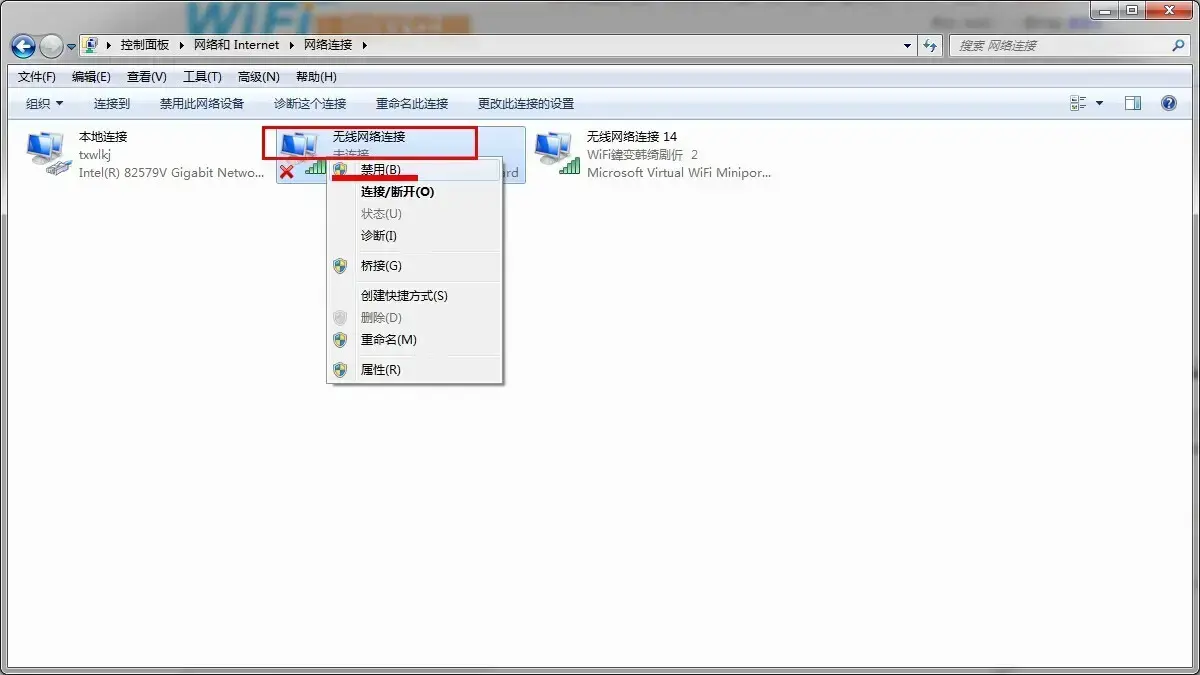
网络适配器驱动下载|适配器“无线网络连接”已禁用该怎么解决?无线网络适配器禁用的具体解决方法。点击右边的网络适配器,在下面的驱动上面有洞选择启用就可以了。一、网络连接被禁用当无线网络连接出现叉号时,有可能是电脑没有与无线网络进行连接,这不一定是无线网卡出现了故障,只是用户没有与无线网络连接造成的。可以根据网线网卡的型号,下载对应的驱动安装。2、查看“适配器设置”页面,无线连接是否被禁用。 【查看详情】
网络适配器驱动下载|网络适配器里找不到无线网卡怎么办网络适配器里找不到无线网卡怎么办?最近很多小伙伴询问小编自己的电脑上网络适配器里找不到无线网卡如何解决,其实这种情况大多数是由于没有无线网卡驱动所导致的,那么该如何解决呢?接下来一起看看网络适配器里找不到无线网卡解决方法吧!5、下载驱动精灵或驱动人生类的驱动软件,打开软件--检测驱动--根据提示安装网卡驱动即可解决。那么以上即是网络适配器里找不到无线网卡怎么办的全部内容,希望对你有所帮助! 【查看详情】
技巧
 技巧
技巧
 技巧
技巧