 技巧
技巧
启用飞行模式后将其禁用是系统网络出现问题时大多数用户想到的第一个故障排除方法。或者,当您处理需要与连接完全隔离的项目时,请确保打开飞行模式。 这些天来,我们收到很多报告,称一些用户在他们的系统上启用或禁用飞行模式时遇到问题,因为飞行模式选项是红色的,并且很难执行任何操作。也有用户反映系统手动开启了飞行模式,也有人说飞行模式选项本身有波动。 在研究了所有这些问题并找到了此问题的可能原因后,如下所列。…
管理
2022-08-27 15:03:12

网卡中找不到无线网卡怎么办?最近有很多男士问我如何解决笔记本电脑网卡找不到无线网卡的问题。虽然这些情况大部分是由于缺少无线网卡驱动造成的网络适配器驱动下载,但是如何解决呢?拿出来看看网卡找不到无线网卡的解决方法!
方法一、检查设备驱动是否正常。
1、右键单击桌面计算机图标。
2、从菜单中选择管理并打开。
3、在计算机管理中网络适配器驱动下载,可以在“系统工具-设备管理器-网络适配器”中查看。
4、依次打开即可看到安装好的驱动。如果驱动显示红色或黑色感叹号,则安装异常。
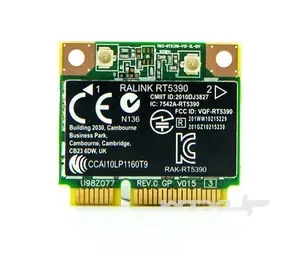
5、下载驱动精灵或者驱动的驱动软件,打开软件--检查驱动--按照提示安装网卡驱动即可解决问题。
另外,如果无线网卡驱动检测正常的话,还是很难测出无线网卡或者连接网络。这时候就要考虑是外置还是外置网卡损坏了。市面上的无线网卡可以分为很多种,请参考以下几类订购更换。根据插座的不同,无线网卡可以分为多种类型:
1、一个是带PCI插槽的台式电脑无线网卡。
2、一个是电脑笔记本专用插座网卡。
3、一个是USB无线网卡。这些网卡无论是台式机用户还是电脑用户都可以使用,只要安装好驱动即可。选择时要注意,只有带USB2.0插口的无线网卡才能满足802.11g或802.11g+的需求。
4、除了USB无线网卡,还有MINI-PCI无线网卡,广泛应用于电脑笔记本。
以上就是在网卡中找不到无线网卡怎么办的全部内容。希望对你有帮助!
网络适配器驱动下载|飞行模式灰色修复办法 Win11/10系统中飞行模式显示为灰用户面临一个问题,即他们无法在其系统上启用或禁用飞行模式,因为飞行模式选项显示为灰色并且无法执行任何操作。因此,让我们看看如何使用以下步骤更新系统上的网络适配器驱动程序。3:如需重新安装无线网络适配器,只需重新启动系统一次,系统将检测到丢失的驱动程序并在系统上安装相应的驱动程序。以上就是Win11/10飞行模式灰色修复办法,希望大家喜欢,请继续关注脚本之家。 【查看详情】
网络适配器驱动下载包(网络适配器驱动安装包)网络适配器驱动下载包,网络适配器驱动安装包相信很多小伙伴还不知道,现在让我们一起来看看吧!3、下面,我就教大家如何安装网络适配器的驱动方法一、右击桌面“计算机”,然后选择“管理”,点击“设备管理器”2、右击网络适配器设备——属性——驱动程序3、然后我们点击更新驱动程序。 【查看详情】
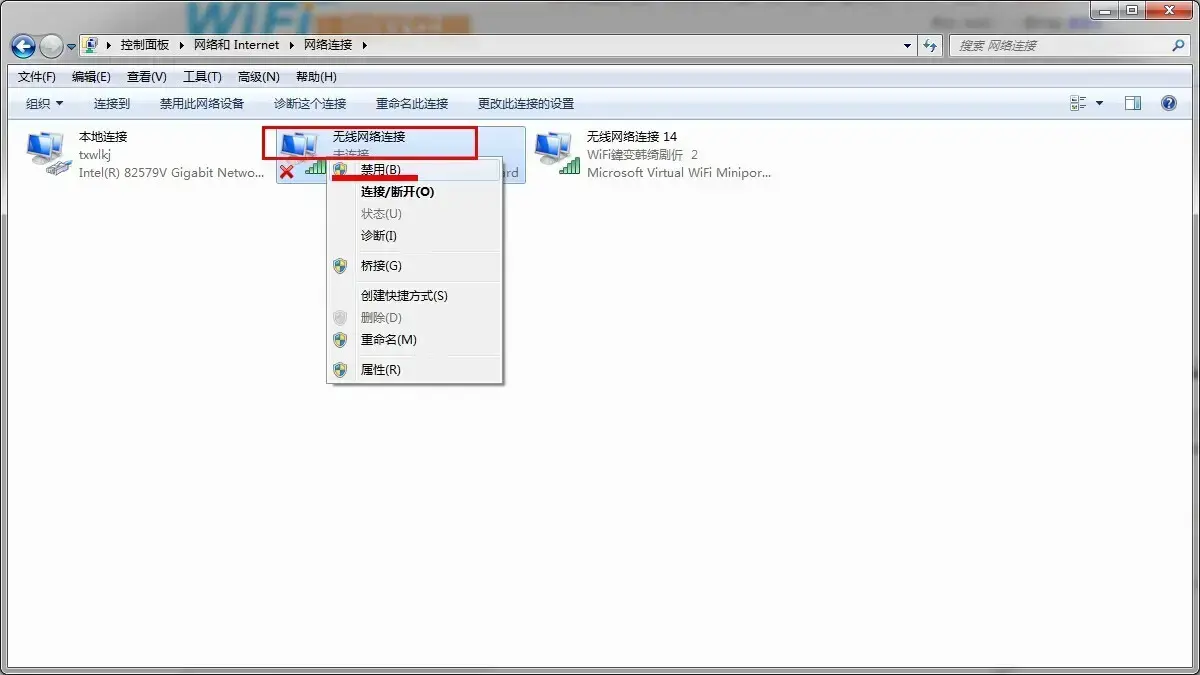
网络适配器驱动下载|适配器“无线网络连接”已禁用该怎么解决?无线网络适配器禁用的具体解决方法。点击右边的网络适配器,在下面的驱动上面有洞选择启用就可以了。一、网络连接被禁用当无线网络连接出现叉号时,有可能是电脑没有与无线网络进行连接,这不一定是无线网卡出现了故障,只是用户没有与无线网络连接造成的。可以根据网线网卡的型号,下载对应的驱动安装。2、查看“适配器设置”页面,无线连接是否被禁用。 【查看详情】
技巧
 技巧
技巧