 技巧
技巧
启用飞行模式后将其禁用是系统网络出现问题时大多数用户想到的第一个故障排除方法。或者,当您处理需要与连接完全隔离的项目时,请确保打开飞行模式。 这些天来,我们收到很多报告,称一些用户在他们的系统上启用或禁用飞行模式时遇到问题,因为飞行模式选项是红色的,并且很难执行任何操作。也有用户反映系统手动开启了飞行模式,也有人说飞行模式选项本身有波动。 在研究了所有这些问题并找到了此问题的可能原因后,如下所列。…
管理
2022-08-27 15:03:12

禁用无线网络适配器的特定解决方案。
右键单击计算机并选择管理;选择设备管理器。点击一侧的网卡,底部的驱动有个洞,可以选择启用。
一、网络连接已禁用
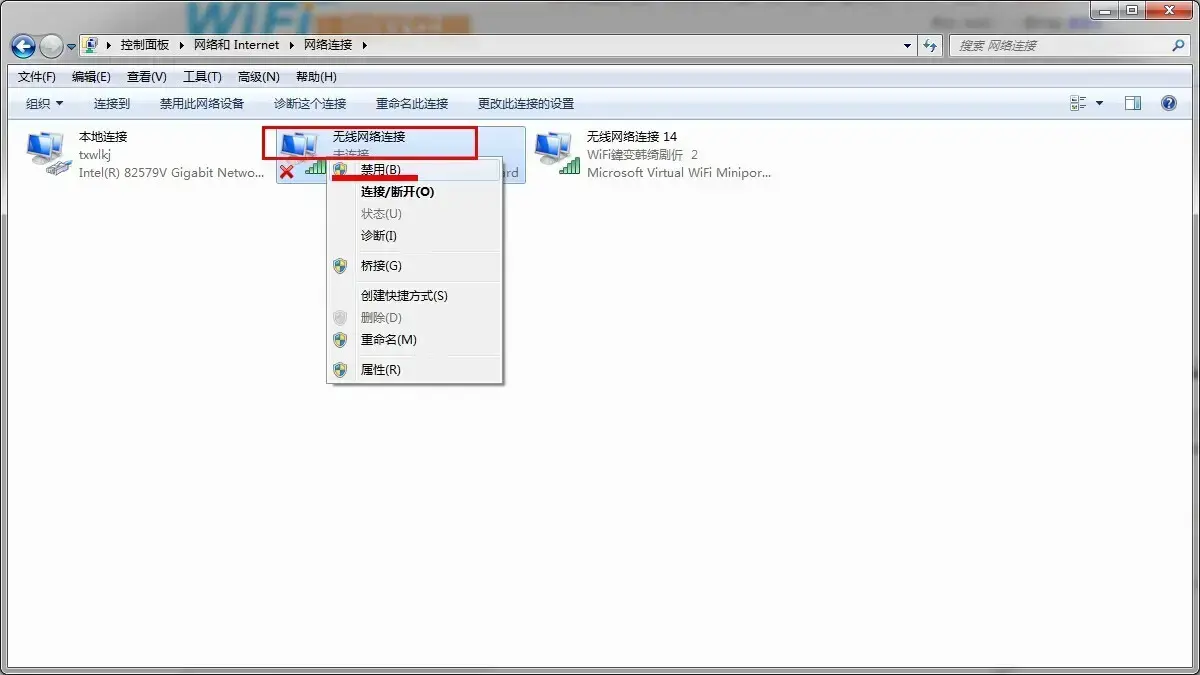
如果您发现笔记本的无线网络出现交叉网络适配器驱动下载,很可能是用户误操作禁用无线网络连接造成的。您可以使用桌面上的键盘右键单击“网络”,选择“属性”网络适配器驱动下载,然后单击两侧的“修改适配器设置”。 .
如果发现无线网络被禁用,用键盘右键点击启用,无线网络上的叉号就会消失。
二、未连接到互联网
当无线网络连接出现交叉时,可能是笔记本没有连接到无线网络。这不一定是无线网卡故障,而是用户没有连接到无线网络。
如果是这种情况,请单击笔记本右下角的无线网络图标,然后选择您要连接的无线网络。
之后,单击连接。连接成功后,十字消失,手动修复网络。
三、驱动程序故障
一般情况下,无线网卡不会出现故障,但是如果我们在笔记本上安装一些软件或者杀毒,无线网卡的驱动可能会丢失。一旦驱动程序出现数据丢失或错误,无线网卡的图标就会有一个叉号。可以根据网线网卡的型号下载相应的驱动安装。
通常,这种情况的可能原因如下:
电脑关闭了无线上网功能,解决方法:长按fn+f2(不同电脑开启WiFi的键盘不同,都是f1-f12的按键)
电脑没有无线网卡驱动或者无线网卡驱动需要升级。解决办法是,如果电脑可以连接网线就下载驱动,或者驱动精灵可以更新驱动。下载对应的无线网卡驱动后,即可安装。
1、检查电脑周围是否有无线网卡开关。是的,打开;
2、检查适配器设置页面以查看无线连接是否被禁用。禁用,右键启用;
3、以上都没有问题,重装无线网卡驱动试试;
4、没办法,你可以找人去现场看看!或者只是购买一个外部无线网卡。如果要使用无线,只需点击无线网卡启用即可。如果要使用网线,请检查网线或水晶头和网卡
网络适配器驱动下载|飞行模式灰色修复办法 Win11/10系统中飞行模式显示为灰用户面临一个问题,即他们无法在其系统上启用或禁用飞行模式,因为飞行模式选项显示为灰色并且无法执行任何操作。因此,让我们看看如何使用以下步骤更新系统上的网络适配器驱动程序。3:如需重新安装无线网络适配器,只需重新启动系统一次,系统将检测到丢失的驱动程序并在系统上安装相应的驱动程序。以上就是Win11/10飞行模式灰色修复办法,希望大家喜欢,请继续关注脚本之家。 【查看详情】
网络适配器驱动下载包(网络适配器驱动安装包)网络适配器驱动下载包,网络适配器驱动安装包相信很多小伙伴还不知道,现在让我们一起来看看吧!3、下面,我就教大家如何安装网络适配器的驱动方法一、右击桌面“计算机”,然后选择“管理”,点击“设备管理器”2、右击网络适配器设备——属性——驱动程序3、然后我们点击更新驱动程序。 【查看详情】
网络适配器驱动下载|网络适配器里找不到无线网卡怎么办网络适配器里找不到无线网卡怎么办?最近很多小伙伴询问小编自己的电脑上网络适配器里找不到无线网卡如何解决,其实这种情况大多数是由于没有无线网卡驱动所导致的,那么该如何解决呢?接下来一起看看网络适配器里找不到无线网卡解决方法吧!5、下载驱动精灵或驱动人生类的驱动软件,打开软件--检测驱动--根据提示安装网卡驱动即可解决。那么以上即是网络适配器里找不到无线网卡怎么办的全部内容,希望对你有所帮助! 【查看详情】
技巧
 技巧
技巧