
本文主要讲解“如何使用Linux查询操作系统、CPU、内存和硬盘信息”。本文的讲解内容简单明了,易学易懂。请按照边肖的思路学习学习“如何用Linux查询OS、CPU、内存、硬盘信息”。
一.前言
当我们接管一台或几台服务器时,首先需要了解服务器的基本配置,这样才能对症下药,系统运维对未来的软件部署会起到事半功倍的效果。
二.关于服务器基本配置
查询服务器的基本配置一般查询操作系统、CPU、内存和硬盘,下面逐一说明。
2.1 操作系统基本配置查询
检查操作系统版本。
#cat/etc/redhat-release这个命令主要是检查Red Hat [root @ node5 ~]发布的操作系统的版本号# cat/etc/Red Hat-release contoslinuxrelease 7 . 4 . 1708(核心)。
#cat/etc/issueS此命令适用于大多数linux发行版[root@node5~]#cat/etc/issueS。
Kernelronanm查看操作系统内核版本。
[root @ node 5 ~]# uname-r 3 . 10 . 0-693 . El 7 . x86 _ 64查看操作系统详细信息。
[root @ node 5 ~]# uname-alinuxcnode 53 . 10 . 0-693 . El 7 . x86 _ 64 # 1 mputaog 22213:27 utc 2017 x86 _ 64x 86 _ 64x 86 _ 64gnu/Linux #从上面的输出可以看出,这个服务器。linux内核版本为3.10.0-693.el7.x86_64。它是CPU x86架构#这个命令可以查看更多信息[root @ node 5 ~]# more/etc/* release :3360:3:3360:33603:333:3:3:33333:333333:3/etc/centos-release 3:33603:3603:3336-centos-release
:3360:3360:3360:336 0336033336 0336033/etc/OS-release :/etc/OS-release :3333333 .3333331 ‘ CPE _ NAME=’ CPE :/o : CENTOS : CENTOS :7 ‘ HOME _ URL=’ https://www . CENTOS . org/’ BUG _ REPORT _ URL=’ https://bugs . CENTOS . org/’ CENTOS _尾数Bt _ PROJECT=’ CENTOS-7 ‘ CENTOS _尾数Bt _ PROJECT _ VERSION=’ 7 ‘ REDHAT _ SUPPORT _ PRODUCT=’ CENTOS ‘ REDHAT _ SUPPORT _ PRODUCT _ VERSION=’ 7 ‘
:3360:3360:3360:336033603:33、33603360/etc/system-release 336033335 . 6666666666
名词解释
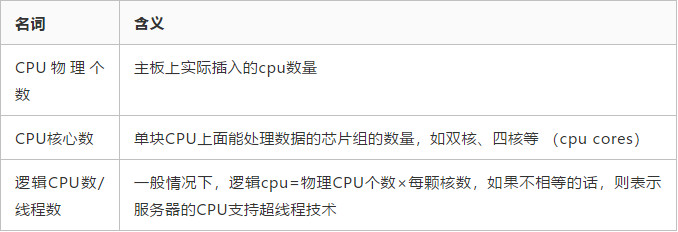

检查CPU的物理数量。
[root @ node 5 ~]# grep ‘ physicalid ‘/proc/cpuinfo | sort-u |
wc -l1
查看 CPU 核心数量
[root@node5 ~]# grep 'core id' /proc/cpuinfo | sort -u | wc -l4
查看 CPU 线程数
#逻辑cpu数:一般情况下,逻辑cpu=物理CPU个数×每颗核数,如果不相等的话,则表示服务器的CPU支持超线程技术(HT:简单来说,它可使处理#器中的1 颗内核如2 颗内核那样在操作系统中发挥作用。这样一来,操作系统可使用的执行资源扩大了一倍,大幅提高了系统的整体性能,此时逻#辑cpu=物理CPU个数×每颗核数x2)[root@node5 ~]# cat /proc/cpuinfo| grep "processor"|wc -l4[root@node5 ~]# grep 'processor' /proc/cpuinfo | sort -u | wc -l4
查看 CPU 型号
[root@node5 ~]# cat /proc/cpuinfo | grep name | sort | uniqmodel name : Intel(R) Core(TM) i7-8550U CPU @ 1.80GHz[root@node5 ~]# dmidecode -s processor-version | uniq #使用uniq进行去重Intel(R) Core(TM) i7-8550U CPU @ 1.80GHz
查看 CPU 的详细信息
#CPU有几个核,就会输出几个重复的信息[root@node5 ~]# cat /proc/cpuinfoprocessor : 0vendor_id : GenuineIntelcpu family : 6model : 142model name : Intel(R) Core(TM) i7-8550U CPU @ 1.80GHzstepping : 10microcode : 0x96cpu MHz : 2000.921cache size : 8192 KBphysical id : 0siblings : 4core id : 0cpu cores : 4apicid : 0initial apicid : 0fpu : yesfpu_exception : yescpuid level : 22wp : yesflags : fpu vme de pse tsc msr pae mce cx8 apic sep mtrr pge mca cmov pat pse36 clflush mmx fxsr sse sse2 ss ht syscall nx pdpe1gb rdtscp lm constant_tsc arch_perfmon nopl xtopology tsc_reliable nonstop_tsc eagerfpu pni pclmulqdq vmx ssse3 fma cx16 pcid sse4_1 sse4_2 x2apic movbe popcnt tsc_deadline_timer aes xsave avx f16c rdrand hypervisor lahf_lm abm 3dnowprefetch tpr_shadow vnmi ept vpid fsgsbase tsc_adjust bmi1 avx2 smep bmi2 invpcid mpx rdseed adx smap clflushopt xsaveopt xsavec aratbogomips : 4002.00clflush size : 64cache_alignment : 64address sizes : 43 bits physical, 48 bits virtualpower management:
查看CPU的详细信息
[root@node5 ~]# lscpuArchitecture: x86_64CPU op-mode(s): 32-bit, 64-bitByte Order: Little EndianCPU(s): 4On-line CPU(s) list: 0-3Thread(s) per core: 1Core(s) per socket: 4Socket(s): 1NUMA node(s): 1Vendor ID: GenuineIntelCPU family: 6Model: 142Model name: Intel(R) Core(TM) i7-8550U CPU @ 1.80GHzStepping: 10CPU MHz: 2000.921BogoMIPS: 4002.00Virtualization: VT-xHypervisor vendor: VMwareVirtualization type: fullL1d cache: 32KL1i cache: 32KL2 cache: 256KL3 cache: 8192KNUMA node0 CPU(s): 0-3Flags: fpu vme de pse tsc msr pae mce cx8 apic sep mtrr pge mca cmov pat pse36 clflush mmx fxsr sse sse2 ss ht syscall nx pdpe1gb rdtscp lm constant_tsc arch_perfmon nopl xtopology tsc_reliable nonstop_tsc eagerfpu pni pclmulqdq vmx ssse3 fma cx16 pcid sse4_1 sse4_2 x2apic movbe popcnt tsc_deadline_timer aes xsave avx f16c rdrand hypervisor lahf_lm abm 3dnowprefetch tpr_shadow vnmi ept vpid fsgsbase tsc_adjust bmi1 avx2 smep bmi2 invpcid mpx rdseed adx smap clflushopt xsaveopt xsavec arat
CPU配置总结
通过以上的查询,我们可以知道该服务器是1路4核的CPU ,CPU型号是Intel(R) Core(TM) i7-8550U CPU @ 1.80GHz,该CPU没有超线程。
2.3 内存基本配置查询
名词解释
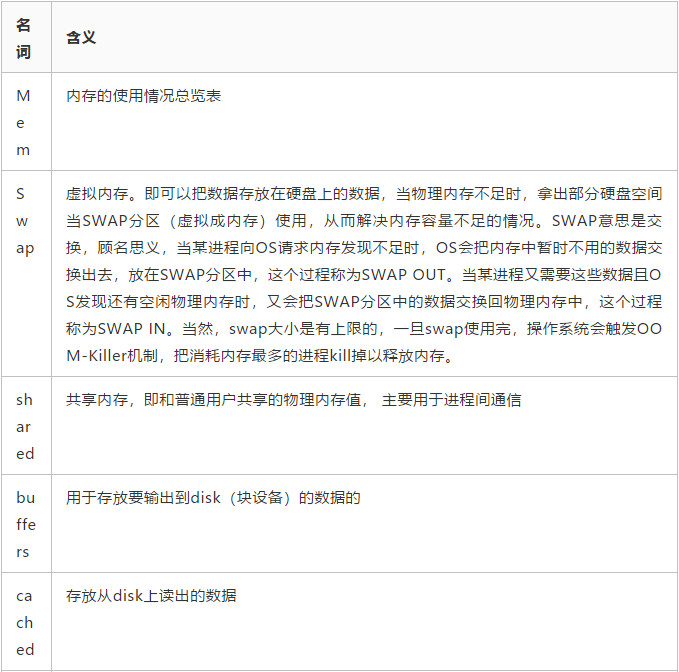
查询服务器内存
[root@node5 ~]# free -m
 total        used        free      shared  buff/cache   availableMem:           3941         286        3446          19         208        3407Swap:          2047           0        2047#注释#linux的内存管理机制的思想包括(不敢说就是)内存利用率最大化。内核会把剩余的内存申请为cached,而cached不属于free范畴。当系统运#行时间较久,会发现cached很大,对于有频繁文件读写操作的系统,这种现象会更加明显。直观的看,此时free的内存会非常小,但并不代表可##用的内存小,当一个程序需要申请较大的内存时,如果free的内存不够,内核会把部分cached的内存回收,回收的内存再分配给应用程序。所以#对于linux系统,可用于分配的内存不只是free的内存,还包括cached的内存(其实还包括buffers)。#对于操作系统:#MemFree=total-used#MemUsed  = MemTotal - MemFree#对于应用程序:#MemFree=buffers+cached+free
每隔3秒查询一下内存
[root@node5 ~]# free -s 3
 total        used        free      shared  buff/cache   availableMem:        4036316      361144     3458272       19536      216900     3419776Swap:       2097148           0     2097148
 total        used        free      shared  buff/cache   availableMem:        4036316      361144     3458272       19536      216900     3419776Swap:       2097148           0     2097148
 total        used        free      shared  buff/cache   availableMem:        4036316      361144     3458272       19536      216900     3419776Swap:       2097148           0     2097148
2.4 硬盘基本配置查询
查询磁盘整体使用情况
[root@node5 ~]# df -hFilesystem Size Used Avail Use% Mounted on/dev/mapper/centos-root 17G 4.1G 13G 24% /devtmpfs 2.0G 0 2.0G 0% /devtmpfs 2.0G 8.0K 2.0G 1% /dev/shmtmpfs 2.0G 8.7M 2.0G 1% /runtmpfs 2.0G 0 2.0G 0% /sys/fs/cgroup/dev/sda1 1014M 125M 890M 13% /boottmpfs 395M 0 395M 0% /run/user/0#命令拓展#df -a 显示全部的文件系统的使用情况#df -i显示inode信息#df -k 已字节数显示区块占用情况#df -T 显示文件系统的类型
查询某个目录磁盘占用情况
#命令拓展#du -s 指定目录大小汇总#du -h带计量单位#du -a 含文件#du --max-depth=1 子目录深度#du -c 列出明细的同时,增加汇总值[root@node5 ~]# du -sh /home/1.7G /home/[root@node5 ~]# du -ach --max-depth=2 /home/4.0K /home/www/.bash_logout4.0K /home/www/.bash_profile4.0K /home/www/.bashrc4.0K /home/www/web16K /home/www4.0K /home/nginx/.bash_logout4.0K /home/nginx/.bash_profile4.0K /home/nginx/.bashrc12K /home/nginx4.0K /home/esnode/.bash_logout4.0K /home/esnode/.bash_profile4.0K /home/esnode/.bashrc4.0K /home/esnode/.oracle_jre_usage4.3M /home/esnode/elasticsearch-analysis-ik-6.2.2.zip80M /home/esnode/kibana-6.2.2-linux-x86_64.tar.gz300M /home/esnode/x-pack-6.2.2.zip28M /home/esnode/elasticsearch-6.2.2.tar.gz4.0K /home/esnode/.bash_history294M /home/esnode/elasticsearch-6.2.24.0K /home/esnode/.ssh4.0K /home/esnode/x-pack生成的秘钥.txt1014M /home/esnode/kibana-6.2.2-linux-x86_648.0K /home/esnode/.viminfo1.7G /home/esnode1.7G /home/1.7G total
查看目录结构
#tree命令默认没有安装,需要手动安装一下[root@node5 ~]# yum -y install tree#-L指定目录深度[root@node5 ~]# tree -L 2 /home//home/
├── esnode
│   ├── elasticsearch-6.2.2│   ├── elasticsearch-6.2.2.tar.gz
│   ├── elasticsearch-analysis-ik-6.2.2.zip
│   ├── kibana-6.2.2-linux-x86_64
│   ├── kibana-6.2.2-linux-x86_64.tar.gz
│   ├── x-pack-6.2.2.zip
│   └── x-pack347224237346210220347232204347247230351222245.txt
├── nginx
└── www
 └── web6 directories, 5 files
以树状的格式显示所有可用的块设备信息
[root@node5 ~]# lsblkNAME            MAJ:MIN RM  SIZE RO TYPE MOUNTPOINTsda               8:0    0   20G  0 disk ├─sda1            8:1    0    1G  0 part /boot└─sda2            8:2    0   19G  0 part
 ├─centos-root 253:0    0   17G  0 lvm  /
 └─centos-swap 253:1    0    2G  0 lvm  [SWAP]sdb               8:16   0    1G  0 disk └─sdb1            8:17   0  200M  0 part sr0              11:0    1 1024M  0 rom#注释#NAME —— 设备的名称#MAJ:MIN —— Linux 操作系统中的每个设备都以一个文件表示,对块(磁盘)设备来说,这里用主次设备编号来描述设备。#RM —— 可移动设备。如果这是一个可移动设备将显示 1,否则显示 0。#TYPE —— 设备的类型#MOUNTPOINT —— 设备挂载的位置#RO —— 对于只读文件系统,这里会显示 1,否则显示 0。#SIZE —— 设备的容量
列出所有可用的设备、通用唯一识别码(UUID)、文件系统类型以及卷标
[root@node5 ~]# blkid/dev/sda1: UUID="6503b4ad-2975-4152-a824-feb7bea1b622" TYPE="xfs" /dev/sda2: UUID="nqZ4uJ-ksnN-KzYS-N42b-00m3-Ohc2-BJXunP" TYPE="LVM2_member" /dev/sdb1: UUID="94396e17-4821-4957-aa76-d41f33958ff5" TYPE="xfs" /dev/mapper/centos-root: UUID="c1d38b37-821d-48e7-8727-3937ccc657a4" TYPE="xfs" /dev/mapper/centos-swap: UUID="c2fcaf11-42d8-4e4c-bf9e-6464f0777198" TYPE="swap"
感谢各位的阅读,以上就是“怎么用Linux查询OS、CPU、内存、硬盘信息”的内容了,经过本文的学习后,相信大家对怎么用Linux查询OS、CPU、内存、硬盘信息这一问题有了更深刻的体会,具体使用情况还需要大家实践验证。这里是,小编将为大家推送更多相关知识点的文章,欢迎关注!
内容来源网络,如有侵权,联系删除,本文地址:https://www.230890.com/zhan/39938.html