
本文介绍了“用安卓自定义视图实现重量表盘的方法是什么”的知识。很多人在实际案例的操作中会遇到这样的困难。让边肖带领你学习如何处理这些情况。希望大家认真阅读,学点东西!
效果视频
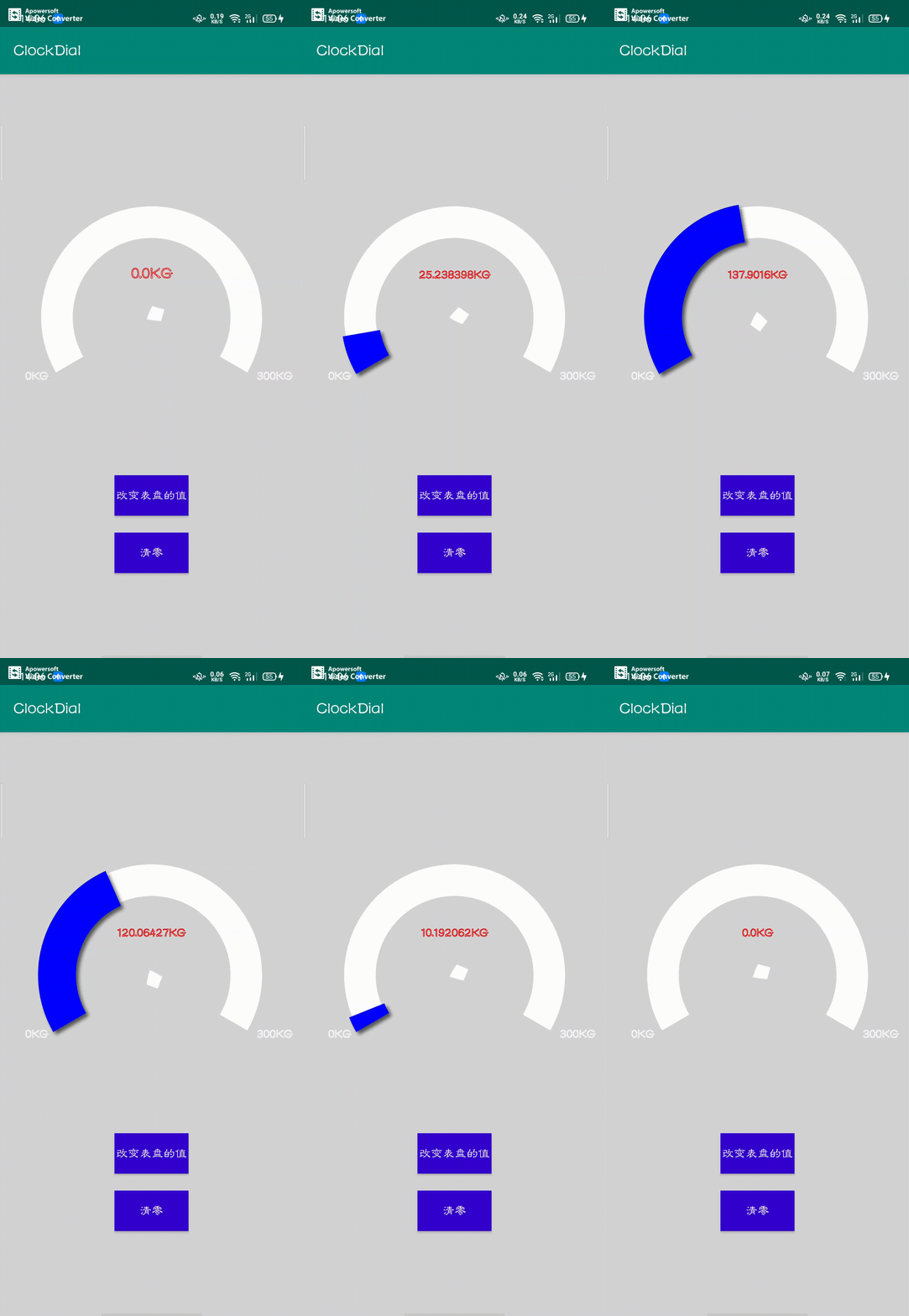

分析
起始角度
如下图所示,起点角度为150,终点角度为240。
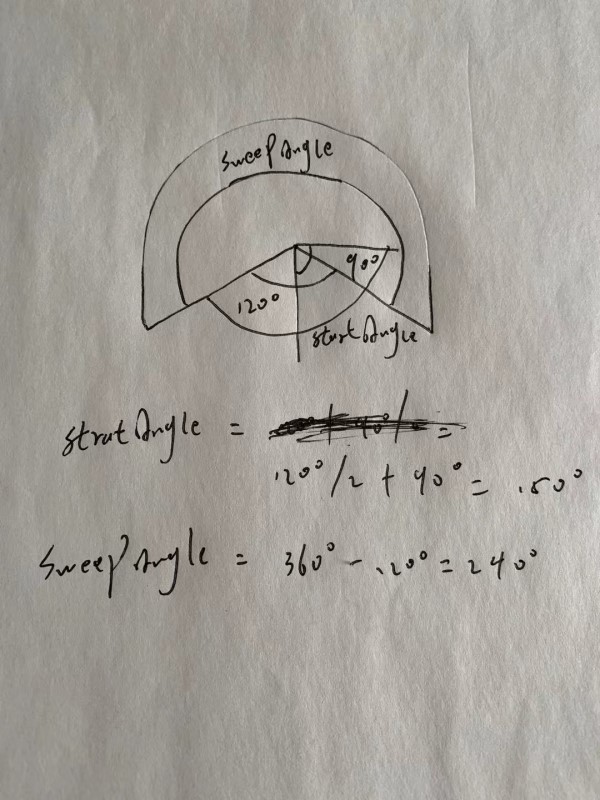
00-1010白弧为全弧范围,蓝弧为根据数据变化覆盖的白弧,蓝弧大于白弧并高亮显示。
innerarcpaint . setstrokewidth(Width *(float)0.1);
outarcpaint . setstrokewidth(Width *(float)0.12);
圆弧
中间的水滴指针为白色水滴图片,下图蓝色为选中文件的背景色(截图)。由于水滴指向-135度,图像旋转-75度,水滴尖端刚好指向150度的起点。
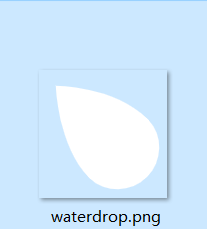
指针
代码
private votiinitpaint(){ 0
InnerArcPaint=new paint();
设置颜色。白色);
innerarcpaint . setantias(true);
InnerArcPaint.setStyle(绘制。style . STROKE);
outarcpaint=new paint();
设置颜色。蓝色);
outarcpaint . setantias(true);
户外绘画。style . STROKE);
outarcpaint . setshadowlayer((float)10,(float)10,(float)10,color . parsecolor(‘ 99000000 ‘);
TextPaint=new paint();
设置颜色。红色);
TextPaint.setStyle(
Paint.Style.STROKE );
TextPaint.setTextSize( 60 );
TextPaint.setStrokeWidth( 2 );
ScalePaint = new Paint( );
ScalePaint.setColor( Color.WHITE );
ScalePaint.setTextSize( 25 );
//硬件加速
setLayerType( LAYER_TYPE_SOFTWARE,null );
}
画布
protected void onMeasure(int widthMeasureSpec, int heightMeasureSpec) {
        super.onMeasure( widthMeasureSpec, heightMeasureSpec );
        int Width = MeasureSpec.getSize( widthMeasureSpec );
        InnerArcPaint.setStrokeWidth( Width * (float)0.1 );
        OuterArcPaint.setStrokeWidth( Width * (float)0.12 );
        oval = new RectF(  );
        oval.left = Width * (float)0.2;
        oval.top = Width * (float)0.2;
        oval.right = Width * (float)0.8;
        oval.bottom = Width * (float)0.8;
        //宽、高一致,使画布无论边长如何变化,都成为一个正方形
        setMeasuredDimension( Width,Width );
    }
绘制内圆弧
 //绘制内圆弧
    private void DrawInnerArc(Canvas canvas){
        //保存之前的画布
        canvas.save();
        canvas.drawArc( oval, StartAngle,SweepAngle,false,InnerArcPaint);
    }
绘制外圆弧
//绘制外圆弧
    private void DrawOuterArc(Canvas canvas){
        canvas.save();
        canvas.drawArc( oval, StartAngle,SweepAngle * CurrentData / 300,false,OuterArcPaint);
    }
绘制中间指针
 //绘制中间指针
    private void DrawArrow(Canvas canvas){
       canvas.save();
        Bitmap bitmap = BitmapFactory.decodeResource( getResources(),R.mipmap.waterdrop );
        int width = 75;
        int height = 75;
        int NewWidth = (int)(getWidth() * 0.08);
        float ScaleWidth = (float) (NewWidth / width);
        float ScaleHeight = (float) (NewWidth / height);
        Matrix matrix = new Matrix(  );
        //顺序不能颠倒
        matrix.setRotate( -75 + (SweepAngle * CurrentData / 300),bitmap.getWidth()/2,bitmap.getHeight()/2 );
        matrix.postScale( ScaleWidth,ScaleHeight );
        Bitmap bitmap1 = Bitmap.createBitmap( bitmap,0,0,width,height,matrix,true );
        canvas.drawBitmap( bitmap1,getWidth()/2 - bitmap1.getWidth()/2,getHeight()/2 - bitmap1.getHeight()/2,InnerArcPaint );
        bitmap.recycle();
        bitmap1.recycle();
    }
绘制中间文字
private void DrawCurrentDataText(Canvas canvas){
        canvas.save();
        Rect rect = new Rect(  );
        String str = String.valueOf( CurrentData ) + "KG";
        TextPaint.setColor( Color.RED );
        TextPaint.getTextBounds( str,0,str.length(),rect );
        canvas.drawText( str,getWidth()/2 - rect.width()/2,(int)(getHeight() * (float)0.38),TextPaint );
    }
绘制左右两边文字
 private void DrawScaleRightText(Canvas canvas){
        canvas.save();
        Rect rect = new Rect(  );
        String str =  "300KG";
        TextPaint.setTextSize( 45 );
        TextPaint.getTextBounds( str,0,str.length(),rect );
        TextPaint.setColor( Color.WHITE );
        canvas.drawText( str,getWidth()-getWidth()/6,(getHeight()/2+getWidth()/5) ,TextPaint );
    }
    private void DrawScaleLeftText(Canvas canvas){
        canvas.save();
        Rect rect = new Rect(  );
        String str =  "0KG";
        TextPaint.setTextSize( 45 );
        TextPaint.getTextBounds( str,0,str.length(),rect );
        TextPaint.setColor( Color.WHITE );
        canvas.drawText( str,(getWidth()/2-(getWidth()/3 + 75)),(getHeight()/2+getWidth()/5) ,TextPaint );
    }
动画
 public void SetCurrentData(final float data, TimeInterpolator interpolator){
        long time = ( (long)Math.abs( data- CurrentData ) *20);
        final ValueAnimator valueAnimator = ValueAnimator.ofFloat( CurrentData,data ).setDuration( time );
        valueAnimator.setInterpolator( interpolator );
        valueAnimator.addUpdateListener( new ValueAnimator.AnimatorUpdateListener() {
            @Override
            public void onAnimationUpdate(ValueAnimator animation) {
                CustomView_ClockDial.this.CurrentData = (float)valueAnimator.getAnimatedValue();
                invalidate();
            }
        } );
        valueAnimator.start();
    }
全部代码
public class CustomView_ClockDial extends View {
    //内圆弧画笔
    private Paint InnerArcPaint;
    //外圆弧画笔
    private Paint OuterArcPaint;
    //文字画笔
    private Paint TextPaint;
    //刻度画笔
    private Paint ScalePaint;
    //圆弧范围
    private RectF oval;
    //当前数据
    private float CurrentData = 0;
    //起点角度
    private float StartAngle = 150;
    //终点角度
    private float SweepAngle = 240;
    public CustomView_ClockDial(Context context) {
        super( context );
        InitPaint();
    }
    public CustomView_ClockDial(Context context, @Nullable AttributeSet attrs) {
        super( context, attrs );
        InitPaint();
    }
    public CustomView_ClockDial(Context context, @Nullable AttributeSet attrs, int defStyleAttr) {
        super( context, attrs, defStyleAttr );
        InitPaint();
    }
    private void InitPaint(){
        InnerArcPaint = new Paint(  );
        InnerArcPaint.setColor( Color.WHITE );
        InnerArcPaint.setAntiAlias( true );
        InnerArcPaint.setStyle( Paint.Style.STROKE );
        OuterArcPaint = new Paint(  );
        OuterArcPaint.setColor( Color.BLUE );
        OuterArcPaint.setAntiAlias( true );
        OuterArcPaint.setStyle( Paint.Style.STROKE );
        OuterArcPaint.setShadowLayer( (float)10,(float)10,(float)10,Color.parseColor( "#99000000" ) );
        TextPaint = new Paint(  );
        TextPaint.setColor( Color.RED );
        TextPaint.setStyle( Paint.Style.STROKE );
        TextPaint.setTextSize( 60 );
        TextPaint.setStrokeWidth( 2 );
        ScalePaint = new Paint(  );
        ScalePaint.setColor( Color.WHITE );
        ScalePaint.setTextSize( 25 );
        //硬件加速
        setLayerType( LAYER_TYPE_SOFTWARE,null );
    }
    @Override
    protected void onMeasure(int widthMeasureSpec, int heightMeasureSpec) {
        super.onMeasure( widthMeasureSpec, heightMeasureSpec );
        int Width = MeasureSpec.getSize( widthMeasureSpec );
        InnerArcPaint.setStrokeWidth( Width * (float)0.1 );
        OuterArcPaint.setStrokeWidth( Width * (float)0.12 );
        oval = new RectF(  );
        oval.left = Width * (float)0.2;
        oval.top = Width * (float)0.2;
        oval.right = Width * (float)0.8;
        oval.bottom = Width * (float)0.8;
        //宽、高一致,使画布无论边长如何变化,都成为一个正方形
        setMeasuredDimension( Width,Width );
    }
    @Override
    protected void onDraw(Canvas canvas) {
        super.onDraw( canvas );
        DrawInnerArc(canvas);
        DrawOuterArc(canvas);
        DrawArrow(canvas);
        DrawCurrentDataText(canvas);
        DrawScaleRightText(canvas);
        DrawScaleLeftText(canvas);
    }
    //绘制内圆弧
    private void DrawInnerArc(Canvas canvas){
        //保存之前的画布
        canvas.save();
        canvas.drawArc( oval, StartAngle,SweepAngle,false,InnerArcPaint);
    }
    //绘制外圆弧
    private void DrawOuterArc(Canvas canvas){
        canvas.save();
        canvas.drawArc( oval, StartAngle,SweepAngle * CurrentData / 300,false,OuterArcPaint);
    }
    //绘制中间指针
    private void DrawArrow(Canvas canvas){
       canvas.save();
        Bitmap bitmap = BitmapFactory.decodeResource( getResources(),R.mipmap.waterdrop );
        int width = 75;
        int height = 75;
        int NewWidth = (int)(getWidth() * 0.08);
        float ScaleWidth = (float) (NewWidth / width);
        float ScaleHeight = (float) (NewWidth / height);
        Matrix matrix = new Matrix(  );
        //顺序不能颠倒
        matrix.setRotate( -75 + (SweepAngle * CurrentData / 300),bitmap.getWidth()/2,bitmap.getHeight()/2 );
        matrix.postScale( ScaleWidth,ScaleHeight );
        Bitmap bitmap1 = Bitmap.createBitmap( bitmap,0,0,width,height,matrix,true );
        canvas.drawBitmap( bitmap1,getWidth()/2 - bitmap1.getWidth()/2,getHeight()/2 - bitmap1.getHeight()/2,InnerArcPaint );
        bitmap.recycle();
        bitmap1.recycle();
    }
    private void DrawCurrentDataText(Canvas canvas){
        canvas.save();
        Rect rect = new Rect(  );
        String str = String.valueOf( CurrentData ) + "KG";
        TextPaint.setColor( Color.RED );
        TextPaint.getTextBounds( str,0,str.length(),rect );
        canvas.drawText( str,getWidth()/2 - rect.width()/2,(int)(getHeight() * (float)0.38),TextPaint );
    }
    private void DrawScaleRightText(Canvas canvas){
        canvas.save();
        Rect rect = new Rect(  );
        String str =  "300KG";
        TextPaint.setTextSize( 45 );
        TextPaint.getTextBounds( str,0,str.length(),rect );
        TextPaint.setColor( Color.WHITE );
        canvas.drawText( str,getWidth()-getWidth()/6,(getHeight()/2+getWidth()/5) ,TextPaint );
    }
    private void DrawScaleLeftText(Canvas canvas){
        canvas.save();
        Rect rect = new Rect(  );
        String str =  "0KG";
        TextPaint.setTextSize( 45 );
        TextPaint.getTextBounds( str,0,str.length(),rect );
        TextPaint.setColor( Color.WHITE );
        canvas.drawText( str,(getWidth()/2-(getWidth()/3 + 75)),(getHeight()/2+getWidth()/5) ,TextPaint );
    }
    public void SetCurrentData(final float data, TimeInterpolator interpolator){
        long time = ( (long)Math.abs( data- CurrentData ) *20);
        final ValueAnimator valueAnimator = ValueAnimator.ofFloat( CurrentData,data ).setDuration( time );
        valueAnimator.setInterpolator( interpolator );
        valueAnimator.addUpdateListener( new ValueAnimator.AnimatorUpdateListener() {
            @Override
            public void onAnimationUpdate(ValueAnimator animation) {
                CustomView_ClockDial.this.CurrentData = (float)valueAnimator.getAnimatedValue();
                invalidate();
            }
        } );
        valueAnimator.start();
    }
}
“Android自定义View实现体重表盘的方法是什么”的内容就介绍到这里了,感谢大家的阅读。如果想了解更多行业相关的知识可以关注网站,小编将为大家输出更多高质量的实用文章!
内容来源网络,如有侵权,联系删除,本文地址:https://www.230890.com/zhan/61860.html