
本文介绍了“如何在flutter中使用Checkbox的完全选择和删除”的知识。很多人在实际案例的操作中会遇到这样的困难。让边肖带领你学习如何处理这些情况。希望大家认真阅读,学点东西!
1.这里主要使用AppBar、Stack、Offstage和Listview等组件。
逻辑是这样的:点击右上角的编辑,弹出每个项目左侧的复选框和底部的操作样式。
然后,您可以全选、取消、单选和删除,并再次单击编辑以隐藏复选框样式。
主要功能分为以下四个模块。顶部导航栏是appbar组件、堆栈覆盖组件、后台显示组件和listview列表组件。
2.让我们初始化数据,设置顶部信息栏的显示效果。
在appbar的右侧设置一个编辑按钮,添加点击事件,并重置选定的id和复选框样式。
appbar的相关功能请参考顶部的导航栏【颤振20个例子之一】。
AppBar(
标题:文本(“我的收藏”),
操作:微件[
图标按钮(
图标:图标(图标.编辑),
Tooltip: ‘编辑’,
onpressed :(){ 0
_ list . foreach((f){ 0
f[‘ select ‘]=false;//列表设置为未选中。
});
this . deleteIdS=[];//重置选定的标识数组。
setState((){ 0
这个。_isOff=!这个。_ isOff//隐藏主开关。
这个。_ list=_ list
});
},
),
铌
sp;],
)
3.listview设置一个可以滚动的列表
当我们点击右上角的编辑时,调出底部的全选和删除操作,但是这个底部样式不随着列表一起滚动
所以我们需要用叠加组件stack将两部分功能包含在一起,同时底部的样式要固定在底部
列表的内容样式可以扩散开发,目前我用颜色条代替
    if (_list.isEmpty) {
      return Center(child: Text('暂无收藏'));
    } else {
      return Container(
        padding: EdgeInsets.fromLTRB(0.0, 10.0, 0.0, 10.0),
        child: Stack(
          alignment: Alignment.bottomCenter,
          children: <Widget>[
            getItemContent(),//这里是列表的内容
            getItemBottom(),//这里是底部删除全选操作的内容
          ],
        ),
      );
    }
4.底部全选和删除的样式
底部有显示隐藏的逻辑,所以用offstage组件包裹,初始化属性为:
offstage: _isOff
默认是隐藏的,点击右上角编辑icon后,_isOff设置为true
同时全选框增加点击事件:
如果为true,遍历_list数组,select设置为true,将数据ID依次加入deleteIds数组
如果为false,遍历_list数组,select设置为false,将清空deleteIds数组
  //底部操作
  Widget getItemBottom() {
    return Offstage(
      offstage: _isOff,
      child: Padding(
        padding: const EdgeInsets.fromLTRB(16, 0, 16, 0),
        child: Container(
            height: 40,
            color: Colors.white,
            child: Row(
              mainAxisAlignment: MainAxisAlignment.spaceBetween,
              children: <Widget>[
                Row(
                  children: <Widget>[
                    Checkbox(
                      value: _checkValue,
                      onChanged: (value) {
                        this.deleteIds = [];
                        _list.forEach((f) {
                          f['select'] = value;
                          if (value == true) {
                            this.deleteIds.add(f['id']);
                          }
                        });
                        setState(() {
                          _checkValue = value;
                          _list = _list;
                        });
                      },
                    ),
                    Text('全选'),
                  ],
                ),
                InkWell(
                  child: Text('删除'),
                  onTap: () {},
                ),
              ],
            )),
      ),
    );
  }
5.中间的内容,左侧放我们的复选框,右侧是列表数据
注意的是:内容里面的复选框padding,要和底部操作条的padding设置一致,看起来是对齐的
内容列表中的复选框点击的时候:
如果状态为true,判断deleteIds数组里是否已经存在本ID,如果没有则进行新增
如果状态为false,删除deleteIds数组里本数据ID
  //底部操作样式
  Widget getItemBottom() {
    return Offstage(
      offstage: _isOff,
      child: Padding(
        padding: const EdgeInsets.fromLTRB(8, 0, 8, 0),
        child: Container(
            height: 40,
            color: Colors.white,
            child: Row(
              mainAxisAlignment: MainAxisAlignment.spaceBetween,
              children: <Widget>[
                Row(
                  children: <Widget>[
                    Checkbox(
                      value: _checkValue,
                      onChanged: (value) {
                        selectAll(value);
                      },
                    ),
                    Text('全选'),
                  ],
                ),
                InkWell(
                  child: Text('删除'),
                  onTap: () {},
                ),
              ],
            )),
      ),
    );
  }
6.整体的主要结构
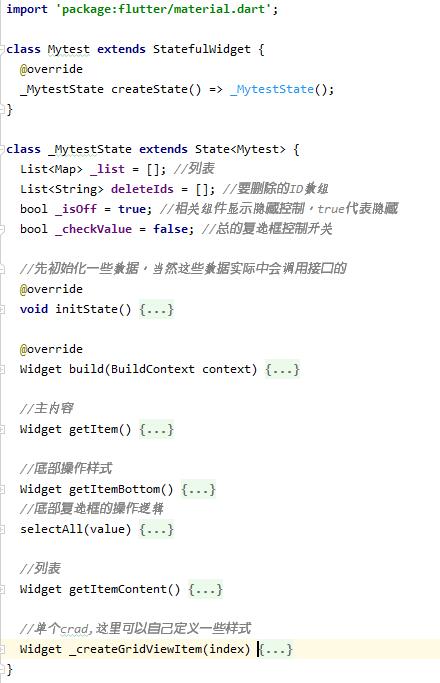

源码
import 'package:flutter/material.dart';
class Mytest extends StatefulWidget {
  @override
  _MytestState createState() => _MytestState();
}
class _MytestState extends State<Mytest> {
  List<Map> _list = []; //列表
  List<String> deleteIds = []; //要删除的ID数组
  bool _isOff = true; //相关组件显示隐藏控制,true代表隐藏
  bool _checkValue = false; //总的复选框控制开关
  //先初始化一些数据,当然这些数据实际中会调用接口的
  @override
  void initState() {
    super.initState();
    for (var index = 0; index <= 5; index++) {
      Map _temp = {};
      _temp['id'] = index;
      _temp['select'] = false;
      _list.add(_temp);
    }
    setState(() {
      _list = _list;
    });
  }
  @override
  Widget build(BuildContext context) {
    return Scaffold(
        appBar: AppBar(
          title: Text('我的收藏'),
          actions: <Widget>[
            IconButton(
              icon: Icon(Icons.edit),
              tooltip: "编辑",
              onPressed: () {
                _list.forEach((f) {
                  f['select'] = false; //列表设置为未选中
                });
                this.deleteIds = []; //重置选中的ID数组
                setState(() {
                  this._isOff = !this._isOff; //显示隐藏总开关
                  this._checkValue = false; //所以复选框设置为未选中
                  this._list = _list;
                });
              },
            ),
          ],
        ), //这个是顶部tab样式,如果不需要可以去掉
        body: Padding(
          padding: const EdgeInsets.all(8.0),
          child: getItem(),
        ));
  }
  //主内容
  Widget getItem() {
    if (_list.isEmpty) {
      return Center(child: Text('暂无收藏'));
    } else {
      return Container(
        padding: EdgeInsets.fromLTRB(0.0, 10.0, 0.0, 10.0),
        child: Stack(
          alignment: Alignment.bottomCenter,
          children: <Widget>[
            getItemContent(), //这里是列表的内容
            getItemBottom(), //这里是底部删除全选操作的内容
          ],
        ),
      );
    }
  }
  //底部操作样式
  Widget getItemBottom() {
    return Offstage(
      offstage: _isOff,
      child: Padding(
        padding: const EdgeInsets.fromLTRB(8, 0, 8, 0),
        child: Container(
            height: 40,
            color: Colors.white,
            child: Row(
              mainAxisAlignment: MainAxisAlignment.spaceBetween,
              children: <Widget>[
                Row(
                  children: <Widget>[
                    Checkbox(
                      value: _checkValue,
                      onChanged: (value) {
                        selectAll(value);
                      },
                    ),
                    Text('全选'),
                  ],
                ),
                InkWell(
                  child: Text('删除'),
                  onTap: () {},
                ),
              ],
            )),
      ),
    );
  }
  //底部复选框的操作逻辑
  selectAll(value) {
    this.deleteIds = []; //要删除的数组ID重置
    _list.forEach((f) {
      f['select'] = value;
      if (value == true) {
        //如果是选中,则将数据ID放入数组
        this.deleteIds.add(f['id'].toString());
      }
    });
    setState(() {
      _checkValue = value;
      _list = _list;
    });
  }
  //列表
  Widget getItemContent() {
    return ListView.builder(
      itemBuilder: (context, index) {
        return _createGridViewItem(_list[index]);
      },
      itemCount: (_list == null) ? 0 : _list.length,
    );
  }
  //单个crad,这里可以自己定义一些样式
  Widget _createGridViewItem(item) {
    Color color = Colors.primaries[item['id']];
    return Padding(
      padding: const EdgeInsets.fromLTRB(8, 5, 8, 5),
      child: Container(
        height: 80,
        color: color,
        child: Row(
          mainAxisAlignment: MainAxisAlignment.spaceBetween,
          children: <Widget>[
            Offstage(
              offstage: _isOff,
              child: Checkbox(
                value: item['select'],
                onChanged: (value) {
                  if (value == false) {
                    this.deleteIds.remove(item['id'].toString());
                  } else {
                    this.deleteIds.add(item['id'].toString());
                  }
                  setState(() {
                    item['select'] = value;
                  });
                },
              ),
            ),
            Text('这里放内容'),
          ],
        ),
      ),
    );
  }
}
“怎么使用flutter中Checkbox复选框的全选与删除”的内容就介绍到这里了,感谢大家的阅读。如果想了解更多行业相关的知识可以关注网站,小编将为大家输出更多高质量的实用文章!
内容来源网络,如有侵权,联系删除,本文地址:https://www.230890.com/zhan/56382.html