现在有很多的小伙伴在做开发或者是网站的时候都会涉及到数据库的使用和管理,很多人都在使用navicat这款软件,下面小编就给大家来详细介绍一下navicat for mysql怎么连 navicat for mysql连接方法这一块的内容,希望能帮助到大家!
navicat for mysql怎么连
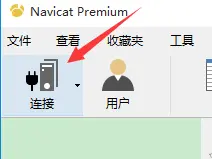
1.进入Navicat,如图单击链接Mysql数据库

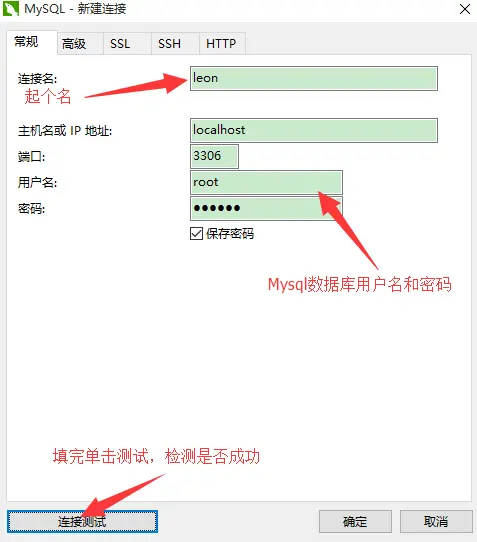
2.打开界面出现5个框需要输入, 完成后单击左下角的连接测试
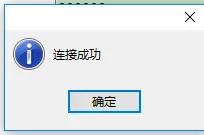
3.(1)连接成功
(2)连接失败,报错1045
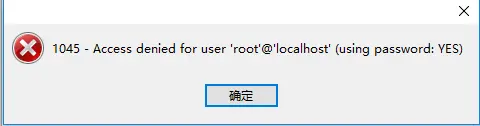
解决方法:1>检查你输入的数据库用户名及密码是否正确
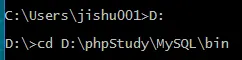
2>打开命令行:开始->运行cmd
3>进入你安装的Mysql的bin目录下,我用的是phpstudy自带的mysql,安装在了
D盘,如果你安在C盘,就不用命令切换磁盘,具体命令如下
D:
cd D:phpStudyMySQLbin
mysql -u root mysql -p
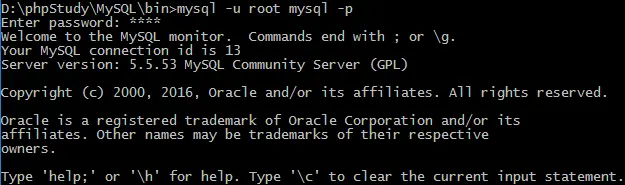
授予权限,给root用户设置一个新密码
mysql> UPDATE user SET Password=PASSWORD('newpassword') where USER='root';
mysql> FLUSH PRIVILEGES; ———————-刷新权限
mysql> quit ———————-退出mysql

newpassword处随便设置一个好记的密码
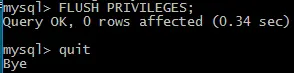
刷新权限后退出mysql
4.单击确定
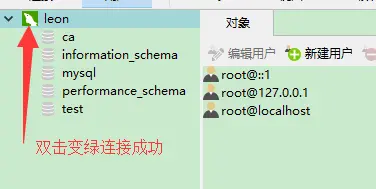
好啦,相信你们现在都成功连接了数据库,Navicat清爽的界面是不是让你爱不释手呢~上面就是关于navicat for mysql怎么连 navicat for mysql连接方法的全部内容介绍,希望i上面的内容能帮助到大家!
内容来源网络,如有侵权,联系删除,本文地址:https://www.230890.com/zhan/353567.html