介绍无法连接到战网( windows10系统无法连接到战网的4种解决方法)、哪个游戏网无法连接到详细的战网)、windows10系统无法连接到战网的4种解决方法。请读一下。 无法连接到该战网) windows10系统无法连接到战网的4种解决方法)希望能作为参考。
很多游戏玩家在windows10系统电脑上遇到了无法登录网络玩游戏的情况。 我该怎么办? 我们怎么解决? 以下,PConline的主编总结了windows10系统无法登录战斗网的重大解决方案! 感兴趣的朋友们,一起看看吧!
方法1 :改变DNS
1、右键单击任务栏中的网络图标,选择【打开网络和共享中心】;
2、在右侧单击“连接”后的网络名称;


3、点击【属性】;

4、双击【因特网协议的第4版( 4(TCP/ipv4 )】;
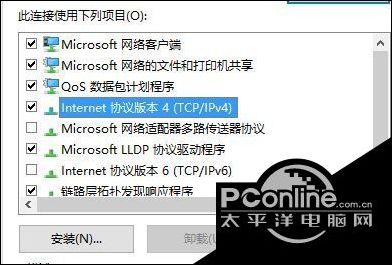
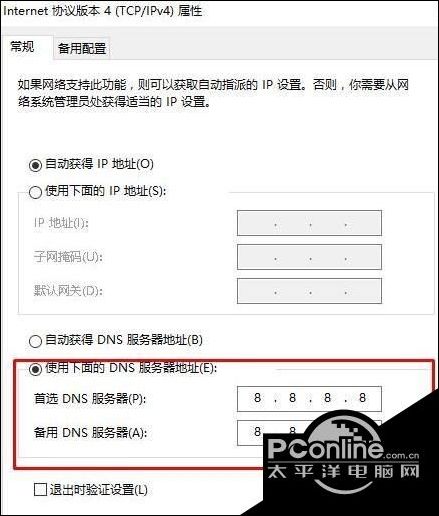
5、单击【使用以下DNS服务地址】,键入8.8.8.8|8.8.4.4。 如图所示,设置完成后单击ok-ok。
方法2 :关闭防火墙
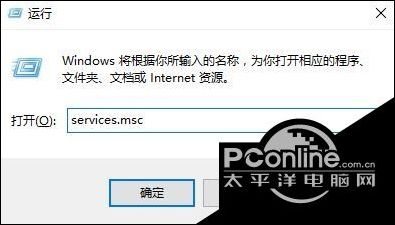
1、按win R开始运行,输入services.msc并点击确认开始服务;
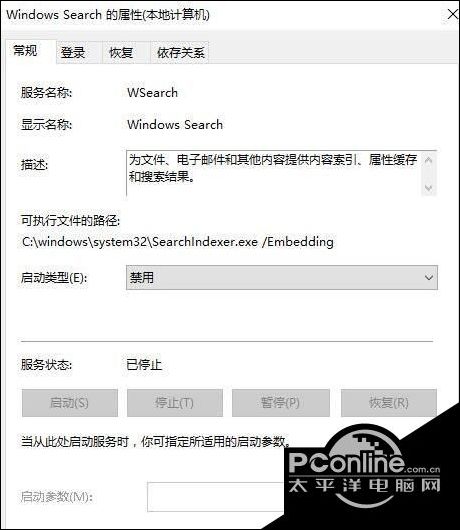
2、双击打开WindowsSearch,将【启动类型】更改为“无效”,依次单击“应用停止确定”。
方法3 :
1、首先在战网登陆器点进入游戏,立即拔下网线无法连接到战网无法连接到战网,也可在网络接口禁用本地连接或无线网络右键;
2、等几秒钟游戏登录界面就会出现。 此时,重新连接网线或启用本地连接/无线网络即可成功登录游戏。
方法4 :
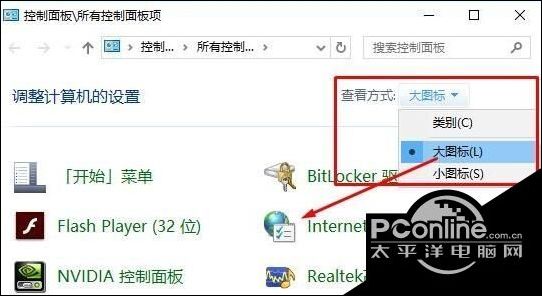
1、按【win x】点击控制面板;

2、点击互联网选项(如果没有,先把显示方式改成大图标);
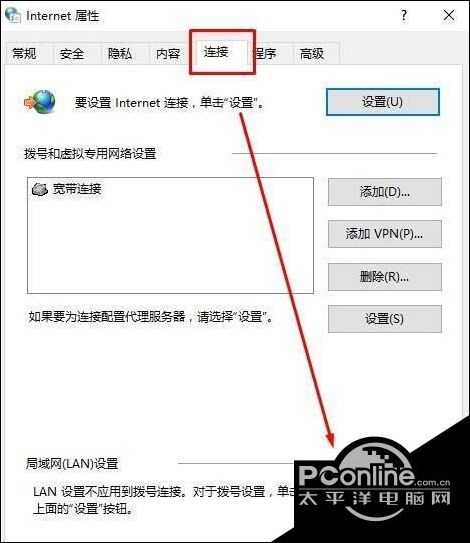
3、切换到【连接】选项卡,点击下面的【局域网设置】;
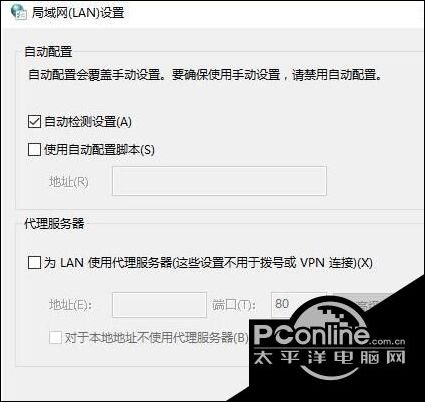
4、取消选中自动检测设置,使用自动配置脚本,点击图进行确认。
以下是windows10系统无法登录网络的四种解决方法。 如果windows10系统无法登录战斗网,通过这些方法进行设置就可以解决问题。
以上内容详细说明了无法连接网络( windows10系统无法登录网络的4种解决方法)。 如果有更好的建议,可以提供给任何游戏网编辑。 无法连接网络)无法连接网络)的四种解决方法)的一部分从互联网上转载。 有参考价值的话,请收藏。
内容来源网络,如有侵权,联系删除,本文地址:https://www.230890.com/zhan/340164.html