参观镇上最新、最时髦的餐厅?签到你脸谱网个人资料上的某个位置可以让你的朋友和关注者看到你去过的地方。我们将在你的个人资料中向你展示如何做到这一点。
当你在脸谱网上签到某个地点时,你会在帖子中标记该地点。通过这种方式,你的朋友和关注者可以看到你正在访问的餐厅、机场、城市和任何其他地方。只要你要签到的地点在脸谱网上可用,你就可以将其添加到你的帖子中。
使用此功能时,请记住,公开你所在的位置或曾经去过的地方存在潜在的安全风险。注意你在脸谱网上分享的内容是在社交媒体平台上保持安全的关键。
相关:你不应该在脸谱网和社交媒体上分享的6 件事
在 Facebook 上签到地点
在台式机和移动设备上的脸谱网上签到地点的步骤几乎相同。我们将在桌面上使用脸谱网网站进行演示。
首先在你的计算机上打开网络浏览器并访问脸谱网网站。如果你尚未登录,请登录你的脸谱网帐户。
在脸谱网网站的顶部,点击”你的想法”框。这让你可以在自己的帐户中创建新帖子。

将打开”创建帖子”窗口。在此窗口中,点击”添加到你的帖子”旁边的”签入”选项(地图图钉图标)。

脸谱网将打开一个”搜索位置”窗口。在此窗口中,单击”你在哪里”框并输入你要签到的地点的名称。
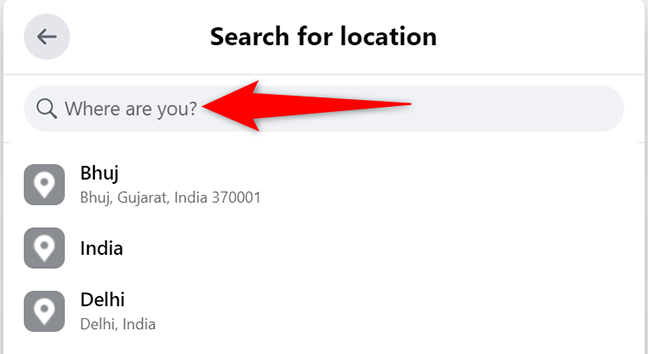
在同一”搜索位置”窗口中,从搜索结果中选择所需位置。
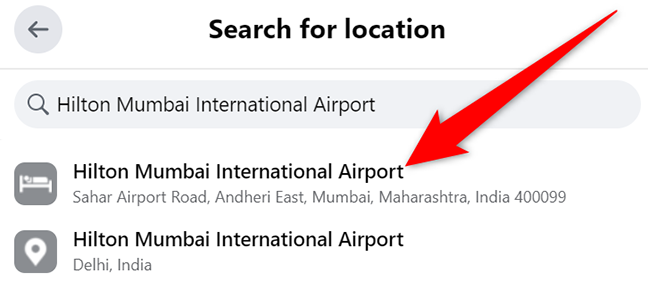
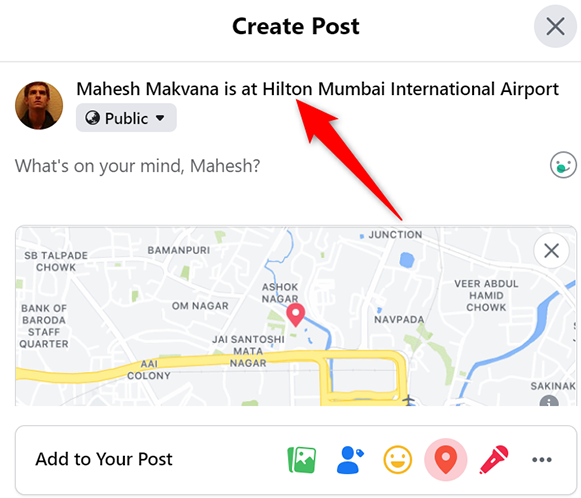
你将返回”创建帖子”窗口。在这里,在顶部,你现在将看到你标记的位置或地点。你现在可以像往常一样创建帖子了。
准备好发布帖子后,在”创建帖子”窗口底部,点击”发布”按钮。
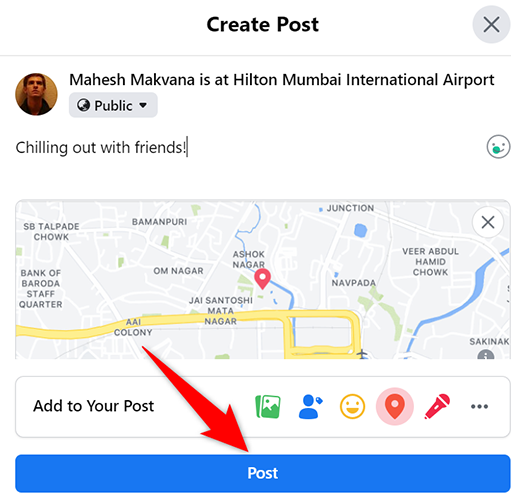
脸谱网将发布你的帖子以及你在其中标记的所选地点。来吧,用这些帖子吹嘘你去过的所有好地方!
稍后,如果你想删除签到信息,只需点击几下即可。
相关:如何删除脸谱网帖子
内容来源网络,如有侵权,联系删除,本文地址:https://www.230890.com/zhan/301355.html