
本文主要介绍“如何用python中的TKInters实现简单登录”。在日常操作中,相信很多人对于如何用python中的TKInters实现简单登录有所疑惑。边肖查阅了各种资料,整理出简单易用的操作方法,希望能帮你解答“如何用python中的TKInters实现简单登录”的疑惑!接下来,请和边肖一起学习!
00-1010参考文章:https://www.yisu.com/article/197751.htm
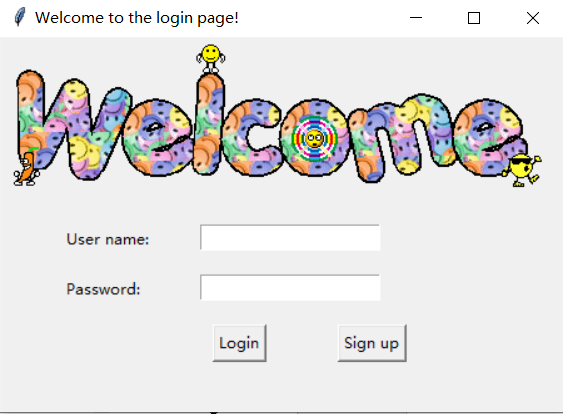
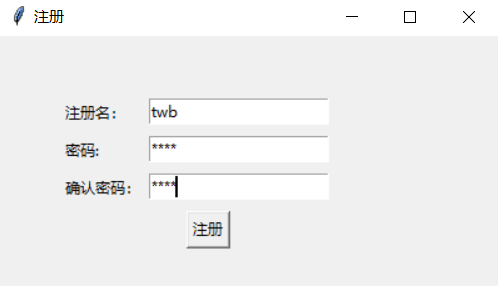
编写用户登录界面。用户可以登录帐户信息。如果帐户已经存在,他们可以直接登录。如果登录名或登录密码输入不正确,将提示您注册。如果该帐户不存在,将提示您注册。点击注册页面,输入注册信息。确认后,可以返回登录界面进行登录。进入个人主页可以修改个人信息。
通过python的tkinter实现简单的注册登录
importtkinterastk
from kinterimportmessagebox # importthisofixmessagebox error
进口泡菜
用户名=’ ‘
#登录界面
defwelcome():
defusr_login():
usr_name=var_usr_name.get()
usr_pwd=var_usr_pwd.get()
尝试:
withopen(‘usrs_info.pickle ‘,’ rb’)asusr_file:
usrs_info=pickle.load(usr_file)
usr_file.close()
例外文件未找到错误:
withopen(‘usrs_info.pickle ‘,’ wb’)asusr_file:
usrs _ info={ ‘ admin ‘ : ‘ admin ‘ }
pickle.dump(usrs_info,usr_file)
usr_file.close()
ifusr _ nameinusrs _ info:
ifusr _ pwd==usrs _ info[usr _ name]:
(=NationalBureauofStandards)国家标准局
p; tk.messagebox.showinfo(title='Welcome', message='How are you? ' + usr_name)
# 进入主页
global username
username= usr_name
print(username)
window.destroy()
index_page()
else:
tk.messagebox.showerror(message='Error, your password is wrong, try again.')
else:
is_sign_up = tk.messagebox.askyesno('Welcome', 'You have not signed up yet. Sign up today?')
if is_sign_up:
usr_sign_up()
window = tk.Tk()
window.title('Welcome to the login page!')
window.geometry('450×300')
# welcome image
canvas = tk.Canvas(window, height=200, width=500)
image_file = tk.PhotoImage(file='welcome.gif')
image = canvas.create_image(0, 0, anchor='nw', image=image_file)
canvas.pack(side='top')
# user information
tk.Label(window, text='User name: ').place(x=50, y=150)
tk.Label(window, text='Password: ').place(x=50, y=190)
var_usr_name = tk.StringVar()
entry_usr_name = tk.Entry(window, textvariable=var_usr_name)
entry_usr_name.place(x=160, y=150)
var_usr_pwd = tk.StringVar()
entry_usr_pwd = tk.Entry(window, textvariable=var_usr_pwd, show='*')
entry_usr_pwd.place(x=160, y=190)
# login and sign up button
btn_login = tk.Button(window, text='Login', command=usr_login)
btn_login.place(x=170, y=230)
btn_sign_up = tk.Button(window, text='Sign up', command=usr_sign_up)
btn_sign_up.place(x=270, y=230)
window.mainloop()
# 个人信息页面
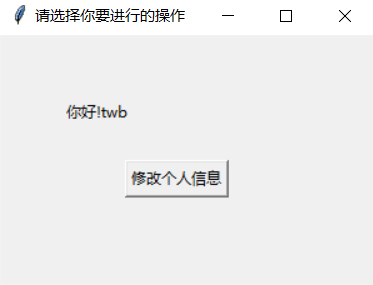
def index_page():
global username
index_window = tk.Tk()
index_window.title('请选择你要进行的操作')
index_window.geometry('300×200')
tk.Label(index_window,text="你好!"+username).place(x=50,y=50)
# 修改个人信息
def change_personal_info():
# 新窗口
change_info__window = tk.Toplevel()
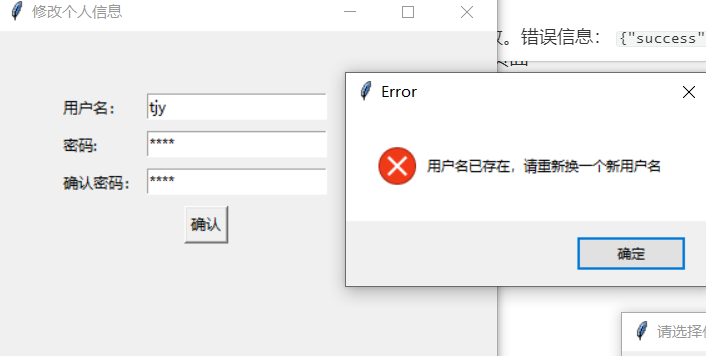
change_info__window.title('修改个人信息')
change_info__window.geometry('400×300')
# 修改个人信息点击页面
def change_info_click():
name = new_name.get()
psw = new_password.get()
conpsw = new_password_confirm.get()
with open('usrs_info.pickle', 'rb') as f:
usrs_info = pickle.load(f)
f.close()
if conpsw!= psw:
tk.messagebox.showerror(title='Error', message='两次密码不一致请重新输入!')
else:
if name in usrs_info:
tk.messagebox.showerror(title='Error', message='用户名已存在,请重新换一个新用户名')
else:
# 创建新
usrs_info.pop(username)
usrs_info[name] = psw
with open('usrs_info.pickle', 'wb') as file:
pickle.dump(usrs_info, file)
f.close()
tk.messagebox.showinfo(title='修改成功', message='修改成功!')
change_info__window.destroy()
tk.messagebox.showinfo(title='请重新登录!', message='请重新登录!')
index_window.destroy()
welcome()
# 修改用户名变量
new_name = tk.StringVar()
tk.Label(change_info__window, text="用户名:").place(x=50, y=50)
new_name_entry = tk.Entry(change_info__window, show=None, textvariable=new_name).place(x=120, y=50)
# 修改新密码变量
new_password = tk.StringVar()
tk.Label(change_info__window, text='密码:').place(x=50, y=80)
new_password_entry = tk.Entry(change_info__window, show="*", textvariable=new_password).place(x=120, y=80)
# 修改新确认密码变量
new_password_confirm = tk.StringVar()
tk.Label(change_info__window, text="确认密码:").place(x=50, y=110)
new_password_confirm_entry = tk.Entry(change_info__window, show="*", textvariable=new_password_confirm).place(x=120,
y=110)
# 修改信息按钮绑定
sign_window_button = tk.Button(change_info__window, text='确认', command=change_info_click).place(x=150, y=140)
# 修改个人信息按钮绑定
change_info_button = tk.Button(index_window,text='修改个人信息',command=change_personal_info).place(x=100,y=100)
# 注册页面
def usr_sign_up():
sign_up_window = tk.Toplevel()
sign_up_window.title('注册')
sign_up_window.geometry('400×200')
# 注册点击事件
def sign_up_hit():
name = new_name.get()
psw = new_password.get()
conpsw = new_password_confirm.get()
with open('usrs_info.pickle', 'rb') as usr_file:
usrs_info = pickle.load(usr_file)
if psw!=conpsw:
tk.messagebox.showerror(title='Error', message='两次密码不一致请重新输入!')
else:
if name in usrs_info:
tk.messagebox.showerror(title='Error', message='用户名已存在')
else:
# 创建新
usrs_info[name] = psw
with open('usrs_info.pickle', 'wb') as f:
pickle.dump(usrs_info,f)
tk.messagebox.showinfo(title='注册成功', message='注册成功!')
sign_up_window.destroy()
# 注册名变量
new_name = tk.StringVar()
tk.Label(sign_up_window,text="注册名:").place(x=50,y=50)
new_name_entry = tk.Entry(sign_up_window,show=None,textvariable=new_name).place(x=120,y=50)
# 注册密码变量
new_password = tk.StringVar()
tk.Label(sign_up_window,text='密码:').place(x=50,y=80)
new_password_entry = tk.Entry(sign_up_window,show="*",textvariable=new_password).place(x=120,y=80)
# 注册确认密码变量
new_password_confirm= tk.StringVar()
tk.Label(sign_up_window,text="确认密码:").place(x=50,y=110)
new_password_confirm_entry = tk.Entry(sign_up_window,show="*",textvariable=new_password_confirm).place(x=120,y=110)
# 注册按钮和点击事件绑定
sign_window_button = tk.Button(sign_up_window,text='注册',command=sign_up_hit).place(x=150,y=140)
welcome()
截图
登录页面

注册页面
个人主页
修改个人信息失败
修改个人信息成功
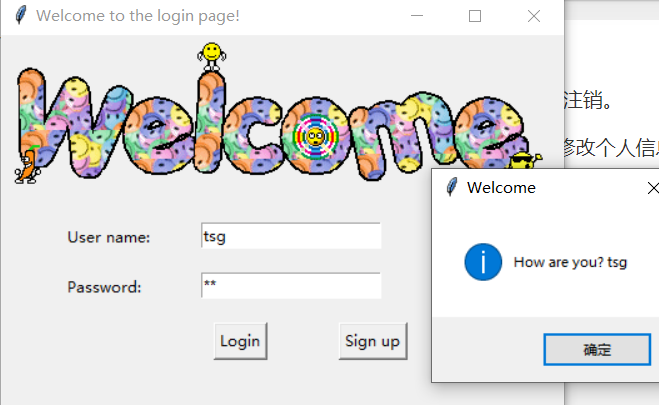
重新登录twb
发现已注销除非重新注册。
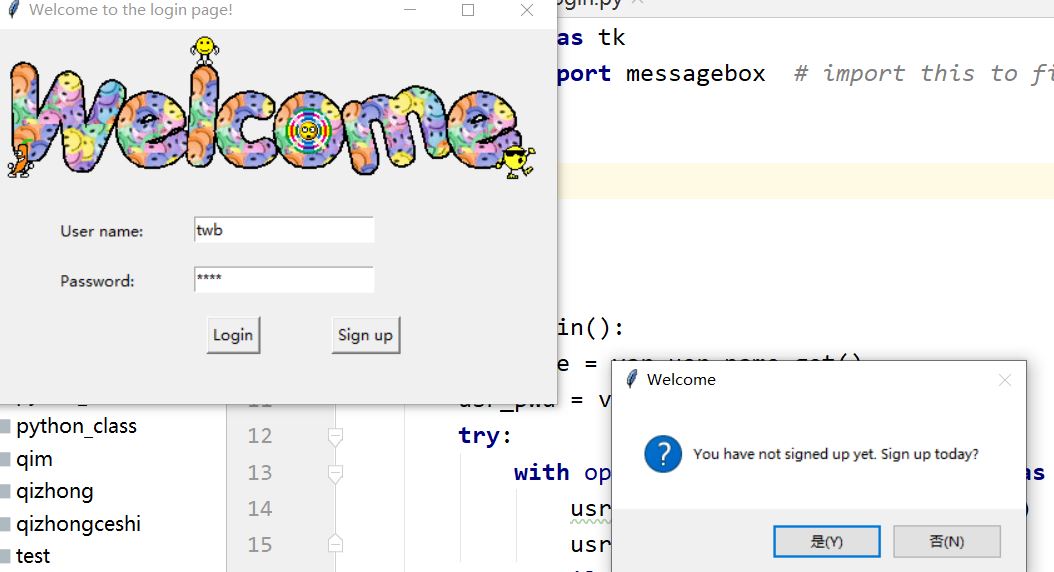
发现成功修改个人信息。登陆上。
到此,关于“python的tkinter如何实现简单登录”的学习就结束了,希望能够解决大家的疑惑。理论与实践的搭配能更好的帮助大家学习,快去试试吧!若想继续学习更多相关知识,请继续关注网站,小编会继续努力为大家带来更多实用的文章!
内容来源网络,如有侵权,联系删除,本文地址:https://www.230890.com/zhan/140960.html