
本文主要介绍“Bootstrap中图片成分和轮廓成分的实例分析”。在日常操作中,相信很多人对Bootstrap中图片成分和轮廓成分的实例分析有所怀疑。边肖查阅了各种资料,整理出简单易用的操作方法,希望能帮你解答“自举中的图片成分和轮廓成分示例分析”的疑惑!接下来,请和边肖一起学习!


00-1010在这一节中,我们将学习如何使图片支持响应行为(这样它们就不会超出父元素的范围),以及如何通过类添加一些样式。
00-1010.Bootstrap提供的img-fluid类使图片能够支持响应性布局。原理是最大宽度:100%;和height:汽车;让图片与父元素成比例。
!doctypehtml
超文本标记语言
头
metachartset=’ utf-8 ‘
元名称=“视口”内容=“宽度=设备宽度,初始比例=1”
元名称=’关键字’内容=’
元名称=’描述’内容=’
linkhref=’ bootstrap 5/bootstrap . min . CSS ‘ rel=’样式表’
标题图片演示/标题
/head
身体
差异
Imgsrc=’pic/taohua.jpg’alt=’桃花盛开’
/div
script src=’ bootstrap 5/bootstrap . bundle . min . js ‘/script
/body
/html上面的容器是让图片显示在中间,周围留有边距,而不是图像组件的一部分。
00-1010除了一般类提供的边框半径,还可以使用。img-缩略图使图片的外观具有宽度为1px的圆形边框。
!doctypehtml
htmllang=’zh-CN ‘
头
metachartset=’ utf-8 ‘
元名称=“视口”内容=“宽度=设备宽度,初始比例=1”
元名称=’关键字’内容=’
nbsp;<meta name="description" content="">
<link href="bootstrap5/bootstrap.min.css" rel="stylesheet">
<style>
.div1{width: 300; height: 300px;text-align: center;padding-top: 50px;}
</style>
<title>图片演示</title>
</head>
<body>
<div class="div1">
<img src="pic/taohua.jpg" width="50%" class="img-thumbnail" alt="点击查看大图">
</div>
<script src="bootstrap5/bootstrap.bundle.min.js" ></script>
</body>
</html>
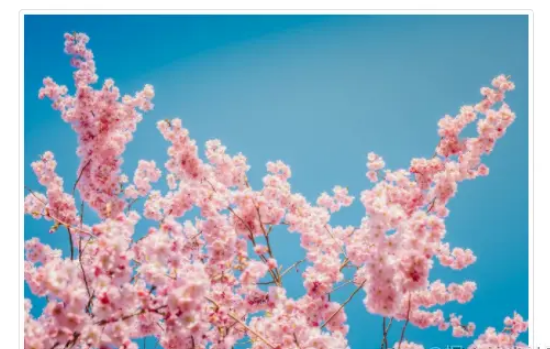
这个组件也是响应式的,不过我只给出了截图,上面css的样式是为了让图片不靠近边上,不要不可能看不到边框,其实直接使用container也一样,在此只是为了不使用container免得大家以为container也是其中一部分。
1.3 picture标签
picture元素通过包含一个或多个source元素和一个img元素再结合media(媒体查询)来使用,
根据屏幕匹配的不同尺寸显示不同图片,如果没有匹配到或浏览器不支持 picture 属性则使用 img 元素,一个picture元素无论指定几个source,只会显示其中的一个或者img。
如果你使用 元素为某个 <img> 指定多个 <source> 元素的话,请确保将 .img-* 类添加到 <img> 元素而不是<picture> 元素或者source元素上。
source元素排列是有顺序的。媒体查询的值,如果是max-width,则从小到大排序;如果是min-width,则按从大到小的顺序排列。下面是源码,源码中js代码是获取屏幕宽度,作为对照。
<!doctype html>
<html lang="zh-CN">
  <head>
    <meta charset="utf-8">
    <meta name="viewport" content="width=device-width, initial-scale=1">
    <meta name="keywords" content="">
    <meta name="description" content="">
    <link href="bootstrap5/bootstrap.min.css" rel="stylesheet">
    <title>图片演示</title>
  </head>
  <body>
        <div class="container">
            <p>
                <span id="info"></span>
                <script>
                getwidth();
                window.onresize = function(){
                    getwidth();
                }
                function getwidth(){
                document.getElementById("info").innerHTML="宽度:"+document.documentElement.clientWidth+",高度:"+document.documentElement.clientHeight;
                }
                </script>
                    </p>
            <picture>
                <source media="(max-width: 600px)" srcset="pic/girl1.jpg">
                <source media="(max-width: 700px)" srcset="pic/girl2.jpg">
                <img src="pic/taohua.jpg" class="img-thumbnail">
            </picture>
            <picture>
                <source media="(min-width: 700px)" srcset="pic/girl1.jpg">
                <source media="(min-width: 600px)" srcset="pic/girl2.jpg">
                <img src="pic/taohua.jpg" class="img-thumbnail">
            </picture>
        </div>

     <script src="bootstrap5/bootstrap.bundle.min.js" ></script>
  </body>
</html>
2 轮廓(Figures)
通过 Bootstrap 的轮廓(figure)组件来显示相关联的图片和文本。任何时候需要显示一段内容(例如带有可选标题的图片),请使用 <figure>标签。
使用内置的.figure、.figure-img和.figure-caption类别,可提供HTML5 <figure>和<figcaption>标签一些基本样式设定。图片没有明确尺寸,请务必在<img>标签加上 .img-fluid类别设定为响应式图片。
事实上,轮廓组件不仅用于图片,在前一节文字排版部分,引用来源部分就已经使用了轮廓组件。
<!doctype html>
<html lang="zh-CN">
  <head>
    <meta charset="utf-8">
    <meta name="viewport" content="width=device-width, initial-scale=1">
    <meta name="keywords" content="">
    <meta name="description" content="">
    <link href="bootstrap5/bootstrap.min.css" rel="stylesheet">
    <title>figure演示</title>
  </head>
  <body>
        <div class="container">
            <figure class="figure">
                <img src="pic/taohua.jpg" class="figure-img img-fluid rounded" alt="...">
                <figcaption class="figure-caption text-center">桃花朵朵开</figcaption>
                </figure>
        </div>

     <script src="bootstrap5/bootstrap.bundle.min.js" ></script>
  </body>
</html>

简单解释一下img标签里面的类rounded是图片四周为圆角,不需要可以不写。
figcaption标签里面的类text-center是图片居中对齐,还可以用text-end为右对齐,默认可以不写为左对齐。
到此,关于“Bootstrap中的图片组件和轮廓组件举例分析”的学习就结束了,希望能够解决大家的疑惑。理论与实践的搭配能更好的帮助大家学习,快去试试吧!若想继续学习更多相关知识,请继续关注网站,小编会继续努力为大家带来更多实用的文章!
内容来源网络,如有侵权,联系删除,本文地址:https://www.230890.com/zhan/122004.html