网络
网络
今天给大家分享YY漫画破解版永久的内容,其中也会对YY漫画破解版永久进行扩展,如果能碰巧解决你的问题,别忘了关注本站,现在开始吧!本文目录一览: 1、歪歪漫画免费入口页面弹出是什么原因? 歪歪漫画免费入口页面弹出是什么原因? 歪歪漫画免费入口页面弹出的原因,通常是由于用户访问了与歪歪漫画相关的网页,或者是由于浏览器、系统中存在广告插件、恶意软件导致的广告弹窗。这些弹窗可能会被设计成吸引用户点击,进…
fabu
2026-09-18 02:34:11

adobe camera raw中文版可以帮助用户较快地完成ps图像处理工作。 这个插件用户可以清楚地知道调整图片的一般参数,比如曝光的颜色等,让你的图片变美,需要处理图片的时候,可以下载它来帮助你。 Adobe Camera Raw是一个photoshop插件,每次在photoshop中打开RAW文件时都会自动启动。 这样,就可以使用大量工具处理原始图像。 所有工具都可以轻松组织到基本调整、曲线、灰度、分割色调、镜头校正和相机校准等选项卡中。
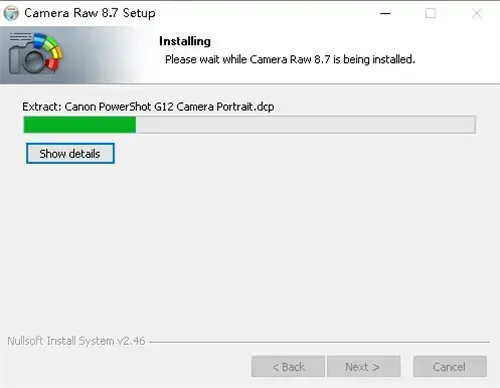
adobe camera raw中文版软件特点
1、调整曝光
打开文件。 云雾弥漫的山岭是这张照片的主体,所以我们先调整这个,稍后处理天空。 将曝光设定为0.30,提高整个画面的亮度,将填充光设定为19,显示远山的详细内容。
3、颜色和细节
将自然饱和度设定为57可以提高前景温暖的黄色秋草和背景青山等景色的饱和度,使照片中不同景色的纹理更加突出。 将色温滑块移动到5600,在冷色背景中适度添加温暖。
5、绘制渐变
在屏幕正上方单击,按住鼠标按钮并垂直拖动到山顶位置以创建渐变滤镜。 这样,可以达到使天空变暗,还原天空隐藏的颜色和细节的目的。 另外,通过这样做,还可以适当地重叠黑暗的远景群山,在画面中更加热闹。
7、亮雾
在“调整画笔”面板中选择新选项,将曝光设置为0.10,然后调整远处的雾以适当增加亮度。 随着雾的亮度上升,黑暗的群山显得越来越隆起。
9、收拾垃圾
将去污类型设置为副本,并将半径设置为10。 在前景石头路上的垃圾处单击,生成红色仿圆。 然后,将绿色采样环拖动到干净的草坪上,采样点的草坪就会覆盖原始屏幕上的垃圾。
11、构图
从工具栏中选择“拉直”工具,然后沿地平线从左到右拉直屏幕。 然后,以基调板为基础,将“饱和度”滑块设置为17,最后增强整个屏幕的颜色。
13 .渐变滤镜
渐变滤镜与传统的照片滤镜类似,它有助于使屏幕中的特定区域变亮或变暗。 拍摄黑白照片时,往往使用不同颜色的滤镜放置在镜头前,控制特定颜色的明暗。 例如,红色滤镜可以使屏幕的蓝色部分变暗,使白云更热闹。
2、对比度调整
然后调整从屏幕暗到亮的整体阴影色调。 首先,将黑色设定为10,使前景岩石部分的阴影变暗。 然后,将对比度设定为41,提高雾霭的亮度,增大与中间色调的对比度。
4、添加渐变滤镜
拍摄时,如果能完全反映天空的细节,就需要大幅缩小光圈。 但是,这样会让背光的风景变得漆黑。 选择“渐变”滤镜,并将曝光设置为-2.15,将对比度设置为-30。
6、选择性调整
从顶部工具栏中选择调整笔刷,并将曝光设定为0.35,将大小设定为6,将仙人设定为56。 然后,照亮了前途的碎石路。 这样做能成为指导观众视线的感化。 如果需要,可以使用键盘上的[ ]和[ ]键调整画笔的大小。
8、清除感光体污垢
选择下班工具,将画面放大到100%,将半径设定为4,然后选择污渍去除工具。 按空格键拖动屏幕,查找屏幕中感光部件的污渍,然后单击污渍位置以使用附近干净的区域代替污渍。
10、降低噪声
将画面放大到100%,有助于判定更有用的画面降噪结果。 选择细节调色板,并将减少噪波中开放亮度的选项设置为25,以移除屏幕上的粒子。 然后,将颜色选项设定为100以移除颜色噪波。
12、自然饱和度
使用饱和度滑块提高照片原始图像的饱和度时,画面容易过饱和。 “自然饱和度”滑块可以通过仅调整屏幕中饱和度较低的颜色来避免此问题的发生。 此外,该选项对于风景照片中常见的绿色和蓝色等颜色控制结果也是独特的。
adobe camera raw中文版软件功能
1 .此插件帮助用户优化raw格式的图像。
2、支持白平衡调整、色温调整。
3、支持图像显示比例、显示色调的设置。
4、支持多个图像的美化效果设置。
5、可以手动设定对比度、曝光、白、黑、影等。
6、对raw格式的图像有良好的优化效果。
7、可以放大、选择图像的显示方法。
8、可以在软件中自由设置照片美化参数。
9、支持照片自动美化,软件有助于设置标准效果。
10、支持一键保存处理的图像。
11、本插件具有比PS更快的处理速度。
12、可以自动调节参数的变化,输入参数的数值。
网络
 网络
网络
 网络
网络
 网络
网络
 网络
网络
 网络
网络
 网络
网络
 网络
网络
 网络
网络
 网络
网络