网络
网络
今天给大家分享YY漫画破解版永久的内容,其中也会对YY漫画破解版永久进行扩展,如果能碰巧解决你的问题,别忘了关注本站,现在开始吧!本文目录一览: 1、歪歪漫画免费入口页面弹出是什么原因? 歪歪漫画免费入口页面弹出是什么原因? 歪歪漫画免费入口页面弹出的原因,通常是由于用户访问了与歪歪漫画相关的网页,或者是由于浏览器、系统中存在广告插件、恶意软件导致的广告弹窗。这些弹窗可能会被设计成吸引用户点击,进…
fabu
2026-09-18 02:34:11

工作时间偷偷上网、玩游戏、炒股被上司发现过吗? 要是不被发现就藏起来就好了。 今天的编辑分享了一个非常强大的流程隐藏工具:无忧隐藏(HideWizard)! 安心隐藏现在完全免费,免除了激活。
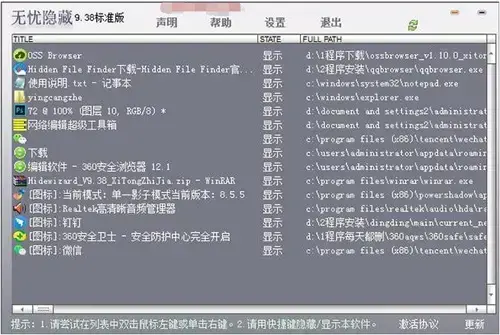
worryhidden是一个强大的PC隐私保护工具,主要提供窗口隐藏的boss键、进程隐藏、文件夹隐藏、锁定等一系列功能。 您可以使用它快速隐藏窗口、进程、文件夹、进程等。 HideWizard是上班族在网上冲浪、游戏和炒股时快速遮住窗户的绝佳工具。
可放心隐藏的设计理念是用最简单的操作实现最实用的隐私保护功能,为尽可能多的网民着想周到。 例如,单击鼠标快捷键以隐藏web浏览器。 只要在单击鼠标快捷键时单击超链接,就不用担心会打开新的网页。 安心隐藏在内部进行了详细的处理。
对于在工作时需要频繁切换窗口的用户(例如,需要经常将文本从一个窗口复制到另一个窗口),您还可以使用快速隐藏功能快速切换窗口。
隐藏隐藏隐藏向导软件的功能:
1、隐藏流程
通过从系统的任务管理器中隐藏当前的程序进程,可以实现部分游戏的多任务处理。
2、虚拟桌面
适合快速隐藏大游戏窗口。
3、快速锁定屏幕
离开电脑桌时不切断电源也能保护电脑。
4、快速隐藏窗口和图标
点击鼠标滚轮或键盘,可瞬间隐藏网页、游戏、聊天等窗口及对应的通知区域图标,方便隐私保护,无需繁琐操作。 隐藏窗口时,系统声音将自动关闭。
5、隐藏私人文件夹
如果在隐藏专用文件夹的同时将其锁定,则即使尝试通过历史记录等打开文件,也会被拒绝。
6、自动隐藏窗口
如果检测到指定窗口即将显示,则自动隐藏。 此功能强制阻止某些窗口的显示。
隐藏式软件的特点:
1、开机后优先启动,指定为自动隐藏的程序隐藏运行,这些程序自身的快捷键也不显示。
2、可以快速隐藏键盘和鼠标快捷键指定的程序
3、设置访问密码,避免他人查看隐藏列表或更改设置。
4、有效隐藏流程、文件、文件夹。
5、快速隐藏可以自动静音。
6、可以设定窗户的透明度(半透明的窗户相距几米就很难注意到) )。
7、可设置虚拟桌面,可在原始桌面和虚拟桌面之间快速切换
8、能快速锁定屏幕,避免他人操作电脑
隐藏式软件的用途:
1、自动隐藏指定程序的窗口和图标,如BT、驴等下载工具。
2、使用自动隐藏功能,可以禁止他人使用指定的程序,例如游戏等。
3、设定窗户的透明度(半透明的窗户相距几米很难注意到)。
4、快速隐藏游戏、QQ、网页等窗口,避免他人窥视隐私内容。
5、有效隐藏流程,有助于避免部分游戏双重打开,或检测出反向插件。
6、有效隐藏文件、文件夹,保护隐私数据。
使用隐藏( HideWizard )软件教程:
1、启动worryhidden后,主画面会显示当前打开的窗口。 在其中找到浏览器(假设您尚未关闭浏览器),右键单击并从弹出菜单中选择“将此程序添加到快速隐藏程序列表”。
2、单击鼠标滚轮后,浏览器窗口会立即隐藏。
3、按住鼠标左键,单击右键,浏览器窗口将返回显示。 或者点击ALT 9。
4、放心隐藏主界面
主界面列表显示当前运行的所有程序的顶级窗口和通知区域图标。
注:在Windows 7系统上,进程将忽略Explorer.exe的系统图标。)
在列表中双击鼠标左键可隐藏或取消隐藏相应的程序。
在列表上单击鼠标右键以显示菜单窗口,从中可以选择是将相应的程序添加到快速隐藏列表中,还是自动隐藏列表。 打开设置页面时,将显示添加的程序。
如果文件名未显示在列表行中,则窗口或图标受到特殊保护,无法获取相应的文件名。
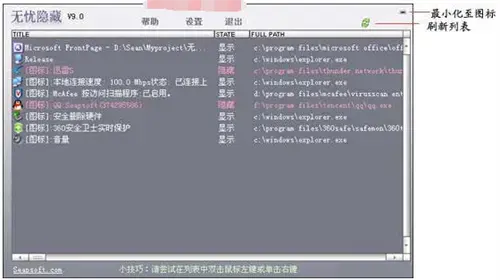
5、用鼠标快速隐藏所有IE浏览器窗口
别担心,在主屏幕列表中找到任何IE浏览器程序,单击鼠标右键,然后从弹出式菜单中选择“将此程序添加到快速隐藏列表”。 (默认组)。
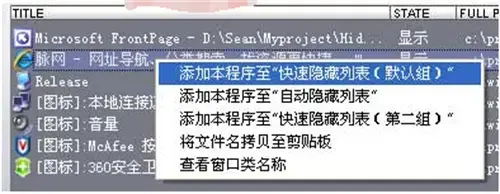
在鼠标中键(控制盘)上的任意位置单击时,选定窗口将立即隐藏。 或者,单击键盘快捷键“ALT 1”。
如果在某个地方按住鼠标左键并单击右键,则会再次显示隐藏的窗口。 或者,单击键盘快捷键ALT 9。
6、自动隐藏某个程序
在主窗口列表中找到BitComet,右键单击,然后从弹出式菜单中选择“将此程序添加到自动隐藏列表”。
退出BitComet,然后重新启动。 此时,虽然找不到BitComet启动的任何痕迹,但实际上已经启动了。 安心隐藏的主画面列表中显示程序已被隐藏,用鼠标双击项目后,BitComet将再次显示。 请注意,隐藏BitComet不会影响下载。
请勿使用BitComet本身附带的bosky功能进行隐藏。 否则,放心隐藏的话就找不到这个软件。
如何使用隐藏( HideWizard )软件:
==================基本集==================================基本集==========
1、设置快捷键
《基本设置》可让您设定可以安心隐藏/显示的快捷键和锁定画面,并关闭显示器的快捷键。 请注意,这些快捷键只有在关闭设置窗口时才起作用。
用快捷键关闭显示器后,只需移动鼠标即可打开显示器。
2、自动运行中不显示本软件的窗口和图标
选中后,系统自动启动时,系统通知区域(屏幕右下角的图标区域)中将不再显示您的图标。 要安心隐藏,点击设定的快捷键就可以了。
3、设置保护密码
设置保护密码后,在以下情况下必须输入密码:
1 )双击鼠标手动启动放心隐藏,或worryhidden自动随系统启动,单击通知区图标首次打开worryhidden主界面时。
2 )放心隐藏,点击快捷键显示时。
3 )不用担心需要隐藏屏幕进行锁定、解锁的。
4 )启用Ctrl Alt F8,暂停文件隐藏功能,然后单击此快捷键。
==============快速隐藏=======================快速隐藏
1、对于鼠标快捷键
如果启用了鼠标中键快捷键,则隐藏执行时无需担心,其他程序也无法使用鼠标中键单击功能。 因此,如果需要在其他程序中使用鼠标中键,请不要启用此快捷键。 或者,考虑在虚拟桌面下使用需要这些鼠标中键的软件。
2、用文件名隐藏整个程序
隐藏指定程序的所有可显示窗口。 此外,如果系统通知区域中有图标,则也一起隐藏该程序。 文件名是扩展名为exe的APP应用程序,与当前运行的窗口程序相对应的文件名出现在隐藏的主界面列表中,不用担心。
2.1、隐藏此列表以外的程序
如果选中此复选框,则隐藏的目标将相反。 这意味着列表中的程序不会被隐藏,而列表中的程序会被隐藏。 例如,网络连接和音量等图标将自动被忽略。
3、按标题隐藏某个窗口
请在此列表中输入窗口标题或其中的部分字符(窗口标题,即标题栏中显示的字符)。 隐藏快捷键会隐藏标题相同或包含设置字符的窗口。 例如,当前打开了两个Excel窗口。 其中一个是Microsoft Excel -工作通讯录,另一个是Microsoft Excel -我的私人帐户。 如果您想在单击快捷键时隐藏后者,可以在此列表中输入我的私人帐户。
4 .在隐藏同时执行以下操作
1 )关闭所有声音选中此框可在单击隐藏快捷键时将系统设置为静音; 单击隐藏的快捷键可打开声音。
2 )如果启动了以下程序,则在顶部显示窗口: 请在此处输入文件名,并用半角逗号分隔多个名称。 例如,如果输入winWord.exe,Excel.exe,则隐藏快捷键时,第一步会隐藏相应的窗口,然后查找当前显示的窗口中是否存在word或excel 如果存在,则初始搜索窗口将处于活动状态,并显示在屏幕的顶部。 可以在最后一个输入框中设置文件。 如果找不到匹配窗口,请打开文件。
----------补充说明-------补充说明
1、快速隐藏(第二组)设置与默认组基本相同,用户可以设置不同的快捷键隐藏其他程序窗口。
2、这个快速隐藏功能可能无法隐藏部分游戏窗口。 在这种情况下,请使用虚拟桌面实现隐藏功能。 请参考帮助文件的“虚拟桌面”部分。
3、该功能对暴风影音、QQ影音播放器、KMP、PPLive四个播放器进行特殊处理,模拟点击空格键,当这些播放器被隐藏时,可以放心隐藏。 也就是说,在不显示以上玩家的情况下,如果是再生中则被暂时停止; 如果正在暂停,则会播放。 这些播放器的暂停/播放键是空格键,所以即使放心隐藏也无法判断播放器的当前状态。
==============自动隐藏=================自动隐藏==========
如果设置了world-freehidden并自动启动,world-freehidden将在自动启动时检索当前正在运行的程序,并隐藏自动隐藏程序列表中列出的程序。 例如,假设您打开“迅雷”的电源并将其设置为自动运行,然后将迅雷添加到可以放心隐藏的自动隐藏程序列表中。 Windows系统启动后,迅雷和放心启动的顺序不确定。 如果先启动后安心隐藏,迅雷启动时不会显示图标; 先启动迅雷,理论上系统通知区会显示迅雷图标,然后放心隐藏启动后,图标会被检测到并隐藏。 在实际操作中,对于高性能的机器通常看不到这种变化。 无忧无虑的隐藏是因为过程的优先级很高。 如果希望在迅雷启动时不被发现,可以与系统自带的图标隐藏功能配合使用。 操作如下。
1 )确认迅雷正在运行。
2 )右键单击任务栏空白处(或屏幕右下角的时钟)。
3 )从弹出菜单中选择属性。
4 )选择“通知区域-自定义”,然后始终隐藏迅雷图标即可。 请参考下图。
这样设置的话,迅雷启动的时候,图标就看不见了。 但这种隐藏并不彻底,当用户单击通知区域的箭头图标时,仍然可以看到迅雷图标。 放心隐藏启动的话,会把它彻底隐藏起来。
注:如果双击鼠标手动启动worrldhidden,则系统不会检测到启动worldhidden时是否存在需要自动隐藏的程序。 该自动隐藏功能只对之后启动的程序有效。
============进程的隐藏======================进程的隐藏============进程的隐藏
成功隐藏进程后,被隐藏的进程将不再显示在任务管理器中。 该功能还常用于隐藏游戏插件和隐藏游戏本身的进程,以便可以玩更多游戏。
1、同时隐藏多个进程时,请在设定时用半角逗号分隔进程名。 逗号两侧不要有空格。
2、进程隐藏仅在无忧隐藏执行期间有效,无忧隐藏结束后,进程隐藏功能将自动禁用。
3、使用此功能隐藏游戏插件或实现游戏多人游戏对所有游戏都无效。 因为有些游戏没有通过寻找进程的方法来判断是打开还是关闭插件。
4、该功能可能被部分安全软件截获。 例如,如果卡巴斯基用户使用此功能,则必须关闭主动防御功能中的检测隐藏对象功能。 否则,隐藏过程将结束。
============隐藏文件和文件夹=======================文件和文件夹
1、单击Ctrl Alt F8暂停隐藏,然后单击Ctrl Alt F9恢复隐藏
选中此项后,按Ctrl Alt F8键将暂停文件(文件夹)隐藏功能,并在浏览器中显示隐藏的文件(文件夹)。 单击Ctrl Alt F9将继续启动文件(剪辑)隐藏功能。 如果设置了保护密码,则暂停隐藏功能时必须输入密码。 注意:放心解除隐藏后,隐藏功能会自动恢复。
2、切换到虚拟桌面后自动暂停隐藏
如果选中此复选框,则切换到虚拟桌面后,将自动暂停文件(文件夹)隐藏功能,并在返回到原始桌面时自动恢复文件(文件夹)隐藏功能。
1 )要隐藏文件夹,只需输入文件夹名称,不输入驱动器盘符。 设置后,所有驱动器盘符下的同名文件夹将与子目录一起隐藏。 建议您为要隐藏的文件夹设置一个特殊的名称。
2 )如果要隐藏的文件夹列在当前打开的资源管理器的树目录中,则必须重新启动资源管理器才能查看隐藏效果。
3 )文件)文件夹)无论是否放心执行隐藏,隐藏设置都会生效。 使用其他用户名登录Windows时,这些文件(文件夹)将保持隐藏状态。
4 )文件)文件夹)及进程隐藏功能需要在电脑上安装服务。 即使设定了隐藏功能也不起作用时,请检测您的电脑安全软件是否禁止安装服务。
==============虚拟桌面========================虚拟桌面
虚拟桌面是新创建的桌面,在同一时刻,一个屏幕上只能显示一个桌面。 可以用快捷键切换。 例如,您可能有两个QQ号码,一个用于工作,一个用于私人聊天,私人QQ号码在虚拟桌面下运行,而工作QQ号码在原始桌面下运行。 另外,对于某些游戏等个别程序,如果使用快速隐藏无效,则切换到虚拟桌面下运行,如果需要隐藏,则切换到原桌面即可。
注意:
1、某些程序不允许同时启动多个实例。 如果在原始桌面上已经打开,则无法在虚拟桌面上打开。 例如,Mozilla Firefox、迅雷等。 由于隐藏无法启动多个实例,因此无法在虚拟桌面上隐藏它们,但可以通过使用设置的快捷键快速切换回原始桌面来获得隐藏效果。
2、Windows2000用户请注意。 实际上,在Windows2000上,请勿使用鼠标快捷键切换桌面,因为在按住鼠标中键的同时切换桌面可能会导致蓝屏。
==============其他功能=============================其他功能
禁止创建满足条件的窗口
由于各个软件可能会不定期地强制显示消息窗口,其中一些窗口不容易捕获,因此这些软件的隐藏并不充分。 在这种情况下,请尝试禁止创建此类窗口。
1、根据窗口类名。 此功能仅适用于具有特殊类名的窗口,不知道窗口类名的用户请勿随意设置,因为如果设置不正确,可能会影响其他程序的正常运行。 例如,类名中包含#32770是一个系统通用的对话框类。 以afx :开头的是随机分配的类名,不能使用这样的类名。 使用此功能还可以阻止其他人使用该程序。 例如,要阻止其他人使用IE和Firefox浏览器,请输入IE,MozillaUIWindowClass
提示:右键单击worryhiddenmasterinterface中列出的窗口可显示与该窗口对应的类名。
2、根据窗口标题。 请输入完整的窗口标题。 主画面列表中显示的是窗口标题。 例如,如果输入腾讯网的迷你主页,则QQ2008启动后不会显示腾讯网的迷你主页。 (根据QQ的版本不同,可能会使用不同的标题。 例如,QQ2009中显示的窗口标题今天将收听腾讯网。
常见问题总结:
1、如果这台机器的Windows系统配置了多个登录用户名,隐藏设置选项会影响使用其他用户名登录的用户吗?
除文件(文件夹)隐藏设置外,其他选项仅对当前登录的用户有效。 例如,如果您在当前用户名下设置了自动启动,则使用其他用户名登录Windows系统时,即使放心隐藏也不会自动启动。 但是,文件(文件夹)隐藏一经设置,对所有用户都有效。
2、忘记了访问密码该怎么办?
请卸载并重新安装。
3、开机自动启动,设置为自动隐藏自己,放心隐藏,你忘了叫热键了吗?
如果设置了访问密码,可以通过再次放心隐藏来调用接口。 否则,为了保护隐私,请卸载并重新安装。
4、我和同事共享电脑,如何避免让别人知道我正在下载的内容? 但是,这不影响别人使用下载工具吗?
现在有很多很好的下载工具。 如果其他人也从这台电脑下载,请安装其他下载工具。 此外,请勿将此工具设置为默认下载程序。 之后只隐藏自己使用的下载工具就可以了。
5、我把保存迅雷下载文件的文件夹藏了起来,这样迅雷下载新文件的时候,提示不能做文件夹,怎么解决?
建议在《文件与进程》设置页面上单击Ctrl Alt F8暂停隐藏,然后单击Ctrl Alt F9选择恢复隐藏选项。 这样,您就可以单击Ctrl Alt F8临时取消隐藏文件夹,然后打开迅雷下载,开始下载,再单击Ctrl Alt F9恢复隐藏。 这时,迅雷创建了一个新文件。 隐藏文件夹不影响正常下载。
6、如何隐藏安心隐藏本身呢?
默认快捷键为Ctrl Shift 9,可以更改为其他快捷键。 请注意,在关闭设置窗口后,快捷键将生效。
7、想隐藏某个游戏插件的进程,但不知道进程名称。 我该怎么办?
进程名称通常与文件名相同。 例如,如果文件名为a.exe,则进程名称通常也为a.exe。 如果仍然做不到,请在相关的游戏论坛上投稿并提问。
8、我设置了隐藏流程和文件(剪辑),但实际上没有隐藏。 我该怎么办?
如果以前安装过放心隐藏的旧版本,请按照《概述》部分中的说明确保卸载了旧版本。 如果有问题,很可能是机器上的安全软件禁用了Rootkit,或者禁止安装服务(驱动程序)。 请尝试将其添加到安全软件信任列表中。
软件特殊说明
这个版本很特别,一些杀毒和安全软件可能会误报。 需要添加信任。 我不喜欢。
网络
 网络
网络
 网络
网络
 网络
网络
 网络
网络
 网络
网络
 网络
网络
 网络
网络
 网络
网络
 网络
网络