网络
网络
今天给大家分享YY漫画破解版永久的内容,其中也会对YY漫画破解版永久进行扩展,如果能碰巧解决你的问题,别忘了关注本站,现在开始吧!本文目录一览: 1、歪歪漫画免费入口页面弹出是什么原因? 歪歪漫画免费入口页面弹出是什么原因? 歪歪漫画免费入口页面弹出的原因,通常是由于用户访问了与歪歪漫画相关的网页,或者是由于浏览器、系统中存在广告插件、恶意软件导致的广告弹窗。这些弹窗可能会被设计成吸引用户点击,进…
fabu
2026-09-18 02:34:11

越来越多的人开始用电脑画画了。Lazy Nezumi Pro软件是一个PS、AI、Flash、Clip和SAI绘图扩展插件,可为许多二维或三维绘图软件提供各种绘图辅助功能,支持鼠标或平板电脑。 这次的编辑发表了lazy nezumi pro中文汉化版的下载。
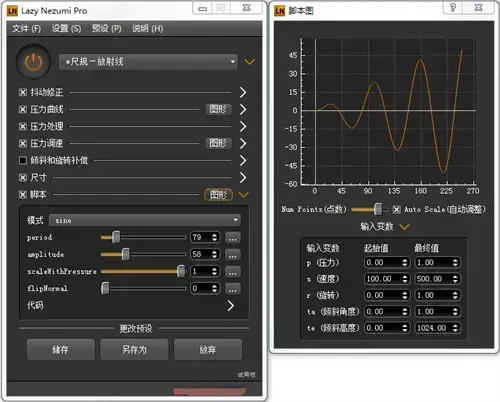
Lazy nezumi pro是一个PS、AI、Flash、Clip和SAI绘画扩展插件。 Lazy Nezumi Pro提供了各种绘画辅助功能,可以与鼠标和平板电脑配合使用,绘制线条和辅助图形,例如平行线、透视、椭圆和波浪线。
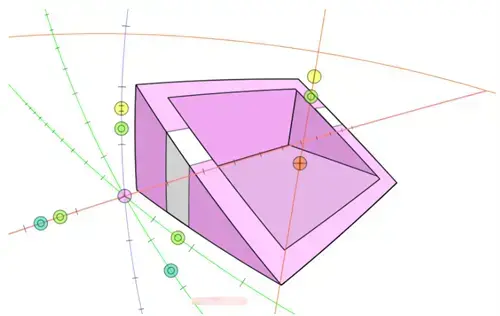
Lazy Nezumi Pro将稳定器、标尺和脚本添加到您喜欢的美术程序中。 它包含Photoshop、Illustrator、Flash、Clip Studio、SAI等许多程序。 也就是说,Lazy Nezumi Pro可以用PS、AI、Flash等软件绘制出流畅柔和的线条,辅助绘制功能。
现在,Lazy Nezumi Pro被世界各地成千上万才华横溢的艺术家和设计师使用。 无论是娱乐、游戏、时尚还是品牌设计,任何行业都可以节省时间和挫败感,让您专注于创意
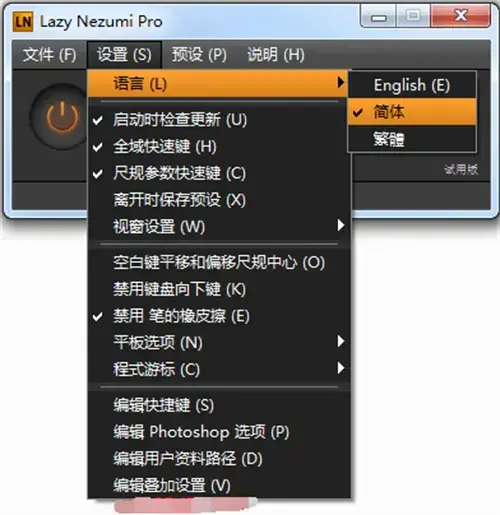
目前,Lazy Nezumi Pro已经过测试,可以与几乎所有Photoshop版本一起使用插件进行支持。 您还可以使用“挂钩”窗口与许多其他美术APP应用程序一起使用。 其中包括Flash、动画、Illustrator、MS Paint、Krita、Gimp、MediBang、FireAlpaca、TwistedBrush、ZBrush、3D-Coat、SST .
总之,Lazy Nezumi Pro是一个便于鼠画/平板电脑用户使用的PS、AI、Flash、Clip、SAI手绘扩展插件。 Lazy Nezumi Pro有助于在Photoshop中绘制平滑优美的线条,使用鼠标和手写板。 例如,允许PS绘制类似于sai的线。
lazy nezumi pro使用场景:
1、永远完成线条艺术?
2、为了避免抖动而被迫快速打击?
3、按压使用平板电脑的整个压力范围真的很难吗?
4、中风压力不均?
5、美术软件会在行末留下难看的文物吗?
6、画画的时候握手吗?
7、透视图有问题吗?
8、书写礼貌信息时,APP光标是否妨碍了操作?
9、你的主要艺术家程序不支持输入平滑处理,工作中要切换软件吗?
lazy nezumi pro中文汉化版功能特点:
========位置平滑==============位置平滑
Lazy Nezumi Pro提供了三种不同的位置平滑模式,您可以轻松控制它们的数量。
1、拉线:最适合缓慢细致的工作,安排尖角。
2、移动平均线:最适合具有曲线、柔和角的动态作业。
3、指数移动平均线:可进行n余平滑处理,最适合长曲线。
Catch Up是MA和EMA模式下可用的选项。 启用此功能后,当您停止或提起笔时,线条会自动跟随笔的位置。
========压力处理===========压力处理
Lazy Nezumi Pro提供了四种不同的压力处理模式,以适应管线的运动。
1、固定值:用于恒压管路。
2、采样保持:采样几次后锁定剩余管线压力。
3、移动平均线:用于中等微弱响应平滑。
4、指数移动平均线:用于进行n个以上的精细平滑处理。
组合位置和压力平滑功能,获得完美的锥形线吧! 告别鞋带结!
========压力曲线==============压力曲线
使用Lazy Nezumi Pro,可以轻松修改平板电脑的压力响应曲线。 现在,可以在不压碎昂贵的平板电脑和笔尖的情况下达到最大压力值。
另外,如果想试试的话,也可以把曲线倒过来,用力按的话线条会变细。
========脚本编写==============脚本编写
这个强大的功能让你在绘制过程中以几乎可以想象的方式改变线条的形状(包括压力和旋转参数)!
从许多预定义模式中选择一种,或者使用简单的脚本语言定义自己的定制程序!
========标尺=============标尺
Lazy Nezumi Pro提供了一组用于技术制图的压敏计。
========L系统============l系统
这个脚本引擎还可以自己抽签! 通过简单的规则和说明,可以使用l系统的功能轻松定义复杂的形状和分形。
与您的主机APP绘制画笔设置相结合,将创建令人难以置信的多功能设计工具。
使用这些标尺,可以自动将线捕捉到椭圆、径向线、贝塞尔曲线,甚至是线性、等距、鱼眼透视系统中!
通过重叠指导线和控制点,可以在保持准确性的同时优化工作流。
=======压力速度缩放=========压力速度缩放===
你有没有想过用笔的速度控制线条的粗细和不透明度? 是的,现在可以了!
使用此功能,可以根据绘制速度定义要应用的压力增益。 这可以在你的线上添加很多文字,也很适合书法!
========智能套餐==============智能套餐
Lazy Nezumi Pro还有许多其他方便的功能和设置,可以让你的生活变得更轻松。
1、倾斜、旋转流畅:有美术笔可以使笔尖效果更好。
2、可自定义快捷键:几乎所有设置的全局键盘快捷键。
3、自定义光标(在艺术APP中使用或隐藏自定义光标()绘制时或完全隐藏时)。
4、保持在顶部)处于非活动状态时,窗口保持显示状态,无需一直搜索。
=======广泛的兼容性==========广泛的兼容性
Lazy Nezumi Pro可以与支持Wintab API和新系统样式( window sink ) API的平板电脑一起使用。 这包括Wacom的、面对、信托、Monoprice、全国联合保险、惠通、Yiynova、UC-logic、三星Galaxy、华硕的Zenbook赞成二重唱等。
通过这个挂钩窗口功能,可以使用懒惰的Nezumi面对大多数艺术的应用! 但是,如果您碰巧发现不支持的APP应用程序,请与我们联系。 尝试使其正常动作。
使用Photoshop可以从插件集成中获益。 这样可以选择绕过Lazy Nezumi Pro处理程序的工具,从而在切换工具时省去关闭和打开工具的麻烦。 您还将受益于Adobe在不费力的情况下实现的优化和错误修复。 这包括可怕的jitter bug。
========无限预设==============无限预设
需要设定不同的绘画风格吗? 没关系! 以上大多数功能可以设置和保存为启用热键的自定义预设。
Lazy Nezumi Pro附带股票预设,有助于入门。 您还可以轻松创建自己的东西并与合作伙伴共享。
========默认工具栏==============默认工具栏
有很多有用的预设很好,但是在列表里找它们不是一件有趣的事。 幸运的是,Lazy Nezumi Pro提供了完全可定制的预设工具栏,使您可以组织和快速访问喜爱的预设。
安装和使用lazy nezumi pro中文汉化教程:
1、第一步运行LazyNezumiPro_Setup.exe安装
2、然后运行PatchLazy.exe进行解密。 解密后显示为试用,但不会过期,没有功能限制。
3、安装完成后,打开你的PS软件,然后打开Lazy Nezumi Pro,点击设置( settings )语言( language )切换到中文界面。
4、确保Lazy Nezumi Pro界面上的圆形按钮处于启用状态(橙色),单击文件---安装窗口,将鼠标悬停在要安装的PS软件窗口上,片刻
5、最后选择画笔等工具,可以根据Lazy Nezumi Pro画出很多线条和形状。
Lazy Nezumi Pro最近的版本升级记录:
==========Lazynezumiprov20.07.07升级========lazynezumiprov 20.07
*鱼眼尺:目前支持1、2线旋转和倾斜,可以观看倾斜,也可以进入盒子模式! (这很难)
*鱼眼尺:更精确的线投影
*鱼眼尺:更准确的自动起跑线选择模式
*鱼眼和透视标尺:如果倾斜1或2条线,现在也可以沿对角线绘制
*鱼眼和透视标尺:添加了视图半径控制点
*所有透视标尺:当前帧模式的部分现在显示为橙色
*已更改刻度线距离控制点样式
*更多相同控制点的位置和行为
*错误修正:外壳性能选项在平移过程中会发生变化
==========Lazynezumiprov20.05.15升级=======lazynezumiprov 20.05.15
*椭圆标尺:添加了从等距标尺设置按钮和快捷方式的功能
*鱼眼标尺:添加了水平倾斜控件
*鱼眼标尺:如果未绘制,笔的位置当前映射到固定的z坐标平面
*鱼眼尺:修复的问题在画线靠近中心线时可能会出现问题*鱼眼尺
透视:按住shift键并水平移动,以5度增量增加角度
*鱼眼和透视标尺:使用3d距离缩放刻度线大小
*透视尺:将视野范围增加到[5.170]
仅显示一次Wacom驱动程序问题信息
*在设置/APP应用程序光标中
==========Lazynezumiprov20.03.05升级=======lazynezumiprov 20.03.05
添加了绘制Mega Crosshair时的暂停选项
*在改写设置中添加了刷新率选项
涵盖渲染优化
*如果ln检测到Wacom驱动程序安装问题,将显示警告
*第一次显示标尺快速参考线使用标尺
==========Lazynezumiprov20.01.07升级=======lazynezumiprov 20.01.07
*在标尺的方向盘上添加了悬停提示
*更相同的缩放句柄行为
*双击径向比例曲线控制点可将曲线重置为0
*在叠加设置中,将最小测量点的单位距离减小为1
*投影椭圆标尺:修复了多个交互错误
==========Lazynezumiprov19.10.22升级=======lazynezumiprov 19.10.22
添加了对Photoshop 2020的支持
添加了Photoshop设置画布跟踪。 使用DPI。 (如果跟踪有偏差,则进行切换。 )
*投影椭圆比例:添加了用于根据投影比例设置和重置形状的按钮
*投影椭圆比例:现在通过拖动中心控件向投影移动矩形。 按alt键,显示以前的自由移动行为。 )
当出现Windows语言开关窗口时,请勿隐藏机盖
*错误纠正:如果工具栏也处于活动状态,则主窗口并不总是位于顶部
*错误修正:在透视图中变更视角半径或视角时,标尺的刻度点不正确
==========Lazynezumiprov19.09.17升级=======lazynezumiprov 19.09.17
*已将水平倾斜参数和控制点添加到透视标尺中
*在透视比例中添加了vp1/vp2倾斜参数和控制点
*透视中心现在仅在按下Ctrl键时才可见。(
*透视和等轴测:如果在单击之前按alt键,则旋转直线时将绕过角度连接
*单击ui滑块可根据需要重置为默认值
*双击机盖控制点可将其重置为默认值。 根据需要)
*双击投影椭圆的中心控制点将触发形状重置方法
*添加了工具栏位置的复位设定
*错误修复:修复了删除开始行偏移的循环脚本
*错误修正:关闭叠加后,消失的线性比例将无法正确更新
常见问题总结:
1、启用Lazy Nezumi用钢笔画画时,实际画的笔画为什么会有偏差?
如果其中一个监视器具有较高的DPI设置,则APP显示窗口可能会缩放,从而导致偏移问题。 若要避免这种情况,请右键单击APP应用程序的可执行文件,选择属性,然后在“兼容性”选项卡中选择“在高DPI设置中禁用缩放”选项。
尝试在Lazy Nezumi Pro平板电脑的选项设置中启用固定钢笔偏移或平板电脑鼠标模式。
也可以使用首选项文件实用程序清除Wacom设置或重新安装最新的驱动程序。 重要信息:卸载并重新启动安装新的驱动程序之前,请关闭平板电脑的电源。 同样重要的是,不要让Windows Update安装其中一个通用驱动程序。
2、在Photoshop上平移和缩放时,标尺为什么会起作用?
如果使用的是至少08年3月18日的LNP版本,则在平移和缩放时,标尺必须与Photoshop画布窗口同步。 也就是说,不用担心重置中心。 如果windows10的旧Photoshopcs5或CS6版本具有高DPI屏幕,则可能会出现无法正确跟踪中心的问题。 在这种情况下,请尝试取消选中画布追踪。 设置/编辑Photoshop选项以使用DPI选项。 是19.10.22版中添加的。
3、为什么会丢行?
根据硬件和软件的不同,可能会发生这种情况。 如果频繁发生,请联系我。
有时对Surface Pro/Book用户特别有用。 转至“控制面板”中的钢笔和触摸设置,并禁用-右键单击选项按钮。 轻拂也应该无效。
另一个可能会干扰的事情是Windows的涟漪反馈效果。 要禁用此功能,请转到任务管理器并退出wisptis.exe进程。 要永久禁用,请使用以下注册表设置:
4、为什么使用XP-Pen平板电脑时,我的线会变短?
这些平板电脑是臭名昭著的越野车,这是他们的常见问题。 在这种情况下,请拔下平板电脑的电源,然后安装最新的可用驱动程序。
5、为什么我的Surface Pro/Book的线断了?
由于某种莫名其妙的原因,Microsoft没有在Surface Pro/Book计算机上预安装Wintab驱动程序。 这给旧的APP带来了很多问题,例如使用笔时没有压力、没有断线、完全没有线等。
要解决大多数这些问题,只需安装Wintab驱动程序。 这个表面图书的司机可以发现这里,面对的司机,和发现这里。
此外,还必须在三星galaxy book、Asus Zenbook Pro Duo或其他非Wacom屏幕平板电脑上安装Surface Pro Wintab驱动程序以解决相同的问题。
6、使用Photoshop插件时,为什么Lazy Nezumi一直检测不到我现在使用的工具?
在Photoshop中,启动时处于活动状态的工具不会通知插件,而是仅在更改工具时才通知。 在早期版本的Photoshop中,某些工具更改不会发送到插件。
7、为什么卸载Lazy Nezumi Pro后,Photoshop出现错误?
如果在运行Photoshop时将其卸载,则会发生这种情况。
要解决此问题,请重新安装并再次卸载Lazy Nezumi Pro,但这次必须关闭Photoshop。 如果不起作用,只需从Photoshop插件目录中手动删除MouseHookPro.8li和MouseHookPro64.8li文件。
8、为什么会出现插件不一致错误?
可能在某个地方安装了旧版本的Photoshop插件。
从插件目录中删除所有MouseHookPro * .8li文件,然后重新安装Lazy Nezumi Pro。
9、为什么我会迟到?
在某些计算机上,当Lazy Nezumi Pro绘制指导方针透明覆盖窗口时,可能会出现一些延迟,特别是在其他APP应用程序在后台进行屏幕捕获时。 在这种情况下,请尝试通过设置/编辑“复盖设置”菜单来启用Direct2D选项。 在大多数情况下,这应该很有用,但对于某些显卡,它应该保持关闭状态。 如果这样没有用,也可以完全关闭叠加。
10、为什么我的光标消失了?
有时,单击旧的默认键盘快捷键会偶然切换光标的显示。
可以通过光标的设定/应用/菜单的显示来设定光标的显示/隐藏。 您还必须通过设置/编辑快捷方式菜单来设置快捷方式,并确保取消设置不需要的APP应用程序光标快捷方式。
11、为什么看不到字符串的指导方针和光标?
通过设置/编辑机盖设置验证机盖是否已启用。
即使在预设位置的平滑部分,也必须选择线条或光标框。
12、为什么我的台词不听从统治者?
使用标尺时,请在艺术家程序中禁用稳定器和线条平滑功能,因为这可能会导致噪声。
确保将Accuracy参数设置为1。
13、我的尺中心去了哪里?
使用具有可移动中心标记(椭圆、径向线和透视)的标尺预设时,中心可能会显示在屏幕之外。
要恢复该操作,请使用移动中心键盘快捷方式,可以通过设置/编辑快捷方式的“标尺快捷方式”选项卡进行设置,也可以使用“设置/编辑快捷方式”的“常规快捷方式”选项卡中的规则
14、如何将库存预置恢复为默认设置?
在安装Lazy Nezumi Pro期间,库存默认安装在安装目录中。 通常是c:\ program files ( x86 ( lazynezumipro ( presets ) )。
程序的第一次执行也会将它们复盖到用户数据目录中。 可以使用“预设文件夹”菜单打开。 然后,始终从用户数据目录中加载并保存预设。
请注意,安装程序不会复盖用户数据目录中的预设。 因此,要将清单预设恢复为默认设置,请将预设文件从安装文件夹覆盖到用户数据文件夹,然后重新启动Lazy Nezumi Pro或使用“预设/重新加载预设”菜单重新加载
15、我按下美术软件的某个键时,可以暂时禁用Lazy Nezumi吗?
是的。 打开禁用设置的按钮单击选项。
如果使用的是Photoshop插件,空格键和控制键会自动绕过LNP。
16、为什么画线后Photoshop会死机?
如果在windows8/10上使用Photoshop CC,可能会发生这种情况。 如果在Lazy Nezumi Pro完成生产线之前将笔移近平板电脑,Photoshop将会堵塞并等待输入更多的平板电脑。 要解冻的话,把钢笔放回平板电脑上结束就可以了。
为了避免这种情况,请在结束时不要让笔那么快离开平板电脑,或者减少位置的平滑度,让线条更快完成。
将Photoshop切换到Wintab时不会出现此问题。 为此,请参见这个问题。
更新:此问题已在16.06.30版中修复。
17、为什么Photoshop有时会出现抖动/抖动/锯齿线?
这是一个旧的Photoshop错误。 在这种情况下,通常可以通过按Alt键,然后切换到另一个窗口,再按Alt键,然后返回Photoshop进行修复。
03年6月6日更新后,Lazy Nezumi Pro对CS5以后的Photoshop版本进行了实验性的修正。 请尝试设置/编辑Photoshop选项中的“修复灾难错误”复选框。 (需要重新启动Photoshop和LN。 请注意,使用Wacom鼠标可能会导致干扰。
18、为什么我的钢笔要移动画布而不是画?
这不是Lazy Nezumi Pro引起的问题,而是引入了更改了Windows Ink API行为的windows10更新的问题。
软件特殊说明
小编分享的这个Lazy nezumi pro中文汉化版包含汉化解锁补丁,解锁后没有功能限制。 Lazy Nezumi Pro点击设置---语言----简体中文---将保存切换为中文界面。
网络
 网络
网络
 网络
网络
 网络
网络
 网络
网络
 网络
网络
 网络
网络
 网络
网络
 网络
网络
 网络
网络