网络
网络
今天给大家分享YY漫画破解版永久的内容,其中也会对YY漫画破解版永久进行扩展,如果能碰巧解决你的问题,别忘了关注本站,现在开始吧!本文目录一览: 1、歪歪漫画免费入口页面弹出是什么原因? 歪歪漫画免费入口页面弹出是什么原因? 歪歪漫画免费入口页面弹出的原因,通常是由于用户访问了与歪歪漫画相关的网页,或者是由于浏览器、系统中存在广告插件、恶意软件导致的广告弹窗。这些弹窗可能会被设计成吸引用户点击,进…
fabu
2026-09-18 02:34:11

想打开pdg文件吗? 那就一定要准备pdg文件读取器。PdgThumbViewer很好。 请试试看。 有了它,您就可以轻松打开浏览pdg文件的内容,浏览图像pdg。 在那里共享PdgThumbViewer中文绿色版。
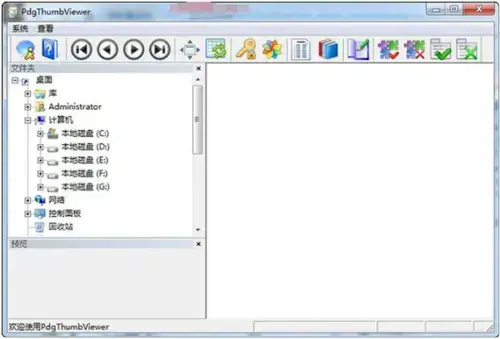
PdgThumbViewer是一个免费的pdg文件读取器软件,允许您打开和浏览pdg文件。 该软件基于Pdg2Pic内核实现,可以单独运行,不需要巨星浏览器或巨星控件的支持。 您现在可以打开0xH、1xH、2xH、AxH图像和文字PDG文件。 不支持6xH或HTML版PDG文件。
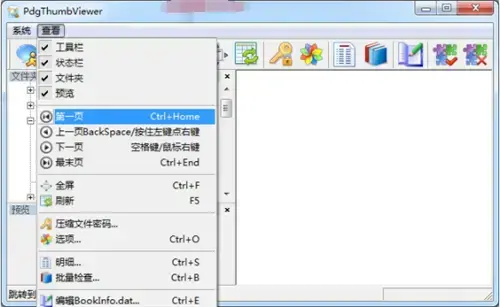
pdgthumbviewer(PDG文件阅读器)的功能特征:
1、提供基本的浏览功能,可用作简单的PDG文件浏览器,但只能浏览图像PDG。
2、基于Pdg2Pic内核的实现,不仅可以脱离巨星浏览器单独运行,而且可以检测出没有问题的文件并在Pdg2Pic、UnicornViewer上正常打开。
3 .目前,只能检测出0xH、1xH、2xH、AxH的图像、文字版PDG文件,不支持6xH或HTML版PDG文件。 支持名为PDG、GIF、BMP、TIFF、JPG、JPEG 2000和DjVu的文件。
4、提供类似ACDSEE的缩略图浏览界面,检查PDG文件是否有不良页面等。
5、提供批量检查界面,能够一次检查多个目录下的PDG文件是否有缺页、坏页、黑页等。
6 .提供资源管理器插件,使PDG文件的缩略图、文件信息和预览显示在windows资源管理器中,支持x86和x64 Windows。
7、提供资源管理器右键菜单,方便快速启动批次检验界面。
使用pdgthumbviewer(PDG文件读取器)教程:

==========缩略图界面==============缩略图界面
用鼠标双击PdgThumbViewer.exe启动PdgThumbViewer中文绿色版后,进入缩略图浏览界面。
在左上角的文件夹浏览框中切换文件夹,或者直接从资源管理器拖动文件夹/文件。
如果PDG文件位于选定的目录中,PDG缩略图将自动显示在右侧。
当您在缩略图中选择文件时,可以在左下角的预览框中预览PDG文件。
在缩略图界面中,通过查看缩略图,可以检测PDG文件中是否有坏的页面、黑的页面等。 要自动检测是否存在缺页、坏页或黑色页,请单击-高级.菜单。
缩略图上显示特殊页面的含义:
6xH :文件是6xH (包括64h、65H、66H等)格式的PDG文件。
FH :文件是FFH的PDG。 这种格式的文件数据完全被正版巨星浏览器破坏,无法修复。 免除的方法是不在正版巨星浏览器上下载PDG文件。
Html :文件是Html格式的PDG文件,请参见正文前面的常见问题解答部分。
PDF :文件是官方或加密的PDF或文本PDG。 有了InfoRule.dat,就可以用Pdg2Pic转换为PDF文件。 否则,只能用Pizza旋转。
Broken File :没有下载文件。 建议重新下载。
Decode Failed :文件数据错误。 建议重新下载。
Empty File :空文件。 只能重新下载。
Unknown PDG :未知格式的PDG文件。 建议更换镜像并重新下载。
缩略图界面菜单相对简单,当鼠标悬停在菜单项上时,底部的状态栏会显示菜单项的含义,但在此处将其忽略。
==========批量检查接口==============批量检查界面
在缩略图界面中选择“视图-批量发现.菜单,或直接双击上一个软件安装/删除部分所述的批量发现界面专用快捷方式,进入批量发现界面,PDG延迟批量检查支持多级子文件夹,每个目录下最多可以有65536个文件,文件名必须符合巨星规范。
批量检测的界面比较简单,按照界面显示的1、2、3、4步骤操作即可。
检查结束后,对于怀疑可能没有结束的JPG文件、可能出现黑线的页面,在界面下方的表中汇总列出,供用户自己再次手动校对。
==========资源管理器插件==============资源管理器插件
如上一节“安装/删除软件”部分所述,成功安装资源管理器插件后:
在Windows 98上,必须依次选择“Web模式”、“PDG文件”。 预览图像将显示在资源管理器文件视图的左下角。
在Windows 98或更高版本的系统上,可以通过从“资源管理器”视图菜单中选择缩略图,然后在Windows 98或更高版本的系统上选择大图标或中图标来显示缩略图。
在windows7资源管理器中,打开预览栏可以预览PDG文件。
将鼠标移动到PDG文件上时,会显示PDG文件信息(如格式和像素大小)的提示。
常见问题总结:
1、PdgThumbViewer有什么限制?
批次检验支持多个级别的子文件夹和zip、uvz,但需要注意。
仅在每个目录中或在一个zip、uvz中搜索最多65536个PDG文件。
如果zip和uvz包含多个文件夹,则只搜索包含第一个PDG文件的文件夹。
文件名必须符合巨星规范。 也就是说,主文件名为6个字符。
通俗地说,每个文件夹或每个压缩包只能装一本书。 这本书最多可以有65536页,文件名必须是巨星的标准文件名。 无法更改。 如果你喜欢把书打包存放,最好是zip包,而不是rar包。
2、某些PDG文件无法识别。 PdgThumbViewer报告这些文件是HTML文件。 我该怎么办?
这样的PDG文件通常可以直接在super star浏览器中打开,打开后在基于IE内核的窗口内显示图像、文字。 由于一些技术限制,巨星浏览器可以在系统的temp目录下存储解析的图像文件,直接找到并复制即可获得图像文件。 如果你觉得自己找很麻烦,也可以把CtrlN软件下载到我的网站上,用它来找。
3、部分PDG文件无法识别。 PdgThumbViewer报告这些文件是PDF文件。 我该怎么办?
请用Pdg2Pic或车明老师的Pizza转换为PDF文件。
4、部分PDG文件无法识别。 PdgThumbViewer报告broken文件、解码文件、empty文件或unknown文件。 我该怎么办?
请重新下载这些文件。
5、部分PDG文件无法识别,PdgThumbViewer报告6xH文件,该怎么办?
请先用车明老师的Pizza解密。
6、某些PDG文件无法识别。 PdgThumbViewer报告FFH文件。 我该怎么办?
请更换镜像并重新下载这些文件。 或者不需要下载巨星浏览器。
7、黑线页面怎么样了? 为什么会出现黑线的页面? 如何避免出现黑线页面?
黑色线条的页面是指在PDG文件被显示或转换后,页面上出现黑色条纹,而不是普通的字符或图像。 显示黑线的最根本原因是PDG图像数据的异常,具体原因通常如下。
PDG文件下载未完成。 是积木文件。 如果遇到这种情况,正版巨星浏览器将显示黑线和错误,而基于Pdg2Pic内核的软件(如Pdg2Pic和PdgThumbViewer )将报告错误。 从技术上讲,正版巨星资源管理器在这种文件中显示黑线的原因是巨星资源管理器没有检测到数据的有效性,数组越界后继续解码,所以此时解码消耗的实际上是如果内存中的数据正好永远融化,则“super star浏览器”将显示100%的CPU,并且无法反映接口。
PDG文件数据被破坏。 破坏的原因可能是巨星服务器上的文件本身有问题,也可能是网络和软件故障导致的,但现在更常见的原因是用初始版本的Pizza解密官方1xH文件。 Pizza 1.3之前的版本在解密1xH格式时,可能会由于某些原因破坏数据,该错误已修复到版本1.3。 如果有人购买了低版本的Pizza而无法升级,或者在升级后擅自对Pizza进行修改,则可能会遇到黑线页面。
特殊格式的PDG文件。 只有在早期出现的第三方软件(如BXViewer )中浏览新发布的PDG文件时,才会发生这种情况。 早期的第三方浏览器是在分析当时的PDG文件格式的基础上制作的。 此后,PDG文件格式发生了变化,自然无法识别,但之所以不报告错误,是因为它试图根据以前的格式勉强求解。 当然,不能解开错误。
不显示黑线页面的方法如下。
下载完成后立即在PdgThumbViewer中进行检查,并立即添加有问题的页面。
仅通过Pizza解密6xH或将Pizza升级到1.3或更高版本,在任何情况下都不尝试更改Pizza。
如果不希望在第三方浏览器中引用PDG文件,请尽量选择新的浏览器,例如coolman的miniPdgViewer。
8、PdgThumbViewer如何检测黑线页面? 有什么限制?
在PdgThumbViewer的缩略图界面中,可以通过目视检测缩略图来确定是否存在黑色页面。 此外,还可以通过详细功能和批量检测界面,用软件自动检测有无黑线页面。
PdgThumbViewer用最愚蠢的方法自动检测黑线页面。 解码图像时,如果发现从页面的左边缘或右边缘跨越页面1/3的黑线,总高度超过50条,则认为该页面是黑线页。 这个方法有可能是误判,但概率很低。 一般的页面总是空着边,所以不能从左到右或者从右到左画1/3的黑线。 通常,只有在扫描时由于各种原因导致页面顶部和底部出现黑边时,才可能出现误判。但这只是小概率的事件,为了减少误判,顶部和底部10%的扫描线(页面高度的10% )会自动被忽略此方法目前只对原始图像为纯黑白的PDG、PNG文件有效,可能对其他格式无效,但这些格式显示黑色页面的概率也很低。
因为黑色页面可能存在错误,所以批量检查界面会在底部的列表集中列出所有怀疑为黑色页面的文件,以便人工检查。
最近的版本升级记录:
========v 2.20===============v 2.20====v 2.20========
错误修正:对部分调色板图像进行解码后,错误结束。
=========v 2.19==============v 2.19===v 2.19=======
修复功能:如果在解码某些TIFF时发现错误,则继续尝试能否解码其馀部分,而不是直接终止解码过程。
=========v 2.18============v 2.18======v 2.18=====
增强功能:增强透明颜色对黑色调色板图像的自动识别,避免颜色丢失。
=========v 2.17==============v 2.17====v 2.17=======
功能强化:批量检查时,如果选择检测缺页,则检测封面页是否缺失。
纠错:如果调色板图像的透明颜色为黑色,则解码后将忽略到透明颜色的转换。
=========v 2.16==============v 2.16====v 2.16=======
纠错:如果ICC数据错误(指针越界),则ICC颜色校正图像的解码可能会出现问题。
=========v 2.15============v 2.15======v 2.15======
功能修正:将工具栏状态的保存位置从注册表更改为ini文件,如果工具栏显示异常,删除ini文件即可。
纠错:某些ZIP文件的中文路径显示为乱码。
=========v 2.14=============v 2.14=====v 2.14=======
增强功能:检测纯黑白PNG文件的黑线页面,支持越来越多的zjk。
纠错:某些zip文件的汉字路径名显示为乱码。
=========v 2.13============v 2.13=========
错误修正:某些PNG图像未正确解码。
=========v 2.12==============v 2.12====v 2.12========
纠错:如果zip文件的路径长度超过100个字符,将无法打开并被忽略。
网络
 网络
网络
 网络
网络
 网络
网络
 网络
网络
 网络
网络
 网络
网络
 网络
网络
 网络
网络
 网络
网络