网络
网络
今天给大家分享YY漫画破解版永久的内容,其中也会对YY漫画破解版永久进行扩展,如果能碰巧解决你的问题,别忘了关注本站,现在开始吧!本文目录一览: 1、歪歪漫画免费入口页面弹出是什么原因? 歪歪漫画免费入口页面弹出是什么原因? 歪歪漫画免费入口页面弹出的原因,通常是由于用户访问了与歪歪漫画相关的网页,或者是由于浏览器、系统中存在广告插件、恶意软件导致的广告弹窗。这些弹窗可能会被设计成吸引用户点击,进…
fabu
2026-09-18 02:34:11

默认情况下,将u盘插入计算机时只显示一个分区,但随着当前u盘的容量变大,您可能想对u盘进行分区。 一个分区用于PE系统,另一个分区用于保存文件吗?udiskhelper是专业的Udisk分区工具,Udiskhelper可以轻松对udisk进行分区。
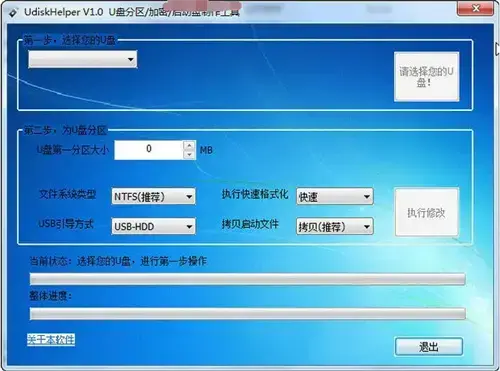
u盘的分区和普通硬盘的分区不同。 例如,想对u盘进行分区时,使用磁盘分区后,无论分成几个分区,windows10以下的系统都只能识别最后一个分区。 因此,由于u盘的分区是无效的,如果不使用u盘专用的分区工具就不能正常进行分区。
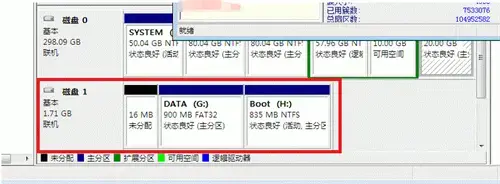
udiskhelper是非常兼容的u盘分区工具,可以将u盘分为两个分区。 一个分区可以是PE系统,另一个分区可以包含文件。 对u盘进行分区后,将分区后的u盘插入计算机,将显示两个可移动硬盘分区。 实用吗?
此外,UdiskHelper还具有USB存储器分区、USB存储器加密、与USB存储器制作启动盘等一系列功能。
udiskhelper对u盘进行分区的教程:
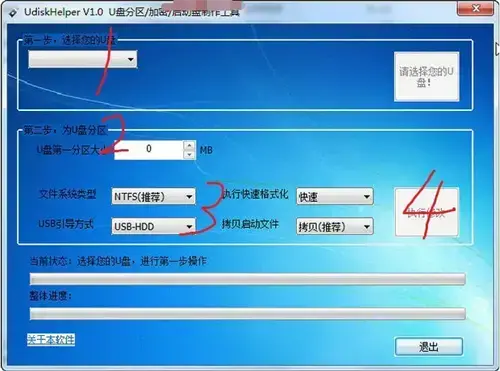
1、插入需要分区的u盘。
2、解压缩后,运行udiskhelper.exe打开软件。
3、选择要创建的u盘,点击右侧的可变属性变为硬盘。 此时,您可以看到u盘已经转换为本地磁盘。
4、设置第一分区的容量大小,将剩余容量作为第二分区,主要存放启动文件等,接下来等待分区和格式化完成。 如果发生自动播放,请忽略。 最后写入引导区域,用GRUB4DOS引导,并将引导文件复制到第二分区。
5、最后点击执行修改即可。 分区创建成功后,拔下u盘,再插入u盘,就可以看到我的电脑上同时出现了两个可移动硬盘的分区。
软件特殊说明
本USB存储器分区工具无法进行USB存储器分区时,请检索与USB存储器芯片兼容的USB存储器分区工具后使用。 各个类型的u盘可能无法正常划分。
网络
 网络
网络
 网络
网络
 网络
网络
 网络
网络
 网络
网络
 网络
网络
 网络
网络
 网络
网络
 网络
网络