网络
网络
今天给大家分享YY漫画破解版永久的内容,其中也会对YY漫画破解版永久进行扩展,如果能碰巧解决你的问题,别忘了关注本站,现在开始吧!本文目录一览: 1、歪歪漫画免费入口页面弹出是什么原因? 歪歪漫画免费入口页面弹出是什么原因? 歪歪漫画免费入口页面弹出的原因,通常是由于用户访问了与歪歪漫画相关的网页,或者是由于浏览器、系统中存在广告插件、恶意软件导致的广告弹窗。这些弹窗可能会被设计成吸引用户点击,进…
fabu
2026-09-18 02:34:11

${1}
Easy Context Menu在国外一般称为上下文菜单管理软件,但在国内一般称为鼠标右键菜单管理器。 Easy Context Menu中文版是右击菜单管理APP应用程序,可以轻松管理右击菜单。
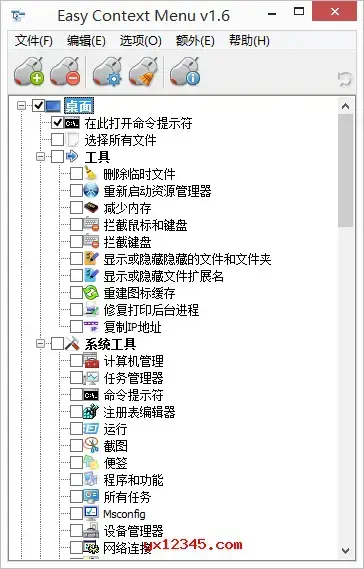
某些免费工具会在右键单击菜单中添加新条目。 此外,还有一些工具可以将网页的URL添加到桌面的右键单击菜单中。 如果安装的软件很多,这个时期右击菜单会变多,变长。 我该怎么办? 怎么清理右击菜单? 是否管理右键单击菜单?
Easy Context Menu右键单击菜单管理器支持简体中文,可以为桌面、“我的电脑”、“驱动器”、“文件和文件夹”右键单击菜单添加有用的命令和调整。
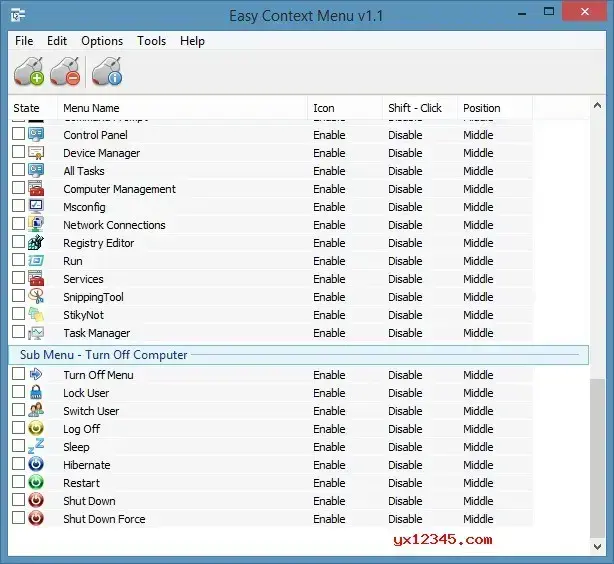
这意味着您可以使用Easy Context Menu轻松管理右键单击菜单并组织不需要的菜单项。 针对桌面右键菜单、电脑右键菜单、驱动器右键菜单、文件右键菜单、文件夹右键菜单、系统工具子菜单的管理、电脑子菜单的关闭等
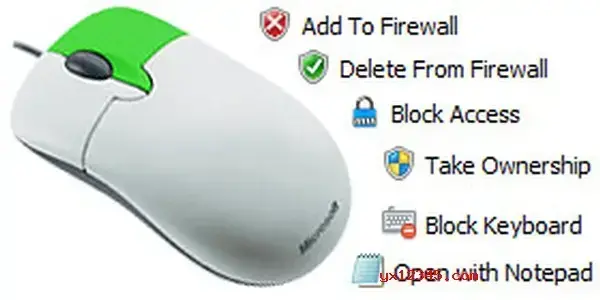
使用Easy Context Menu的右键单击菜单管理器很简单,运行软件后,只需选中旁边的复选框,选择所需的右键单击菜单项,然后单击“应用更改”按钮即可。
也可以通过右键单击并选择“启用”图标来选择要显示或隐藏的任意项的图标。 再次单击启用图标将其关闭。
此右键单击菜单管理器工具的优点在于,您可以选择要添加新条目的位置,隐藏或显示选项图标,以及将选项添加到右键单击时按住Shift键显示的隐藏右键单击菜单中。 没有必要搅乱右击菜单。
此鼠标右键菜单管理器当前支持Windows 10、Windows 8.1、Windows 8、Windows 7、Windows Vista和windowsXP-(x86和x64 )系统。
1、桌面右键菜单
2、我的电脑右键菜单
a .工具
b .系统工具
c .关闭选项
3、驱动器右键菜单
4、文件夹右键单击菜单
5、文件右键单击菜单
6 .EXE文件的右键单击菜单
1,在此处打开命令提示符
2、重建shell图标缓存
3、副本IP
4、显示或隐藏文件扩展名
5 .显示或隐藏隐藏的文件和文件夹
6、修复打印后台处理程序
7 .重新启动Windows资源管理器
8、阻止Windows防火墙
9、取得所有权
10、删除临时文件
11、互联网连接
12、关闭电脑
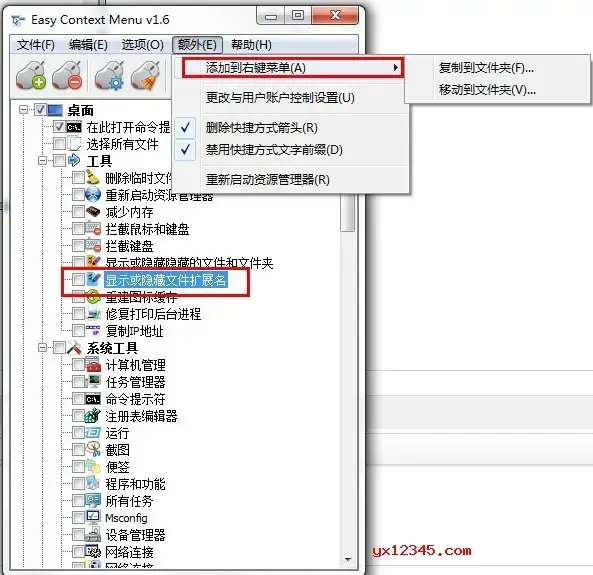
1、打开easy上下文菜单软件。
2、添加---添加到右键菜单中,将所需程序拖动到其上。
3 .使用“保存更改”按钮关闭列表编辑器。
4、重新打开列表编辑器,看到刚添加到主程序界面的APP应用图标,将其选中,点击应用更改按钮即可。
网络
 网络
网络
 网络
网络
 网络
网络
 网络
网络
 网络
网络
 网络
网络
 网络
网络
 网络
网络
 网络
网络