网络
网络
今天给大家分享YY漫画破解版永久的内容,其中也会对YY漫画破解版永久进行扩展,如果能碰巧解决你的问题,别忘了关注本站,现在开始吧!本文目录一览: 1、歪歪漫画免费入口页面弹出是什么原因? 歪歪漫画免费入口页面弹出是什么原因? 歪歪漫画免费入口页面弹出的原因,通常是由于用户访问了与歪歪漫画相关的网页,或者是由于浏览器、系统中存在广告插件、恶意软件导致的广告弹窗。这些弹窗可能会被设计成吸引用户点击,进…
fabu
2026-09-18 02:34:11

${1}
也有人用电脑组装了游戏机。 一般在机箱上只插游戏手柄,但有时需要调试电脑的时候必须插入鼠标和键盘。 是鸡肋。 请尝试Xpadder。 这是一个游戏手柄控制键盘和鼠标的工具,手柄模拟使用键盘,手柄控制电脑。
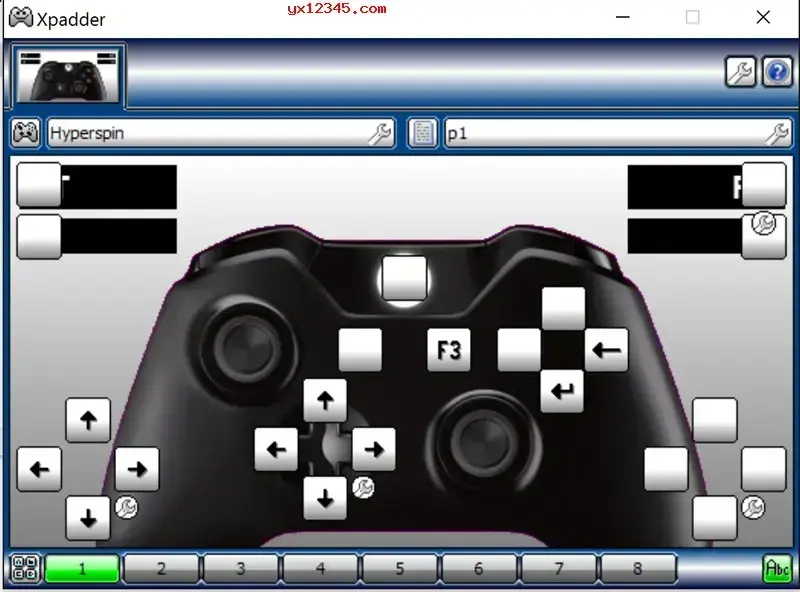
Xpadder是游戏控制器控制键盘和鼠标的工具,可以控制带有游戏机的计算机的键盘和鼠标。 可以使键盘和鼠标按钮与操纵杆命令同步。 Xpadder和Windows 10、Windows 8、Windows 7、Windows Vista和Windows XP 32位和64位系统上的Microsoft Windows PC与笔记本电脑兼容。
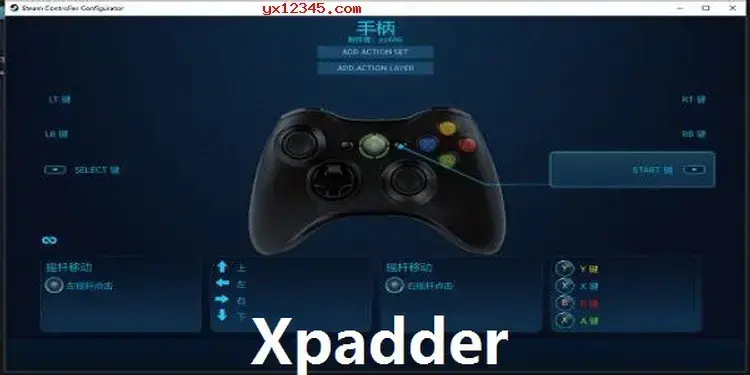
Xpadder使用游戏手柄模拟按钮和鼠标的移动。 使用Xpaddder可以玩游戏杆支持不充分或没有游戏杆支持的PC游戏,向DOS、模拟或互联网游戏添加游戏杆支持,以及视频/音乐
总体来说,Xpadder还不错。 使用名为Xpadder的小工具,可以像键盘和鼠标一样模拟手柄。 也就是说,使用方向盘模拟键盘,让他们玩不支持方向盘的游戏。 有了它,你就可以用方向盘玩所有的游戏。 除了用于游戏外,还可以使用手柄打开网页、播放多媒体视频或使用手柄刻录光盘。 完美模拟键盘和鼠标,模拟键盘上的所有键和鼠标按钮。 可以设置多个配置文件以支持多个游戏。 内置多语言支持,允许语言切换所需的接口语言。
1、全键盘和鼠标模拟。
2、直接从不需要的Zip文件执行安装。
3、在模拟、互联网和DOS游戏中添加gamepad支持。
4、与每个玩家使用自己的游戏板多人游戏。
5、使用快捷键控制视频/音乐播放器。
6 .在网页浏览器或任何windows APP应用程序中使用游戏板。
7、轰鸣(力反馈)和高级微调选项。
8、创建和共享任意控制器的布局。
9、使用可共享文件的多配置文件管理。
1、完整键盘和鼠标模拟:可以模拟键盘上显示的所有键。 它还支持鼠标滚轮、鼠标按钮和鼠标轨迹模拟。
2、可以同时设定多个设定文件,也可以同时支持多组操纵杆。
3、支持操纵杆反馈功能:设置合适的按钮,在浏览网页时也能感受到反馈的魅力。
4、图形化设置界面:使操纵杆所有按钮和轴都能直观设置相应的模拟功能。
5、开机自动启动,可加载设置。
1、在游戏板上模拟键盘和鼠标。
2、完全支持隆隆声和震动功能。 即使游戏不支持它们。
3、支持游戏板、操纵杆、街机、游戏吉他、方向盘、舞垫和鼓包重映射。
4、适用于较新的输入游戏板。
5、旧游戏获得对游戏板的全面支持。
6、继续在所有游戏中使用喜欢的控制器。
7、支持单人和多人游戏。
8、完全可以在模拟游戏中使用。
9、完全可以在浏览器游戏中使用。
10、控制媒体播放器或通过gamepad的多种windows软件。
11、最多支持16个游戏板。
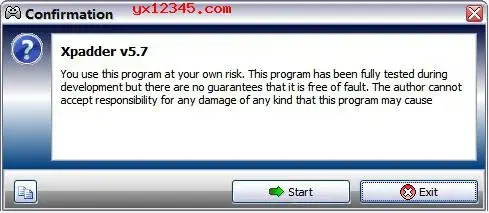
1、双击Xpadder.exe安装程序,然后单击Start开始配置。
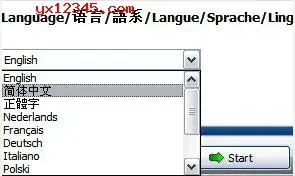
2、单击OK次左右,进入语言选择,简体中文/然后单击程序位置(这是选择后生成的配置文件的位置) /最后单击关联)然后直接双击生成的配置文件即可打开
3、按照提示打开,我的压缩包里只附带了两个背景图的布局。 现在,基本上大家在电脑上使用的手柄只有这两个,无论是PlayStation还是Xbox,根据自己的实际情况选择就可以了。
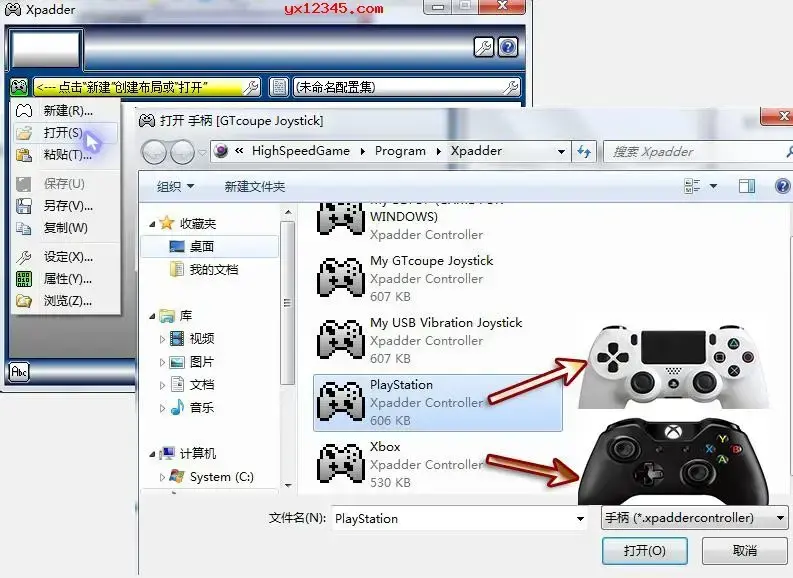
4、点的设置随后一直从小摇杆上取下。
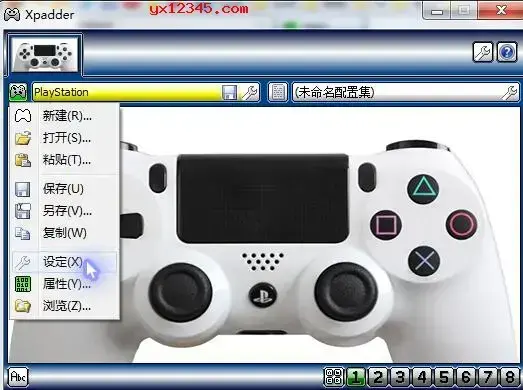
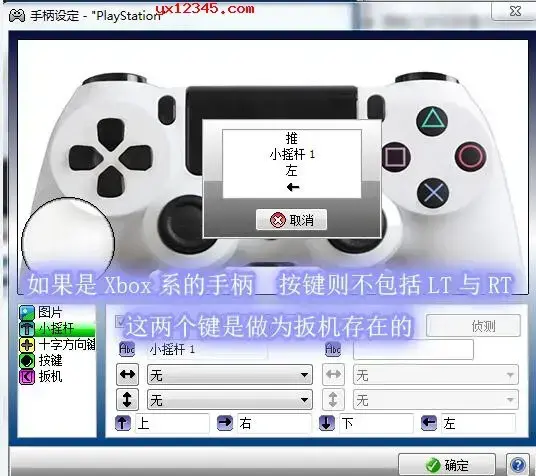
5、选择先生效,然后按提示操作手柄。
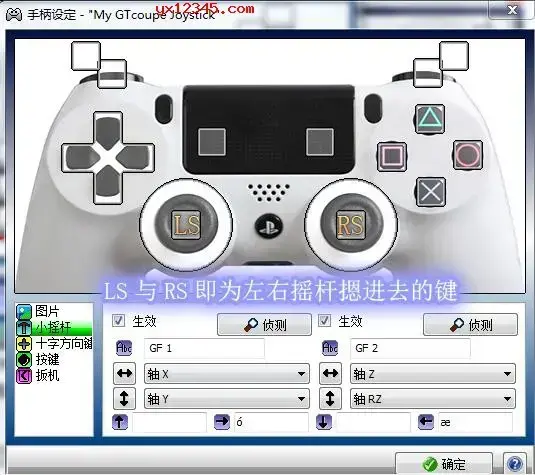
6、最后用鼠标将关键位置拖动到背景图对应的位置即可。
1、Xpadder是否与Xbox One控制器一起工作?
如果您有Xpadder,此时可以将Xbox One控制器和PC或笔记本电脑连接到组合键盘、鼠标按钮和控制器。 此外,模拟器可以将您的键盘和鼠标移动映射到Xbox360控制器。
2、Xpadder是否与PS4控制器一起工作?
兼容游戏板Xpadder可以支持很多内容。 有了Xpadder,就可以使用playstation4控制器在电脑上玩视频游戏了。 Xpadder允许您在PlayStation中使用旧的游戏板,例如PlayStation 2和PlayStation 3。
3、如何在电脑游戏中使用Xpadder?
Xpadder可以很容易地下载和安装。 操纵杆的解决方法是重量轻,不占用计算机的n-multi-storage空间。 有漂亮的用户界面特征。 系统将指示您单击操控板上的图标开始操作。 右击菜单从游戏板图像下拉。
您可以单击空控制器图标旁边的“新建”来创建布局。 将打开一个新窗口,显示支持游戏板的微调选项。 屏幕底部有几个标签,包括图像、条形、DPad、按钮和触发器。 在第一步中,您可以复制控制器模型的图像并将其粘贴到UI的图像部分。
控制器需要与PC设备连接。 通过在" Sticks "选项卡上第一个" Enable "选项旁边的框中进行标记,可以同步掌上电脑和PC。 软件将引导您完成校准过程,以便在各个方向上推动条形。 Xpadder为你提供力反馈根据提示操作后。
页面上显示阴影圆,可以以游戏板的图像为中心进行操作。 另一种控制方法是将圆拖放到游戏控制器的不同部分。 您可以选择第二个启用框,然后在控制器的另一端重复此过程。 此外,还可以启用DPad段。
通过按游戏板上的按钮将选定内容添加到图表中,可以使用地图按钮选项卡上的命令。 按键可以在图表内移动。 可以通过单击映射的按钮来删除或重命名。 通过“触发器”选项卡,可以将控制器上的外部按钮与软件相关联。
4、如何使用键盘上的地图控制器按钮?
您可以通过在Xpadder中创建配置文件来映射控制台控制器键盘。 可以创建多个配置文件。 游戏板图标右侧的记事本图标允许您创建新的配置文件,并将整个键盘和鼠标映射到操纵杆。 模拟键盘和鼠标可能需要一些时间。
有些站点可以将模拟信息复制并粘贴到Xpadder中。 单击便笺中的图像,打开下拉菜单,可以在其中粘贴。 数据将自动上载到用户界面。 配置文件管理系统不会自动保存信息。
可以按记事本右侧的保存图标。 有些文件可以从互联网下载或上传到Xpadder,以便轻松映射控制器。 如果使用的是网站文件,则可以通过单击记事本图标下的打开选项来加载映射的控件。
网络
 网络
网络
 网络
网络
 网络
网络
 网络
网络
 网络
网络
 网络
网络
 网络
网络
 网络
网络
 网络
网络