网络
网络
今天给大家分享YY漫画破解版永久的内容,其中也会对YY漫画破解版永久进行扩展,如果能碰巧解决你的问题,别忘了关注本站,现在开始吧!本文目录一览: 1、歪歪漫画免费入口页面弹出是什么原因? 歪歪漫画免费入口页面弹出是什么原因? 歪歪漫画免费入口页面弹出的原因,通常是由于用户访问了与歪歪漫画相关的网页,或者是由于浏览器、系统中存在广告插件、恶意软件导致的广告弹窗。这些弹窗可能会被设计成吸引用户点击,进…
fabu
2026-09-18 02:34:11

${1}
CSV文件无法在常规编辑器中打开。 需要用专用的CSV文件打开读取软件读取内容。 小编这次发布的这个CSV文件view是打开CSV文件进行查看和修改的专用工具,完全汉化,直接运行。
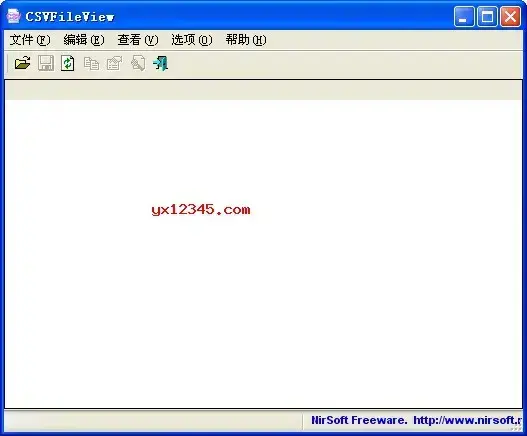
同伴通常可以在一个excel中打开csv文件,但在excel中打开csv文件会非常慢,并且会直接堵塞较大的csv文件。
CSV文件视图是一个轻量级的CSV文件查看器软件,通过它可以打开CSV文件。 它集成了查询、自动分区和格式化、自动识别分隔符等一系列功能,便于处理CSV文件,可以直接打开和阅读CSV文件。
CSV文件非常常见,但如果Microsoft Excel显示正确,可能会很麻烦。 使用CSVFileView,可以快速轻松地查看和转换以制表符分隔的文件。
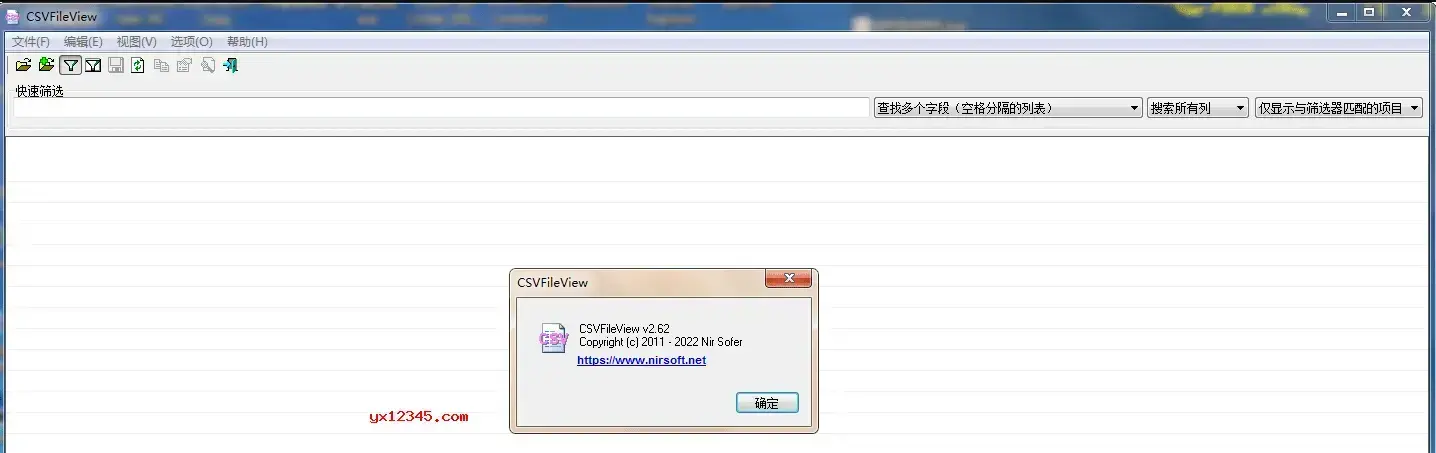
与大多数程序一样,打开名为CSVFileView的CSV文件读取软件是一个可移植的APP应用程序,无需安装即可正常工作。 打开后,CSV文件视图可以打开并查看CSV文件。
CSVFileView软件不仅可以轻松阅读CSV文件和制表符分隔文件的内容,还可以对其进行转换。 同时,软界面简洁,使用方便,可以支持排序数据。 唯一的不足是不能编辑数据。 需要的伙伴们可以下载看看。
CSV文件view是一个紧凑、可移植的APP应用程序,可以查看CSV文件的内容并生成报告。 还构成了其他方便的功能。
因为不需要安装,所以可以将可执行文件拖放到硬盘上的任意位置,然后单击即可执行。
否则,可以将CSV文件视图存储在USB闪存驱动器等存储单元中,以便在任何计算机上以最小的努力运行。
此外,APP应用程序不会向Windows注册表、“开始”菜单或硬盘的其他部分添加新条目。 删除标准文件就可以了。
此界面基于布局组织有序的常规窗口,您可以使用文件浏览器或拖放来导入CSV文件。
您可以按原始顺序(升序或降序)对项进行排序,在处理n个或多个数据时使用搜索功能,复制列,以及为所有或选定项创建HTML报表。
我们注意到CSV文件视图运行期间的CPU和RAM消耗最少。 它具有出色的响应速度,可以快速生成报告,而不会在进程中挂起、崩溃或发生错误。 我们的测试没有任何问题。 通常,CSV文件视图只是用于查看和导出CSV文件的适当工具。
1、轻松查看由NirSoft公用事业或其他软件创建的CSV或制表符分隔文件的内容。
2、通过它可以看到数据,可以进行排序。 其他自动从csv转换为xls格式。
3、可以删除不需要的字段并更改它们的顺序。
4、可制表符分隔的文件、xml文件等。
1、解压缩后,CSV文件视图不需要安装过程或其他dll文件。 要开始使用,只需运行可执行文件-CSVFileView.exe。
2、运行CSV文件视图后,可以使用“打开CSV \ Tab分隔符文件”选项( Ctrl O )打开所需的CSV/Tab分隔符文件。 将文件从资源管理器拖到CSVFileView主窗口中。
3 .如果CSV /制表符分隔文件的第一行不包含列名称,则在打开文件之前,必须清除“选项”菜单下的第一行中包含列名称的选项。
4、打开所需文件后,可以执行以下操作:
只需单击右列标题,即可在其中一个字段中对行进行排序。 如果列中的值是数字,CSVFileView将自动对数字进行排序,而不是对字符串进行排序。
使用列选择窗口[f7]删除或更改一个或多个列的位置。 也可以通过将列标题拖动到其他位置来更改列的位置。
选择一行或多行,或选择所有行,然后使用[ctrla]、“保存选定项目”选项“[ctrls]”将其保存为csv、逗号分隔的XML或HTML文件。 也可以按Ctrl C键将选定行复盖到剪贴板,然后将其粘贴到Excel中。
Unicode/Ascii保存模式:默认情况下,csv文件将所有文件保存为Unicode,但存储为Ascii的csv文件除外。 将csv文件另存为Ascii的原因是. Microsoft Excel。 这是因为Microsoft Excel无法正确打开另存为Unicode的csv文件。
要更改默认行为,请导航到“选项- Unicode/Ascii保存模式”,然后选择所需的保存模式-Ascii或Unicode。
将标题行添加到CSV/制表符分隔文件:启用此选项时,选定的行将导出到CSV/制表符分隔文件,并且添加的第一行包含列/字段名。
在第一行中包含列名称:启用此选项时,CSVFileView会使用打开的csv/tab分隔文件中的第一行作为列名称列表。
自动数值排序:如果启用此选项,CSVFileView将在检测到数值时自动使用数值排序。
1,版本2.43 :
修改了stdin功能,因此可以使用stdout从包含许多NirSoft工具的另一个程序中打开CSV文件视图。
例如,以下命令使用USBDeview工具打开发送到stdout的配置USB设备表中的CSV文件视图: (必须从命令提示符窗口中执行。 )
usbdeview.exe/s comma|CSV file view.exe/load stdin :
2、2.42版:
添加了默认的列名选项。 如果未选中在第一行中包括列名称选项,则该选项控制列名称。 Column1、Column2.或1、2、3 .或a、b、c。
3、2.41版:
仅当显示资源管理器右键单击菜单项且. exe位于本地驱动器上时,才会设置CSV文件视图图标。
修复了无法在CSVFileView中打开文件时在状态栏中显示错误消息的问题。 (此功能是2.16版中添加的,但无法正常工作。 )。
4、2.40版:
将包含复制选定项选项的多行字段的项导出到以制表符分隔的文件时,CSVFileView现在会用引号将多行字段括起来,以便导出的数据在Excel或其他程序中正确显示
5、2.39版:
将. tsv扩展名(以制表符分隔)添加到打开的对话框中。
6、2.38版:
已替换“属性”窗口中的字体,以便显示所有字符。
7、2.37版:
修正错误: CSV文件视图无法正确显示带有长字段的CSV行。
8、2.36版:
“选项”菜单添加了始终使用“高级”“打开”的设置选项。 启用后,CSVFileView将根据在“高级”窗口中选择的最后一个设置打开所有文件。
9、2.35版:
添加了新的快速过滤器选项。 要搜索所有单词的记录(以空格分隔的列表)和要搜索所有字符串的记录(以逗号分隔的列表)
添加了新的快速过滤器组合。 仅显示与过滤器匹配的项目,并隐藏与过滤器匹配的项目。
10、2.32版:
在“选项”菜单下添加了添加千位分隔符的选项。 启用后,CSVFileView会自动将数千个分隔符添加到数值中。 请注意,此功能仅适用于整数
修复了错误:如果将Unicode/Ascii保存模式设置为UTF-8,则复制选定项将无法正常工作。
11、2.31版:
添加了右对齐数字列的选项(在选项菜单下)。
12、2.30版:
添加了快速过滤器功能(“视图”-“使用快速过滤器”或Ctrl Q )。 启用后,可以在工具栏下方添加的文本框中输入字符串。 csvFileView会立即过滤CSV表,并仅显示包含输入字符串的行。
13、2.29版:
修复错误:如果在选择最后一个项目时使用搜索选项,CSV文件视图将崩溃。
14、2.28版:
修复了筛选器文本框以处理Ctrl A“全选”问题。
15、2.27版:
添加了注释行自动检测选项。 如果启用,CSVFileView将尝试检测并跳过文件中的第一行注释。
16、2.26版:
在“文件”菜单下添加了一个用于打开新CSV文件视图窗口的新CSV文件视图实例。
17、2.25版:
固定错误:如果在打开筛选器的情况下打开文件,CSVFileView将显示错误的项。
错误已修复。 CSVFileView无法从. cfg文件正确加载过滤器字符串。 此过滤器字符串的第一个和最后一个字符由单引号组成。
修复了错误:在加载文件后,自动大小列选项立即禁用。
18、2.22版:
减少了加载UTF8或Ascii文件时的内存使用量。
19、2.21版:
现在可以调整属性窗口的大小。
将! -tr----! -- td--结束标记被添加到HTML文件中。
20、2.20版:
添加了显示过滤器选项( F2 )。 显示过滤器在某种程度上类似于SQL WHERE子句。 例如,以下过滤器指示CSVFileView只在连接列中显示值为yes的行,而设备名称列包含USB字符串。
已连接=是,设备名称中包含USB
扩展打开窗口中添加了负载筛选器选项。 这类似于筛选功能的显示,但加载过滤器在加载文件后不筛选文件。 这意味着在加载过程中跳过项目,从而加快文件加载,并减少CSV文件视图的内存消耗。
在“详细信息”“打开”窗口中,第一行包含列名称和自动检测分隔符,并包含用引号引起来的选项。
添加了/aload命令行选项,用于根据扩展的开放设置加载文件。
您现在可以将CSVFileView.cfg文件中的任何变量指定为命令行参数。 例如,清除在第一行中包含列名称的选项CSV file view.exe/first line column names 0
如果测试此CSV文件并打开读取软件,则无法加载非常大的CSV文件。 例如,2GB或更大的CSV文件可能会堵塞。 CSVFileView是一个纯绿色软件,容量小于300kb,主要用于打开预览和查看CSV格式的文件。
网络
 网络
网络
 网络
网络
 网络
网络
 网络
网络
 网络
网络
 网络
网络
 网络
网络
 网络
网络
 网络
网络