网络
网络
今天给大家分享YY漫画破解版永久的内容,其中也会对YY漫画破解版永久进行扩展,如果能碰巧解决你的问题,别忘了关注本站,现在开始吧!本文目录一览: 1、歪歪漫画免费入口页面弹出是什么原因? 歪歪漫画免费入口页面弹出是什么原因? 歪歪漫画免费入口页面弹出的原因,通常是由于用户访问了与歪歪漫画相关的网页,或者是由于浏览器、系统中存在广告插件、恶意软件导致的广告弹窗。这些弹窗可能会被设计成吸引用户点击,进…
fabu
2026-09-18 02:34:11

${1}
你想制作linux U内存启动盘吗? 你想用u盘放Linux吗? 名为UNetbootin的linux启动盘创建工具可为Windows、linux和Macintosh创建可引导的u盘启动盘。 UNetbootin不仅仅是一个LinuxUSB内存启动盘制作工具,它还支持Windows、Linux、Macintosh系统,功能非常强大。
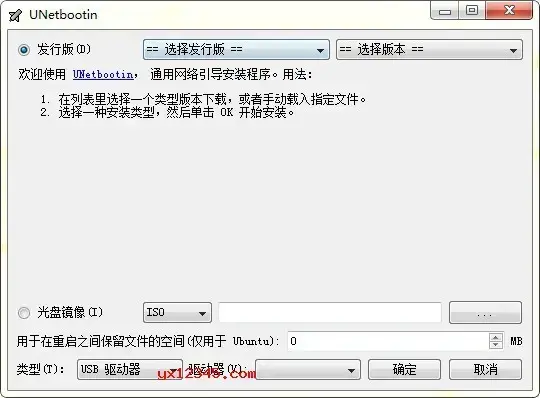
UNetbootin是一种通用的启动盘制作工具,简单理解就是用于将Linux系统快速安装到u盘中的软件。 您可以为Windows和其他Linux发行版创建u盘启动盘,并在windowsMacintosh和Linux上运行,而无需写入光盘。 在UNetbootin中,可以在开箱后立即下载许多支持的版本中的一个。 如果您已经下载了Windows或Linux .iso文件,或者首选版本不在列表中,则可以提供自己的Windows或Linux .iso文件。
windows的u盘启动盘制作工具非常多,大家可以使用任何一种,但是支持linux的u盘启动盘制作工具很少见。 UNetbootin是很多linux u盘启动盘制作工具的优秀东西。 UNetbootin的优点是有windows客户端和linux客户端。 这意味着它可以方便地用于linux
可以用UNetbootin将Linux系统简单地插入USB存储器,然后用USB存储器插入Linux系统。
UNetbootin可引导USB闪存驱动器与CD/DVD相比,具有笔记本电脑没有或损坏光驱的明显优点。 钥匙圈上可携带的全功能系统数据可以保存在闪存驱动器上,而不是Live CD上。
可能需要安装Linux发行版或包含. iso文件的Windows发行版。
如果必须备份坏了的电脑,可启动的USB驱动器也很方便,但还有很多其他情况。
许多版本都建立了UNetbootin,包括Ubuntu、Fedora、openSUSE、PC Linux操作系统、Linux Mint、ArchLinux、Debian、CentOS和Frugalware
这是一个跨平台的u盘启动盘制作工具,适用于Windows和Linux,使用Syslinux进行无损安装。 设备将不会被格式化。
主要linunue,如Ubuntu、Fedora、openSUSE、CentOS、Debian、Gentoo、Linux Mint、Arch Linux、Mandriva、Mepis、Slackware和Freeer
可以加载Ophcrack、BackTrack等各种系统实用程序。 可以使用预先下载的ISO映像或软盘/硬盘映像文件加载其他系统。
Ubuntu
Kubuntu
Xubuntu
Lubuntu
德比安
openSUSE
Arch Linux
Damn Small Linux
SliTaz
Linux Mint
Zenwalk
Slax
Elive
中心
FreeBSD
NetBSD
3CX
Fedora
PCLinuxOS操作系统
Sabayon Linux
Gentoo
媒体
LinuxConsole
Frugalware Linux
xPUD
Puppy Linux
合作卡片
系统记忆
超级磁盘
Dr.Web Antivirus
F-Secure Rescue CD光盘
Kaspersky资源光盘
后退
Ophcrack
NTPasswd
贵金
智能引导管理器
FreeDOS
1、下载Ubuntu系统的iso文件。 如果不自己下载,则可以使用UNetbootin内置的下载功能下载各分发的iso文件。
也就是说,运行Unetbootin后,如果有Linux系统的镜像,选择硬盘的磁盘镜像,设定安装在哪个USB存储器中,点击确认即可。 如果没有相关的镜像,则在发行版中选择相应的系统和版本后,Unetbootin将自动下载并安装在u盘中。
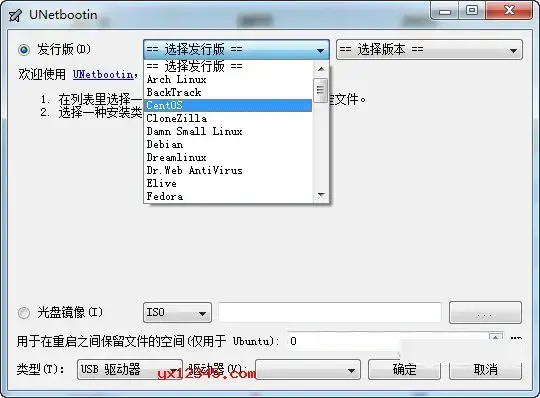
2、选择ISO文件或下载发行版,选择目标磁盘( USB磁盘或硬盘),然后选择下面的磁盘镜像----ISO,浏览Ubuntu
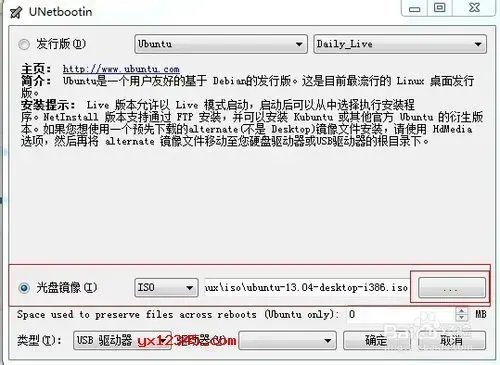
3、选择类型USB驱动器,然后选择要写入的USB存储器的驱动器盘符。
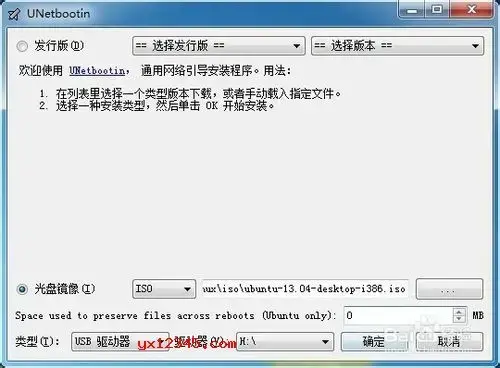
4、点位确定后开始写入数据。
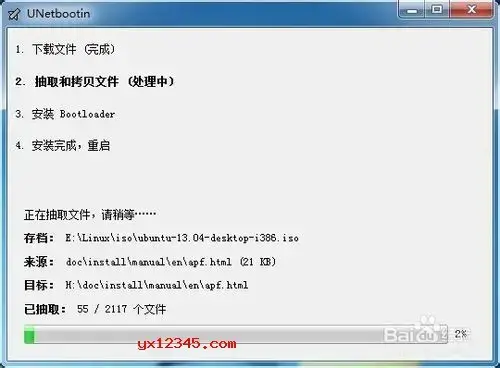
5、写入完成
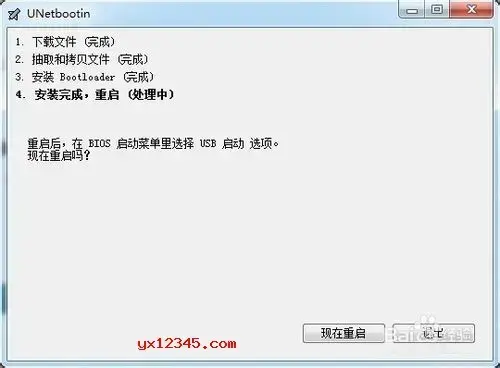
6、重新启动系统,进入bios设置,然后可以通过u盘引导系统。
7、集中选择ISO文件或下载发行版,选择目标磁盘( USB磁盘或硬盘),重新启动即可。 如果USB磁盘未出现在列表中,请将其格式化为FAT32文件系统。
注意:使用USB驱动器安装模式时:重新启动后,设置为从USB驱动器启动将进入Linux。 在电脑上,通常在打开电脑后立即单击Esc或F12等按钮,但在Mac上,请在OSX启动前按Option键。
如果使用的是硬盘安装模式:重新启动后,从Windows引导菜单中选择UNetbootin项。
1、UNetbootin无法下载发行版。 我该怎么办?
直接从网站下载ISO,并使用diskimage选项将其提供给UNetbootin。
2、无法从我的u盘启动。 我该怎么办?
将USB驱动器重新格式化为FAT32,然后使用UNetbootin将发行版重新放入USB记忆棒。
3、检测不到我的u盘、硬盘。 我该怎么办?
将USB驱动器重新格式化为FAT32,然后再次使用UNetbootin。 如果仍然看不到,请使用targetdrive命令行选项。
4、如何卸载UNetbootin?
如果使用的是Windows,下次启动Windows时,将提示您从UNetbootin中删除。 或者,也可以从“控制面板”的“添加/删除程序”中删除。
如果使用的是Linux,请重新运行UNetbootin可执行文件,设置根权限,然后在系统提示卸载时按OK键。
只有在使用硬盘安装模式时才需要删除。 要从USB驱动器中删除引导程序,请备份其内容并重新格式化。
卸载UNetbootin时,只会从启动菜单中删除UNetbootin条目。 如果使用UNetbootin在分区上安装系统,删除UNetbootin不会删除系统。
要手动删除Linux安装,必须使用恢复光盘上的fixmbr恢复Windows引导装载器,使用Parted Magic删除Linux分区并扩展Windows分区。
UNetbootin是一款实用的linux u内存启动盘创建工具,用于创建可引导的USB驱动器。 该软件允许您为Linux分发创建可引导驱动器,如Ubuntu、Fedora、Linux Mint和Gentoo。 UNetbootin是一个跨平台。 这意味着它可以在Windows、Mac和Linux上使用。 安装过程是非破坏性的,所以也不用担心损坏硬盘。 这意味着不会对系统的硬盘进行任何更改。 使用该软件,可以从USB启动整个系统,因此可以轻松修复系统。
执行UNetbootin前请务必插入u盘! 然后,从“APP应用程序——系统工具”菜单中运行UNetbootin软件。 然后,将您创建的iso文件放入u盘中,重新启动计算机,将u盘设置为第一个启动设备,即可启动u盘中的操作系统。
网络
 网络
网络
 网络
网络
 网络
网络
 网络
网络
 网络
网络
 网络
网络
 网络
网络
 网络
网络
 网络
网络