网络
网络
今天给大家分享YY漫画破解版永久的内容,其中也会对YY漫画破解版永久进行扩展,如果能碰巧解决你的问题,别忘了关注本站,现在开始吧!本文目录一览: 1、歪歪漫画免费入口页面弹出是什么原因? 歪歪漫画免费入口页面弹出是什么原因? 歪歪漫画免费入口页面弹出的原因,通常是由于用户访问了与歪歪漫画相关的网页,或者是由于浏览器、系统中存在广告插件、恶意软件导致的广告弹窗。这些弹窗可能会被设计成吸引用户点击,进…
fabu
2026-09-18 02:34:11

${1}
u盘坏了,不能正常格式化吗? 还是想制作u盘启动盘? 我来介绍一下USB引导。 USB引导是USB引导修复和USB引导创建工具,具有强大的USB引导修复和USB引导创建功能,支持多种USB引导。
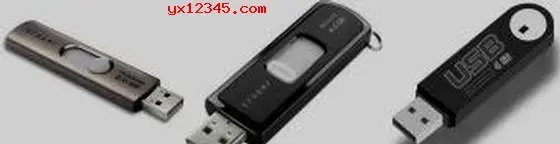
u盘坏了。 显示了要求格式化的信息,格式化没顺利进行吗?
如果你的u盘发生了这种情况,请尝试使用USB引导修复不能格式化的u盘。 除了USB存储器的修复功能外,还支持USB存储器的启动盘制作功能。
usbboot可以将USB存储器直接作为启动盘。 程序附带了MSDOS7.1的两个基本启动文件IO.SYS和COMMAND.COM。 制作复杂的启动盘时,只需将HIMEM和CONFIG.SYS等其他文件复制到u盘中即可。
1、参数复位、USB密钥数据的清除。
2、备份到文件,将u盘的内容备份到文件。
3、从文件中恢复,从文件中恢复u盘内容。
4、导出密钥风扇,导出u盘密钥扇区进行分析。
5、只进行引导处理、引导处理,不格式化盘。
6、HDD模式,按HDD分区格式化。
7、ZIP模式,模拟ZIP光盘格式化。
1、usboot操作方便,很多项目都有导航。
2、USBOOT(USB存储器启动盘制作工具)可以备份和恢复USB存储器的数据。
3、usboot可以通过简单的设置设置USB存储器启动盘。
4、usboot提供引导功能,可以按照系统指示完成操作。
5、USBOOT(USB盘启动盘制作工具)软件小巧,不占用内容。
1、准备可以正常使用的u盘,容量越大越好。 将USB存储器连接到计算机,并从显示的选择USB存储器列表中选择。
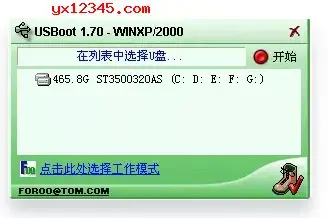
2 .在此确认u盘已格式化,而不是硬盘。 否则,硬盘上的所有数据都会丢失。
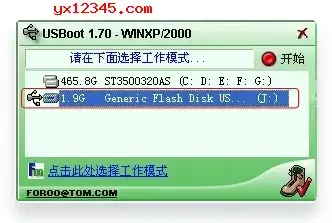
3、按照图示说明,单击此处选择工作模式----0755----79000。
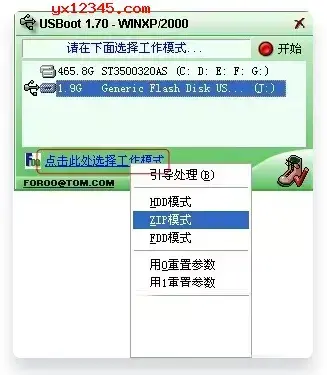
4、点击开始按钮。
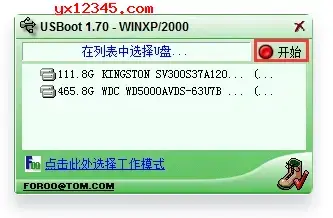
5、选择《zip模式》 --- 《确定》,最后拔下u盘。
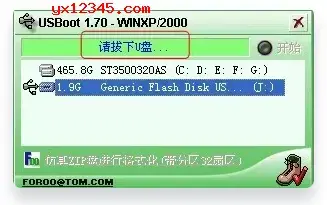
6、再次插入u盘。
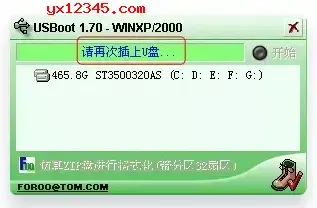
7、表示u盘启动盘制作完成。
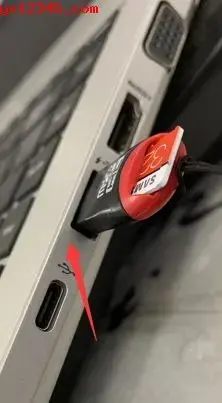
1、将SD卡插入读卡器,插入电脑的USB接口。
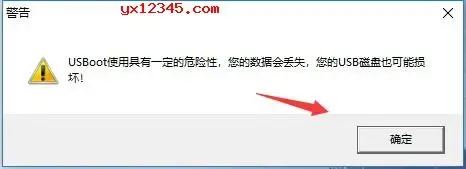
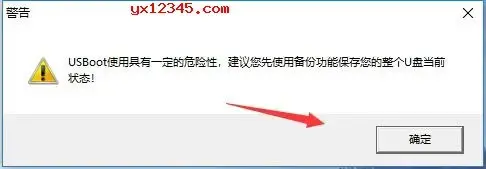
2、运行软件时会显示风险警告,单击“确定”。
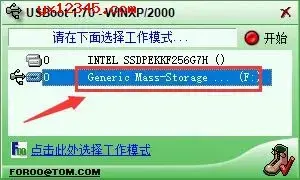
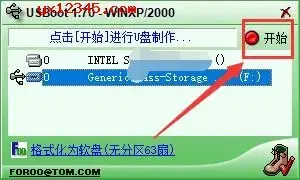
3、进入usboot,点击SD卡读卡器进行选择。
4、单击下面的蓝色连接选择软驱操作模式。
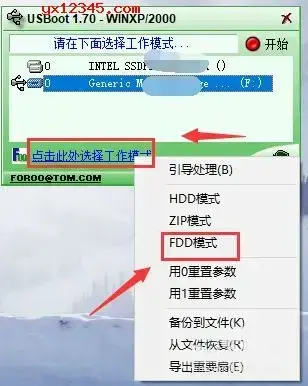
5、单击上面sd阅读器后面的开始按钮。
6、出现提示后点击确定即可。
=============v 1.70======================v 1.70=====================v 1.
修复了大容量内存密钥的操作
=============v 1.68=================v 1.68=============v 1.68====
添加用于导出修复软件的重要扇区的功能
=============v 1.67===================v 1.67==================v 1.
它有一个卡插槽,可以创建多功能一体卡,并可以在其中找到读卡器
在多处添加了可能丢失数据的警告
=============v 1.66==================v 1.66===============v 1.66
添加写保护跳过对话框,以便用户可以跳过写保护提示
添加磁盘备份和恢复功能,如克隆
可定制的启动软件包
=============v 1.65=================v 1.65=============v 1.65====
添加写保护检测功能
拆除驱动器的第一步是软件弹出u盘
如果WMI不可用,则枚举磁盘
=============v 1.64===================v 1.64=================v 1.
在C驱动器的根目录中生成日志文件,以调查磁盘无法打开的问题
==============v 1.63==================v 1.63==================v 1.
设备名称太长,未列出
考虑提示文本的长度,使其不超过提示框
不由得用于不支持的方式
添加TIP提示的完整信息
添加多语言支持功能
=============v 1.62==================v 1.62===============v 1.62
解决了ZIP模式的兼容性问题
添加了固定磁盘和可移动磁盘的图标提示
HDD/ZIP/FDD模式的适用范围有限
将MSDOS.SYS添加到磁盘,以便启动时不显示WINDOWS菜单
压缩包中含有V1.67 v1.70。 两个版本。 最高版本是V1.70。
网络
 网络
网络
 网络
网络
 网络
网络
 网络
网络
 网络
网络
 网络
网络
 网络
网络
 网络
网络
 网络
网络