
 网络
网络
今天给大家分享香香漫画的内容,其中也会对香香漫画进行扩展,如果能碰巧解决你的问题,别忘了关注本站,现在开始吧!本文目录一览: 1、香香漫画剧情介绍 2、香香漫画如何登录 3、正版香香漫画官网在哪下载 4、香香漫画app官方免费版怎么样 5、香香漫画最新版本怎么更新 香香漫画剧情介绍 《香香漫画》存在不同版本,剧情有所不同。韩剧版《香香漫画》中,姜智旭(李东旭 饰)是韩国顶尖旅行社社长的独子,外表出…
fabu
2026-09-21 02:34:07

xexmenu最新版是可以复制Xbox360游戏文件的可靠的特殊文件复制工具。 软件运行稳定,功能全面,简化了繁琐的操作,无需打包等操作,即可将游戏从PC复制到普通u盘中,通过xexmenu软件复制到内置硬盘的特定目录中,进入PC
xexmenu最新版软件功能
XEXMENU的基本操作:复制和复制文件
以XBLA游戏为例,介绍如何使用XEXMENU在普通u盘和内置硬盘之间复制和导入游戏文件。
关于XEX可执行文件
XBOX360虽说是游戏机,但游戏和软件的动作与电脑相似,也有“执行文件”的概念。 在本文中,您将了解XEX,并学习在XEXMENU上运行。
xexmenu最新版软件的安装
不能安装在外置硬盘引线上。 只能安装在360的硬盘或存储卡上。 用CD进入后,按RB键选择左右两侧有CODE99999文件夹的地方。 按y键复制到此文件夹后,可以粘贴到360硬盘或内存卡中的content中的0000000000文件夹,然后直接在主机游戏库上运行。
如何复制复制文件
在网上下载游戏GOD游戏文件,解压后会出现数字和英语文件夹。 例如,将4D5308AB文件夹复制到战争机器3的4D5308AB文件夹、FAT32格式的移动硬盘上,然后插入360主机的USB接口打开主机,启动xexmenu 1.1软件。 使用RB键将手柄放入移动HDD中,选择4D5308AB文件夹,按y键Copy,然后按b键并按x键Hdd1。 进入主机硬盘,进入contrnt0000000000文件夹内,按y键Paste进行复印,完成后用西瓜键进入主界面,找到我的游戏中复印的游戏就OK了。
使用xexmenu最新版软件
1、准备
创建程序包:请参阅尾部下载
u盘: 360能正确识别的东西,用PC格式化就可以了,容量没有限制。
2、将USB存储器转换为外接存储器(存储卡)
打开360
插入格式化的u盘,进入360的系统设定
进入内存功能
此时显示USB存储器,但尚未格式化为360可识别的存储卡
按a键,选择立即设置功能
在此期间,无视提示和耐心等待
最终,u盘被设定为360可以识别的存储卡格式
3、用PC将XEXMENU和NXE2GOD注入u盘
从360卸下USB存储器并插入PC后,可以看到USB存储器的驱动器盘符,但无法正确识别里面的文件
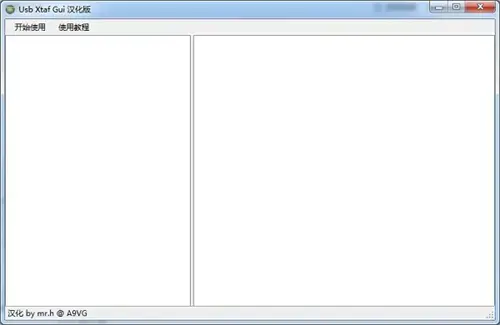
运行在软件包USB存储器中读写的USBXTAFGUI_chn.exe文件,并显示程序界面
从上面的菜单开始使用并打开u盘后,左边的窗口会显示Root,表示可以正确识别u盘
右键单击右侧窗口的空白处,然后从显示的菜单中选择“创建新文件夹”
在显示的对话框中输入文件夹名称“Content,OK”,文件夹创建成功
单击左侧窗口根前面的标记,展开根文件夹,然后单击下面的Content文件夹,右侧窗口将更改为Content文件夹的内容
使用上述方法依次创建文件夹0000000000000000、c0de9999、00080000。 最终路径为content 0000000000000 c0de 99990080000
将右侧窗口的路径更改为: 00080000,然后右键单击空白处并选择注入文件
将文件夹To USB中的两个文件两次注入00080000文件夹
此时,请不要匆忙卸下u盘。 大工作还没有结束。 从上面的菜单中选择“开始、结束u盘的使用”,程序就会将这两个软件真正写入u盘,等待关机完成
把u盘插入360,进入游戏库,看到了吗? 大功告成!
内置硬盘的用户可以使用系统设定的存储器功能,将USB存储器的软件复制到内置的硬盘中。 没有内置硬盘的用户可以插入u盘使用。 也可以参考这个方法在移动硬盘上定制使用。
网络
 网络
网络
 网络
网络
 网络
网络
 网络
网络
 网络
网络
 网络
网络
 网络
网络
 网络
网络
 网络
网络



