
 网络
网络
今天给大家分享夏虫漫画的内容,其中也会对夏虫漫画进行扩展,如果能碰巧解决你的问题,别忘了关注本站,现在开始吧!本文目录一览: 1、遥远时空中共几部?人物?八叶的结局?古今和歌集?紫阳花物语相关?雅克拉姆... 2、宇宙到底有没有边界 3、求drama翻译《若!!》1-2翻译或者漫画,原作:雾岛珠树老师 遥远时空中共几部?人物?八叶的结局?古今和歌集?紫阳花物语相关?雅克拉姆... 1、到底是跟鬼大…
fabu
2026-09-20 02:34:08

mapinfo professional 11最新版是应用于地理信息领域的优秀软件,可以帮助用户进行数据的输入、编辑、查询等操作,集成多种工具,可以方便地统计分析大量的地理数据。 美国MapInfo的桌面地理信息系统软件是一种可视化数据并对信息进行地图化的桌面解决方案。 基于地图及其应用概念,通过办公自动化操作、多种数据库数据集成、计算机地图方法融合、地理数据库技术使用、增加地理信息系统分析功能,实现了极为实用、可用于各行各业的大规模集成小软件MapInfo表示“Mapping Information”,即地图对象的属性数据。
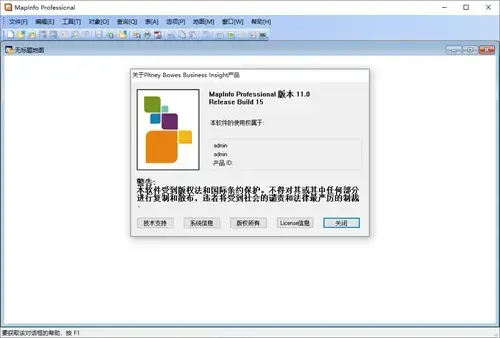
mapinfo professional 11最新版安装与汉化教程
1、下载解压并双击“setup.exe”开始安装后,软件会自动安装vc2010和net4.0组件。
2、组件安装后,将出现mapinfo professional 11.0安装屏幕。
3、选择I accept the terms .然后单击next按钮。
4、勾选" Chexk here if you are . "跳过产品序列号和注册码,organization自由书写。
5、一般选择“typical”的典型安装,点击“next”按钮。
6 .安装路径选择缺省位于C驱动器上,您可以单击" change "更改为其他路径。
7、正在安装。 如果要等待几分钟,然后用360阻止,请单击“允许”。
8、最后将“xx和汉化补丁”的所有文件复制到MapInfo11的安装目录中即可。
mapinfo professional 11最新版使用教程
如何合并两个相邻区域并添加属性字段
1、选择要操作的部分,确认是哪个层的
2、将包含要合并区域的图层设置为“正在编辑”(无默认值,在左下角单击以选择对象所在的图层) )。
3、同时选择要合并的两个区域,右键单击,选择“编辑对象”,合并即可。
4、最后,给出属性值的计算方法。
怎么测量距离
有参数设定和选项菜单。 请看单位设定。 也有尺度的问题。 首先,你在autocad中的坐标应该不是真正的坐标,所以应该转换为MapInfo,然后矫正为实际坐标再计算。 或者,也可以查看autocad比例尺。 用MapInfo测量的数值乘以比例尺应该就能得到真正的距离。 ( mapinfo没有变换坐标的功能,只能像arcgis .那样用别的软件转动
mapinfo professional 11最新版功能说明
设定控制顶点的坐标
为了在跟踪地图时准确判断数字化仪移动头的位置,需要在地图上设置控制点坐标参数。 至少选择四个控制点。 控制点越多,从平板电脑到地图的坐标转换就越准确。 选择的控制点不在一条直线上时,离散性好。 可以在系统中添加、修改和删除控制点,也可以将其保存到工作区。
绘图和编辑工具
有完整的绘图工具和编辑工具。 编辑图层时,请先从地图菜单中选择“图层控制”命令,或使用“图层控制”工具按钮使图层处于可编辑状态。
正确设定地图的坐标系、投影、地图的方向、单位
支持多种地图投影方式。 用户数字化地图时,首先设定在该地图上使用的坐标系和投影。 大多数地图在图例中显示了这两个坐标系,因此您可以选择MapInfo提供的坐标系并将其保存到文本文件MAPINFOW.PRJ中,然后修改MAPINFOW.PRJ以获得新坐标系。 若要在MapInfo中查看栅格地图,必须对齐图像并设置投影。 投影地图的过程通常不完全可逆,因此需要进行副本的备份工作; 然后,根据选择的坐标系设置要使用的地图单位。 例如,纬度/经度投影地图以度显示地图坐标。
使用自动跟踪地图的功能
自动跟踪对象的能力。 为了避免重复的数字化,自动跟踪并获取重复的边界。 打开对齐后,按s键启用自动追踪。 自动描摹不适合于描摹用绘图工具创建的矩形、圆弧、椭圆等图形。
整形地理要素编辑地图
编辑地图的方式是格式化地图图层上的区域、多段线、线、圆弧和点。 此过程通过移动、添加或删除定义线段的节点来完成。 也可以通过复制和粘贴选定节点来创建新点、直线和多段线。 在编辑时,可以使用区域和多段线的相互转换功能显示区域对象的节点,也可以使用合并、拆分、擦除和叠加等辅助编辑功能。
网络
 网络
网络
 网络
网络
 网络
网络
 网络
网络
 网络
网络
 网络
网络
 网络
网络
 网络
网络
 网络
网络



