
 网络
网络
今天给大家分享夏虫漫画的内容,其中也会对夏虫漫画进行扩展,如果能碰巧解决你的问题,别忘了关注本站,现在开始吧!本文目录一览: 1、遥远时空中共几部?人物?八叶的结局?古今和歌集?紫阳花物语相关?雅克拉姆... 2、宇宙到底有没有边界 3、求drama翻译《若!!》1-2翻译或者漫画,原作:雾岛珠树老师 遥远时空中共几部?人物?八叶的结局?古今和歌集?紫阳花物语相关?雅克拉姆... 1、到底是跟鬼大…
fabu
2026-09-20 02:34:08

winiso电脑版软件具有很强的图像文件处理功能,几乎支持所有格式,可以直接处理磁盘文件,用户可以在iso文件中自由进行编辑、删除等操作,iso图像cd-rom图像文件格式转换工具。 您可以直接编辑磁盘图像文件,并且几乎可以处理所有cd-rom图像文件,包括iso和bin格式。 在winiso中,可以在图像文件中添加/删除/重命名/提取文件。 可以将其他格式的图像文件转换为标准iso格式。 您也可以从cd-rom创建iso映像文件。 操作简单,功能强大。
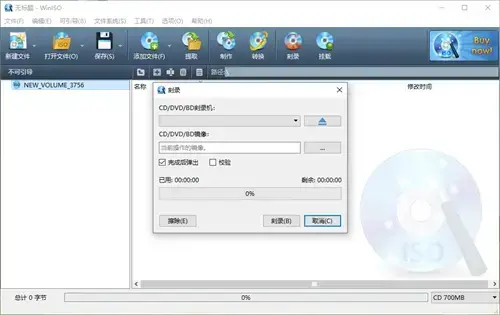
winiso计算机版的特点
-几乎可以将所有图像文件格式转换为iso格式的文件
-可直接编辑几乎所有cd-rom映像文件或bin/iso的软件
-支持直接处理启动盘启动信息,可直接添加、删除、检索等操作到iso文件中
-界面友好,但功能非常强大
-支持用户直接从资源管理器的iso文件中打开
-支持多语言安装和使用
-支持将bin文件转换为iso/wav/dat文件以及将iso文件转换为bin文件
-支持几乎所有已知的cd-rom映像文件
winiso电脑版怎么用
创建新的iso映像文件
在winiso中,“文件”-“新建”菜单命令会在左侧的目录栏中显示新创建的iso文件,并为当前日期命名。
2 .运行“操作”-“重命名”菜单命令。 此时,磁盘名称将变为可编辑。 输入新磁盘名称,然后按enter键。
3 .运行“操作”-“添加文件”或“添加目录”命令以添加要创建的文件或目录。
4 .添加完文件后,单击工具栏上的“保存”按钮,显示“另存为”对话框,设置保存路径和文件名,然后单击“保存”按钮。
5 .然后开始创建iso文件,完成后可以在保存位置找到创建的iso文件。
将文件打包为CD镜像( iso格式)
1 .要通过压缩磁盘镜像文件来添加单独的压缩文件,请单击上面的“编辑”菜单中的“添加文件”,或者按快捷键f3。 要添加整个文件夹的内容,请单击“添加目录”按钮或按快捷键f4。 在本例中,单击“添加文件”按钮。
2 .按指定地址选择要压缩的文件,检查下面“文件名”输入栏框中选择的文件名是否正确,最后单击“确定”按钮完成选择。
3 .此时,可以在winiso的操作画面中看到刚才选择的文件。
4 .所选文件上面有五个按钮,从左到右依次为“向上”、“新建文件夹”、“重命名”、“删除”和“显示属性”。 的路径栏显示当前的相对路径。 这些按钮的名称使用与windows同名的功能详细说明了其用途。 使用这些按钮可以组织即将创建的镜像文件。
5 .选择这些文件后,可以通过在“文件”菜单下找到“保存”或“另存为”按钮将它们打包为iso格式的镜像文件。
6 .对镜像格式有其他要求的朋友可以直接在“新文件”图标下找到要压缩的镜像格式。 此菜单提供了更细化的镜像创建功能。
7 .保存镜像之前,系统会询问您是否要保存文件。 这是单击“保存”按钮创建镜像。
8 .在弹出的保存对话框的顶部确认保存位置,在底部输入文件名确认压缩格式,最后单击“确定”按钮开始压缩。
9 .您可以看到刚才保存的内容被压缩成了iso格式的文件。 刚才放在保存的地址了。
10 .在winrar软件中,可以看到刚才指定的文件被压缩为iso文件,成为磁盘镜像。
winiso计算机版更新日志
v6.3.0.4969
1、与优化的windows8.1预览版兼容。
2、追加了新的功能。 同时编辑光盘图像文件的预览图像
3、纠正小错误。
v6.2
1、追加了新的功能。 将文件和目录混合添加一次。
2、添加多国语言:韩国和中国的传统。
3、添加新的安装模块。
4、支持在64位系统上安装iso。
5、添加多个文件夹选择。
6、多语言更新:阿拉伯文、法文、匈牙利文、意大利文、巴西葡萄牙文、波兰文和西班牙文(墨西哥)。
7、修正了几个错误
网络
 网络
网络
 网络
网络
 网络
网络
 网络
网络
 网络
网络
 网络
网络
 网络
网络
 网络
网络
 网络
网络



