
 网络
网络
今天给大家分享可可漫画的内容,其中也会对可可漫画进行扩展,如果能碰巧解决你的问题,别忘了关注本站,现在开始吧!本文目录一览: 1、洛可可动漫详情 2、我的第一套旅行漫画书:莫可可玩转芬兰内容简介 3、乾青宗和可可亲是哪画 4、可可小爱公益宣传-2021年世界艾滋病日防艾宣传漫画 5、可可漫画怎么进 6、求天鹅绒之吻漫画 洛可可动漫详情 1、洛可可是漫画《hello甜心》中的女性虚拟角色,担任社团首…
fabu
2026-09-19 02:34:09

${1}
网上下载的视频文件损坏无法正常播放吗? 实际上,视频无法播放和损坏的问题很常见,但如果视频格式很多,则修复非常困难。 All Media Fixer是一款万能视频修复软件,支持多种格式的视频。
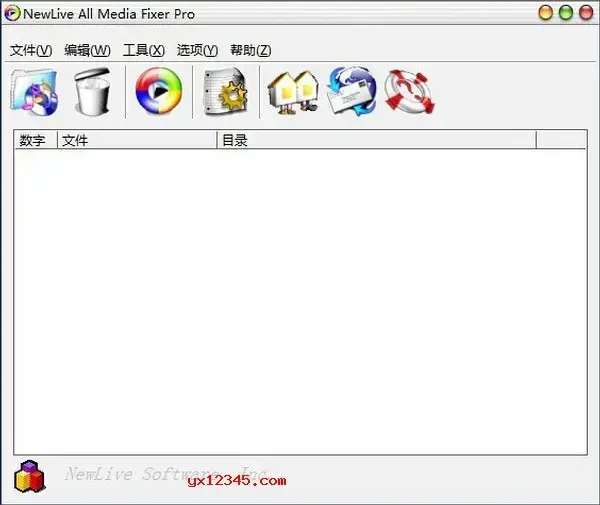
All Media Fixer是一个全媒体修复程序,说白了就是万能视频修复软件。 因为支持修复的视频格式非常多,所以被称为万能。
经过测试的All Media Fixer是WMA、WMV、ASF、WM、ASX、AVI、Vob、RM、MP3、MP2、MP1、MPA、MPGA、MPG、MPEG、MPA、DAT、WAVE 普通修复后可以正常再生。
本次编辑分享的是All Media Fixer中文汉化版。 该版本为无安装、无激活、无注册码、全接口中文汉化版,打开后为中文,使用方便。
1、支持批量处理,批量修复视频文件。
3、视频修复成功率达82.8%至97.6%。
4、支持WMA、WMV、ASF、WM、ASX、AVI、MP3、MP2、MP1、MPA、MPGA、MPG、MPEG、MPA、DAT和WAVE等格式的视频文件修复。
1、解压缩All Media Fixer中文汉化压缩包后,直接运行本修复软件,首先加载需要修复的视频文件。 此外,由于支持批量修复,还可以一次添加多个视频文件。
单击界面上方的四个按钮,完成所有操作。 这四个按钮从左到右分别是添加文件、删除文件、启动修复和设置参数,还可以单击“Option/Skin”选项来交换软件界面的外观。
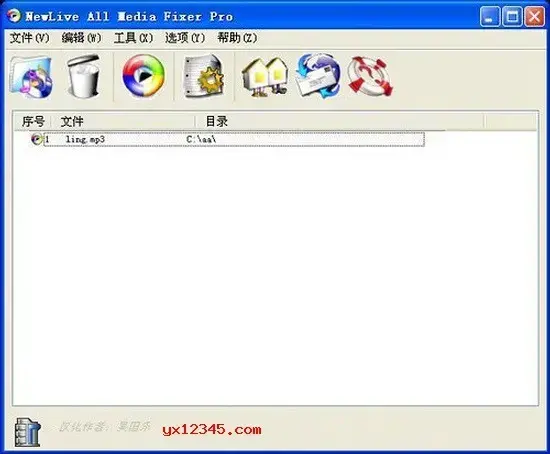
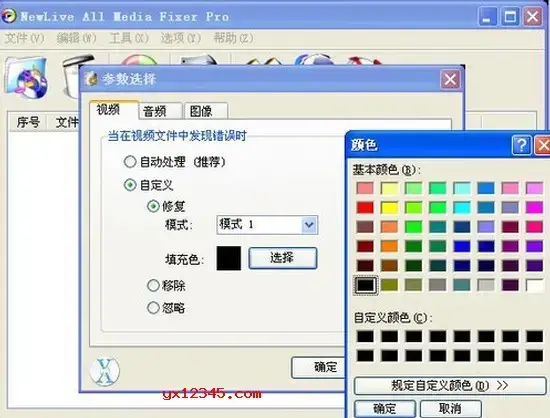
2、添加文件后,设置修复的参数。 单击“选项”菜单下的“放置参数”命令,或按F9快捷键以显示“选择参数”对话框,然后在“参数设置”对话框中设置适当的参数。
所有媒体文件参数设置参考:
其实软件的操作重点在Setting一项,软件提供了手动配置修复参数的功能,如果对软件自动修复后的效果不满意,可以自己设置修复条件重新修复,获取自己需要的文件。
单击“Setting”按钮打开“Preferences”窗口,其中包含三个选项卡,分别用于为视频、音频和图像文件设置修复条件。 例如,如果要设置视频文件,请单击" Video "选项卡,然后选择" Auto dispose "选项,指示软件将自动修复视频文件。 这也是推荐的方法。
如果选择“自定义”选项,则意味着手动设置修复条件。 “Fix”选项表示在检测到错误时软件将尝试修复,“Mode”复选框提供了多种修复模式。 “Fill color”(文件颜色)选项意味着尝试用填充块补偿屏幕中的缺失部分,补偿屏幕马赛克具有一定的意义
如果选择" Remove "选项,则在检测到错误时直接从文件中删除错误部分;如果选择" Lgnore "选项,则忽略检测到的错误部分且不进行修复。
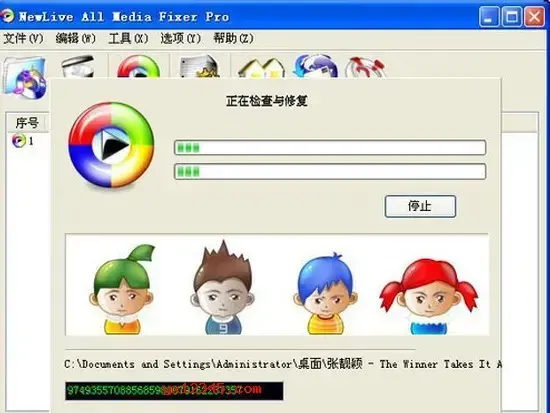
3、选择要修复的文件后,单击F5或单击工具栏上的第三个按钮开始修复。 听到叮叮声后,文件修复完成。
单击“添加文件”按钮将要修复的文件添加到列表中(可以批量添加文件)。 然后,选择要修复的文件并单击“开始修复”按钮,即可开始修复文件。 此时将显示" Checking and Fixing "窗口,其中显示修复的进度。 完成后,列表中的文件前会出现一个复选标记。 修复后的文件将自动替换原始文件,因此请在修复前备份原始文件,以防万一。
Name: www.yx12345.com
serial:29613364-47344420-56369268-67771215-49059329-04286766-0324 e4c 33795 c 52414 a 82 b 23
如果很多通过互联网下载的视频和电影不能正常播放怎么办?
请尝试使用all media fixer修复存在这些问题的多媒体文件。 可以修复大多数常见的视频、音频和图像格式的文件。 视频文件格式包括RM、WMV、VCD、DVD、AVI、MPEG和DAT等格式,音频格式包括WMA、MP3和WAVE格式,图像格式包括JPEG和BAT
网络
 网络
网络
 网络
网络
 网络
网络
 网络
网络
 网络
网络
 网络
网络
 网络
网络
 网络
网络
 网络
网络



