
 网络
网络
今天给大家分享夏虫漫画的内容,其中也会对夏虫漫画进行扩展,如果能碰巧解决你的问题,别忘了关注本站,现在开始吧!本文目录一览: 1、遥远时空中共几部?人物?八叶的结局?古今和歌集?紫阳花物语相关?雅克拉姆... 2、宇宙到底有没有边界 3、求drama翻译《若!!》1-2翻译或者漫画,原作:雾岛珠树老师 遥远时空中共几部?人物?八叶的结局?古今和歌集?紫阳花物语相关?雅克拉姆... 1、到底是跟鬼大…
fabu
2026-09-20 02:34:08

${1}
我有很多朋友在做屏幕教学、演示、技术演示等,我想找屏幕放大镜和屏幕缩放绘图注释工具。 zoomit很好。 zoomit可以放大屏幕的一部分,也可以在任意位置添加屏幕注释等。 在那里分享zoomit中文汉化版。
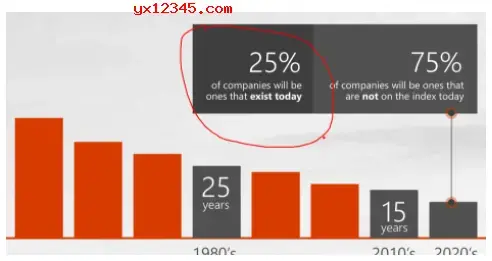
ZoomIt是Microsoftsysinternals的屏幕放大镜和屏幕比例绘制注释工具,主要用于技术演示、APP演示等。
ZoomIt可以在托盘中顺利运行,通过可定制的热键激活,扩大屏幕区域,在缩放过程中移动并绘制缩放后的图像。 有趣的是,支持在平板电脑上使用触控笔进行绘图。
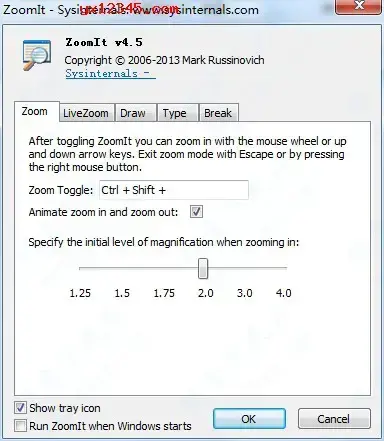
“ZoomIt”工具允许您在任何状态下(包括“PowerPoint编辑”视图和“幻灯片放映”视图)执行“放大( Ctrl 1)屏幕绘制”( ctrl 2),并以放大的比例标记幻灯片。
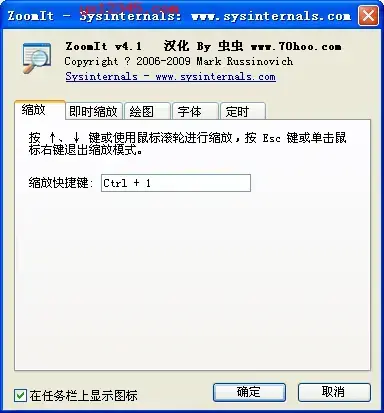
总的来说,ZoomIt是一个非常棒的屏幕演示工具。 放映PowerPoint胶片时,可以通过ZoomIt启用热键放大和直接在屏幕上划线的功能。 线可以用不同的颜色画,也可以画框和圆弧等。 在说明需要在胶卷上放大细节、划出重点、做辅助标记时很有用。
1、更改屏幕比例
当屏幕上有您特别想强调的区域或图标时,可以使用此功能。
2、定时
使用此功能时,会暂时用白色口罩覆盖桌面,白色口罩会出现倒计时的时间
3、倒计时
可以选择倒计时时间的长度、倒计时结束后是否播放警告音、白色蒙版的透明度、倒计时时间在画面上显示的位置。
4、评论
注释功能可以与调整画面比例的功能一起使用,例如扩大想强调的画面范围后用注释功能进行说明,或者独自进入注释模式使用注释功能,强调想引起人注意的画面范围等。
5、自定义热键
第一次启动ZoomIt时,将打开配置框。 除了说明软件的功能外,还可以定制所有可用的热键。 可以编辑用于激活工具、进入缩放模式和打开混合模式的键。 还可以自定义用于进入无缩放混合模式的快捷方式和用于打开ZoomIt计时器的键。
首次运行zoomit汉化版时,将出现一个描述zoomit行为的配置对话框,您可以在其中指定进入不缩放混合模式的备用热键,以及自定义绘图笔的颜色和大小。
例如,使用无缩放显示选项,以原始分辨率注释屏幕。 ZoomIt还具有间隔计时器功能,通过单击ZoomIt托盘图标可以返回到计时器窗口,即使离开计时器窗口也保持活动状态。
1、屏幕缩放: ctrl 1
单击快捷键(默认ctrl 1)进入缩放模式。 此时,画面内容会放大(默认的2倍)显示。
单击Esc键或鼠标右键可退出放大模式。
2、加网标识: ctrl 2
单击快捷键(缺省ctrl 2)或在“放大”模式下单击鼠标左键可进入“尺寸标注”模式。 此时,鼠标将成为圆形的钢笔点,可以调整颜色、形状和大小。
形状:
您可以按Shift键绘制直线;
按Ctrl键可以绘制矩形;
按tab键可以绘制椭圆形;
shift ctrl可以画箭头。
颜色:按键调整画笔颜色: r红; g绿色; B蓝; o橙色; y黄色; 粉红色。
大小:按住左ctrl键,并使用鼠标滚轮或上箭头键调整画笔宽度。
3、定时: ctrl 3
可以使用快捷键(默认ctrl 3)或单击ZoomIt的托盘图标菜单进入计时器模式。
4、缩放实时屏幕: Ctrl 4
的屏幕缩放(不常见) ( Ctrl 4快捷键也可以放大屏幕。
注:如果此模式下的缩放区域有连接或按钮,可以单击连接和按钮。
变焦模式----Ctrl 1
进一步放大----鼠标向上滚动或向上箭头
放大输出----鼠标向下滚动或向下箭头
开始绘图----左键单击
开始绘图----Ctrl 2
缩放线条和光标大小----Ctrl鼠标上下滚动或箭头键
使光标居中(绘制模式----空格键
白板(绘制模式----W
黑板(绘制模式----K
输入字符----T
缩放字体大小(输入模式----Ctrl鼠标上下滚动或箭头键
红笔----R
绿色的钢笔----G
蓝笔----B
黄笔----Y
橙子笔----O
粉红色钢笔----P
绘制直线--- -按shift
绘制矩形--- -按ctrl键
绘制椭圆----按住标签
画箭--- -按ctrlshift
删除最后一个绘图----Ctrl Z
删除所有工作表----E
将屏幕快照复盖到剪贴板----Ctrl C
将截图另存为PNG----Ctrl S
倒计时定时器--- -显示ctrl 3
增加/减少时间----Ctrl鼠标上下滚动或箭头键
最小化计时器----Alt Tab
最小化时显示计时器--- -右击zoomit图标
实时缩放模式----Ctrl 4
--- -退出ESC或右键单击
:第一次执行
ZoomIt时,会显示说明zoomit动作的配置对话框。 在此对话框中,可以指定进入缩放和混合模式而不缩放的备用热键,并自定义绘图笔的颜色和大小。 例如,我使用draw-without-zoom选项以原始分辨率在屏幕上注释。 ZoomIt还提供了中断计时器功能,您可以通过单击ZoomIt托盘图标返回到计时器窗口,即使离开计时器窗口也保持活动状态。
ZoomIt是一个非常实用的屏幕放大镜和屏幕缩放绘图注释工具,可用于辅助投影演示。 使用ZoomIt,可以通过运行热键来启用放大和直接在屏幕上画线的功能。 ZoomIt只有一个exe文件,完全免费且易于使用。 用快捷键可以很容易地调用ZoomIt的三个功能。 画面的放大、画面的评论、定时的提醒。
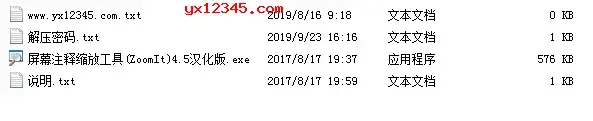
在32位系统上运行ZoomIt.exe,在64位系统上运行ZoomIt64.exe。 目前,ZoomIt适用于所有Windows版本,可以在平板电脑上用触控笔进行绘制。
网络
 网络
网络
 网络
网络
 网络
网络
 网络
网络
 网络
网络
 网络
网络
 网络
网络
 网络
网络
 网络
网络



