
 网络
网络
今天给大家分享歪歪漫画登录页面入口在线登入的内容,其中也会对歪歪漫画登录页面入口在线登入进行扩展,如果能碰巧解决你的问题,别忘了关注本站,现在开始吧!本文目录一览: 1、歪歪漫画免费阅读页面登陆入口在哪里 2、歪歪漫画官方网站登录入口在哪儿 3、歪歪漫画登录界面入口在哪 4、怎样找到歪歪漫画官方页面登录入口? 歪歪漫画免费阅读页面登陆入口在哪里 1、歪歪漫画的首页登录入口通常位于网站的首页顶部或者…
fabu
2026-09-22 02:34:06

${1}
电脑用久了,一定会出现这样那样的问题。 这个时候,如果不想重新安装问题的话,一定要修复系统。 windows repair是一种多功能的系统修复工具,可解决注册表权限问题、IE、自动更新和防火墙等一系列故障。
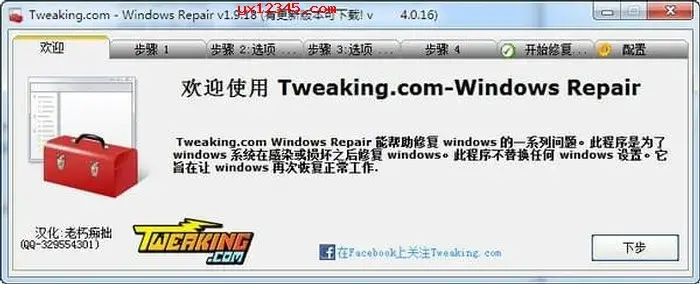
如果Windows系统经过过度优化或安装了恶意软件,系统很容易变得不稳定或崩溃。 另外,如果遇到小问题时,对问题进行故障排除很麻烦,该怎么办?
windows repair是一个多功能系统修复工具,可以完全自动修复多种系统问题。 今天给大家带来windows repair中文汉化绿色版的下载。 希望是你喜欢的人。
Windows Repair有助于解决大多数系统的常见问题。 此软件需要初始化windows设置,并在修复完成后重新启动。 修复过程将仔细彻底,包括清除注册表中的垃圾。
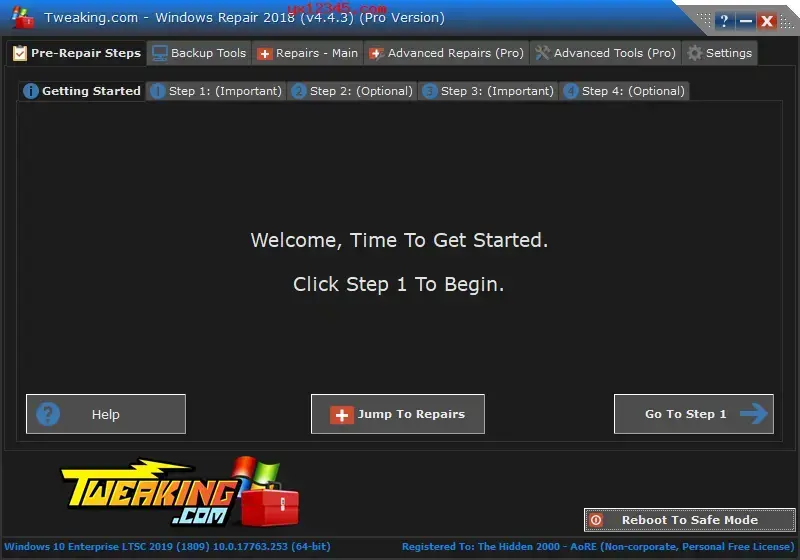
1、系统自动修复
可以智能、安全地自动修复未经授权的软件篡改的系统设置,包括禁用IE、禁用主页设置、禁用文件夹选项和注册表。
2、流程管理
强大的功能包括负载模块分析(系统模块、嵌入式模块、自引导模块等的全面诊断和分析)、线程分析、系统入口SSDT恢复、原始API恢复、进程和线程中止、文件强制删除等
3、自动启动项目分析
分析所有自启动项目,包括注册表、自启动文件夹、服务、驱动程序和计划任务,突出显示并清除可疑的自启动项目。
4、系统加载模块分析
您可以分析加载到所有系统中的模块,突出显示可疑模块,然后卸载或清除这些模块。
5、系统机箱清洁
可以清除自动添加的工具栏和菜单项,例如windows shell的非法设置、internet explorer shell的非法设置等。
6、系统梳理和优化
可以删除无效的注册表和文件,优化安全设置,或删除用户历史记录。 例如,完全清除顽固的Internet Explorer历史记录。
1、重置注册表权限
2、重置档案权限
3、注册系统文件
4、修复wmi . (核心的windows管理技术),也就是说可能是windows具有的管理功能
5、修复windows防火墙
6、修复ie浏览器
7、修复MDAC和msjet(Microsoft数据库访问组件和存储库引擎)
8、恢复主机文件
9、修复图标
10、winsock修复和DNS缓存更新
11、删除临时文件
12、要修复此信息的非法性,请不要添加此信息设置
13、不隐藏非系统文件
14、修复windows更新功能
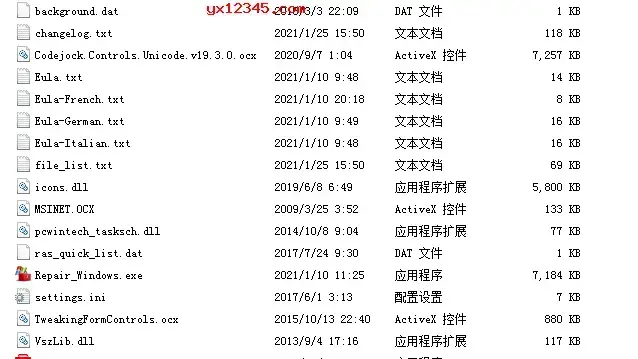
1、解压缩windows repair中文汉化压缩包,双击Repair_Windows.exe将其打开。
2、第一步进行适当的电源复位
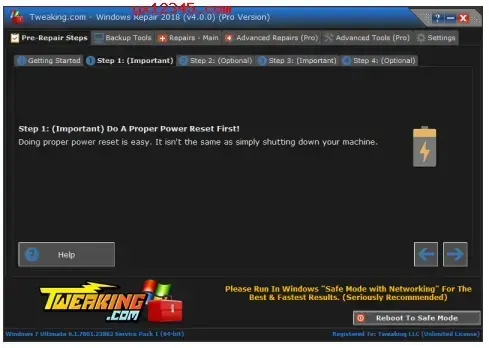
进行适当的电源复位很简单。 这和单纯地关闭机器不同。
正确的电源重置意味着消耗系统中的所有电力。
这将正确重置硬件并清除易失性存储器。 这也有助于Windows稍后重新启动,并清除内存泄漏、系统资源不足或可能妨碍修复的其他问题。
有人说他们的电脑运行异常,所以他们把它解开,带到电脑维修店,他们到那里的时候,你听说过系统运行正常吗? 这是因为系统没有力量了!
步骤1 )关闭电脑,关闭电源。
步骤2 )关闭电脑后,拔下电源线。 在笔记本电脑上也取出电池。 重要的是,所有系统持续供电的方法都必须拔掉或切断。
步骤3 )拔下电源线,取出电池(如果有),按几次电源按钮,尝试打开电脑。 执行此操作并尝试打开计算机会消耗系统中的所有电力。
步骤4 )重新连接电源线,重新连接电池(如果有),然后打开计算机。
都做了! 加载Windows后,可以继续执行其他步骤和修复。
3、预扫描
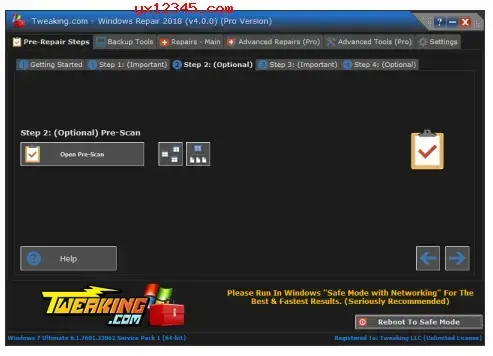
该工具可以快速扫描系统的三个部分,这些部分可能干扰维修并识别其他潜在问题。
Windows软件包文件:此扫描可检测是否存在丢失或损坏的软件包文件。 它们并不妨碍修复,但可防止可能依赖的windows更新安装和系统文件检查器( SFC )无法正常工作。
系统重新分析要点:此扫描将检测是否存在缺少的默认或断开的符号或合并链接。 为什么这些很重要,有很多解释。 如果你对这个软件感兴趣,请在网上搜索更多信息。
环境变量:此扫描对系统修复和大多数软件(包括Windows本身)很重要。 很多事情都取决于环境变量,他们知道在系统上的哪里可以找到特定的文件和工具。
4、检查文件系统
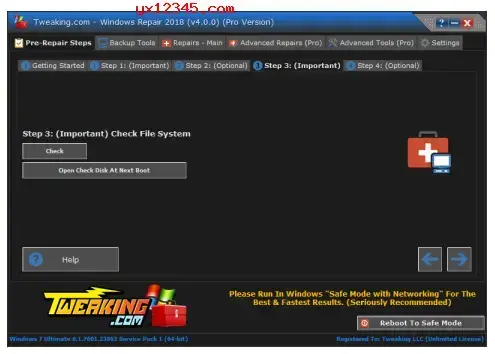
在处理系统上的文件之前,最好让Windows检测文件系统中是否存在错误。 如果存在文件系统错误,Windows将修复它们。 如果尝试修复Windows时文件系统中存在错误,则修复可能会失败。
按测试按钮,确定是否需要测试磁盘。 不需要重新启动。 这将使chkdsk在只读模式下运行。 如果检测中的文件也被写入,有可能引起误报。
如果报告了错误,则无法确定该错误是否为误报,因此不需要在下次启动选项时运行测试磁盘,如果成功恢复,则重新测试驱动器。
如果在下次启动时选中“检测磁盘”按钮,磁盘将扫描驱动器以检测文件系统错误。 在修复损坏的文件系统以免引起进一步的问题之前,这是个好主意。 此操作需要重新启动系统。
此工具使您可以在下次启动Windows时轻松调度chkdsk。
5、系统文件检查
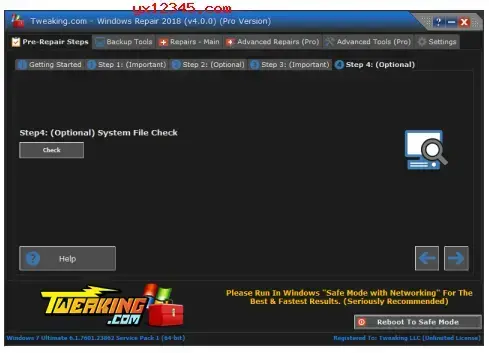
在处理系统上的文件之前,建议Windows检测文件系统中的文件是否损坏或版本不匹配。 您还可以通过使用系统文件检查器发现系统文件来修复已知问题。 由系统文件的错误版本引起的问题。
系统文件检查器扫描系统以查找损坏的Windows系统文件。 这是个好主意,在开始修复之前可以确保正确的文件没有受损。 对于Windows XP 2003,需要Windows CD光盘。 Vista及更高版本不需要Windows CD光盘。 然后,请重新启动Windows。
系统文件检查器是Windows的内置工具,而不是程序的一部分。 如果SFC出现问题,可能需要跳过。
解压缩后,只需直接运行并打开Repair_Windows.exe,无需安装。
网络
 网络
网络
 网络
网络
 网络
网络
 网络
网络
 网络
网络
 网络
网络
 网络
网络
 网络
网络
 网络
网络



