
 网络
网络
今天给大家分享香香漫画的内容,其中也会对香香漫画进行扩展,如果能碰巧解决你的问题,别忘了关注本站,现在开始吧!本文目录一览: 1、香香漫画剧情介绍 2、香香漫画如何登录 3、正版香香漫画官网在哪下载 4、香香漫画app官方免费版怎么样 5、香香漫画最新版本怎么更新 香香漫画剧情介绍 《香香漫画》存在不同版本,剧情有所不同。韩剧版《香香漫画》中,姜智旭(李东旭 饰)是韩国顶尖旅行社社长的独子,外表出…
fabu
2026-09-21 02:34:07

${1}
同一硬盘上有很多人安装了双系统。 安装双重系统会导致无法顺利编辑和编辑引导菜单,从而导致无法进入系统的问题。 本网站介绍该easybcd双系统引导菜单编辑软件。 此次发布的是easybcd绿色版,支持windows、Linux等系统。
Windows Vista附带了新的引导程序,因此您可以更好地控制引导程序,但几乎无法使用。
EasyBCD是一个功能强大的引导加载程序修复工具,《双系统引导菜单编辑软件》具有广泛的APP应用和使用。 您可以执行各种复杂性和APP应用任务,从最基本的功能到高级可定制的功能。
通过EasyBCD,可以轻松修改Windows Vista引导装载器及其条目。 点击一下就可以了。 EasyBCD在通常难以协调的Windows Vista引导加载程序中添加、删除、修改和配置项,在引导加载程序中添加基于Vista和早期版本的项,设置和恢复引导加载程序设置,x64版驱动程序限制Windows Vista中的可用物理内存和处理器数量,恢复原始主引导记录,并从Windows 2000、XP和Vista中重新获取丢失的系统。
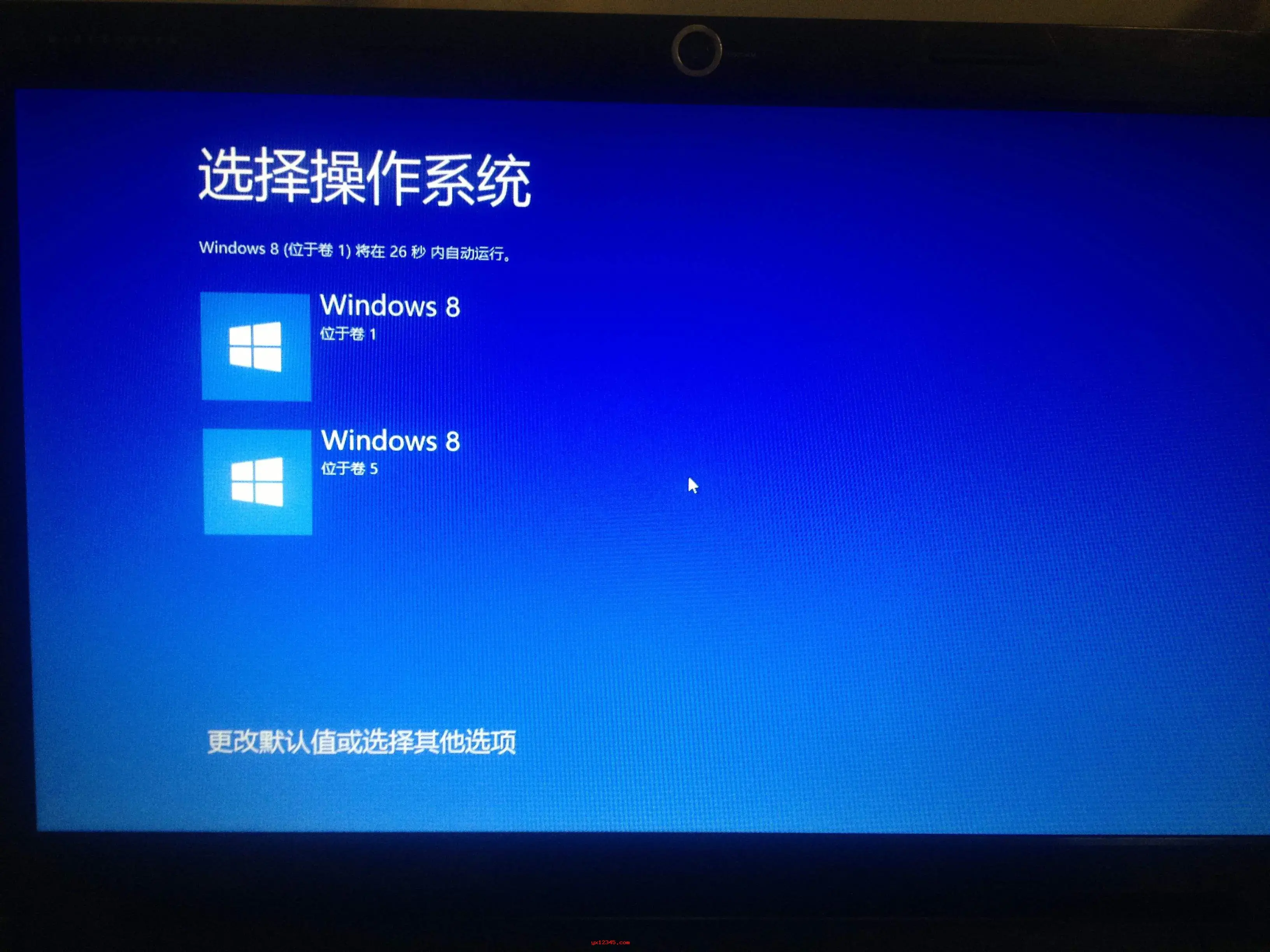
EasyBCD支持多种系统,包括与Windows 7、Vista和8/8.1结合的多引导,例如Linux、Mac OS X和BSD。 当然,也包括微软自己的Windows 2000/XP。 安装Windows 7前成功启动的系统可以通过使用EasyBCD验证安装Windows Vista、8/8.1后是否仍可以启动。 另外,设置非常简单,完全摆脱BCDEdit繁琐的冗长命令,用户只需选择合适的平台并选择不启动的方式(例如Linux上的Grub环LILO )即可完成。
EasyBCD还提供了备份备份/恢复( MBR )的选项。 这样,用户就可以保存对系统引导选项的更改,并在出现引导故障时选择适当的备份恢复。
名为EasyBCD的双系统引导菜单编辑软件编辑当前的系统引导菜单,以便可以在当前不支持的旧系统(如Windows 2000、Windows ME )上启动。 可以启动所需的软件,例如Windows、Mac、BSD和Linux。
其他EasyBCD可以从ISO映像、USB驱动器、虚拟磁盘等启动或启动。 您可以制作具有修复实用程序的可引导USB驱动器/内存条,并随身携带。 界面很丑陋,看起来几乎很原始,但是在菜单中使用大按钮可以更容易地使用程序的感觉和外观。 界面的设计非常直观,但除非尝试了一些尝试错误,否则必须使用手册。 如果要重命名、添加、删除、排序和设置,此工具还可以简化编辑。
1、编辑引导菜单,调整缺省系统引导顺序。
2、在引导菜单中添加新项。 我相信这个功能有助于修复缺少的启动项目。
3、重新创建/修复引导文件。
4、备份/恢复引导加载器。 BootLoader存储在MBR中,因此具有与MBR备份相同的效果。
5、调用系统信息和控制面板功能。
1、支持Windows 10系统和UEFI模式。
2、引导某事。 Windows、Linux、macOS和BSD! 从USB驱动器、ISO映像、虚拟磁盘等启动或启动。
3、使用可随时启动、可携带的服务实用程序制作可引导的USB内存条。
4、避灾,创建项目,进入恢复实用程序或安全模式为雨天做准备。
5、无痛编辑,自由添加、重命名、删除,项目放置与排序。
6、解决问题,使用EasyBCD进行Windows故障诊断、引导加载程序的备份和修复等。
7、NeoGrub强大的脚本编写功能,能够隐藏分区、更改活动标志,以及编写复杂的启动方案。
1、启动和运行所有内容不太需要EasyBCD :
同时支持Windows PC、32位和64位
Windows 10、8.1、8、7或Vista安装在同一台计算机上(但是也可以在XP中使用! )
Microsoft.net 2.03.5框架或Microsoft.net 4.04.6框架(在安装期间自动安装)
2、请注意,EasyBCD目前不支持以下功能:
动态磁盘
从EasyBCD 2.2开始,完全支持EFI/UEFI和GPT磁盘,但某些选项可能与EFI计算机不兼容。
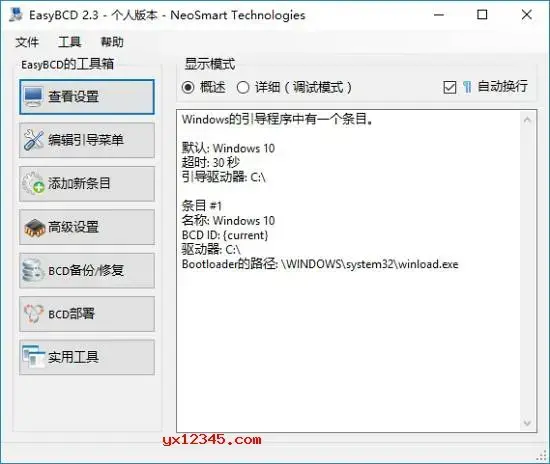
1、显示设定:在显示模式下显示启动菜单的启动项目和延迟时间。
2、编辑引导菜单(点击编辑引导菜单,进入设置窗口。
要修改菜单项下方,请选择默认启动菜单,或选择一个启动菜单项,然后单击向上或向下移动按钮重新排列菜单项的顺序; 也可以单击重命名按钮重命名菜单项; 也可以单击“删除”按钮直接删除此启动菜单项。 超时选项允许您选择菜单的启动方式。 操作完成后,请单击保存设置按钮。
3、添加新项目:点击"添加新项目"进入设置窗口。 可以在“添加新项”窗口中添加新的启动菜单。 添加后,请单击添加条目按钮。
4、高级设置:点击高级设置进入设置窗口。 在高级设置窗口中,可以选择并调整系统。 调整后请点击保存设定按钮。
5、BCD备份/修复:点击BCD备份/修复项目,进入设置窗口。 您可以在BCD备份/修复窗口中备份和修复BCD。
6、BCD导入:点击BCD导入项,进入设置窗口。 操作时请慎重。
7、实用程序:点击实用程序项,进入设置窗口。
=================easy BCD 2.4升级==================easy BCD 2.4升级
[ EBCD-562 ]-修复: RepairBootDrive调用的bcdboot参数
[ EBCD-566 ]-修复:/NLT在格式错误的XML翻译文件中崩溃
[ EBCD-578 ]-固定:不支持扩展名为64位的分区
[ EBCD-564 ]-固定:检测=Windows 7,禁用Metro Bootloader以隐藏启动菜单
[ EBCD-572 ]-固定:如果在Windows 10中为空,状态栏的高度会缩小
[ EBCD-568 ]-新功能:向所有路径文本框添加自动完成
[ EBCD-571 ]-新功能:添加了打开/关闭条目的虚拟机管理程序状态的功能
[ EBCD-565 ]-新建:验证将引导分区更改为至少75 MiB
[ ebcd-561 ] -在BCD/bootmgr区域设置列表中包括保加利亚语
[ ebcd-567 ] -在生成流程中包括XML有效性检查
[ EBCD-573 ] -EasyBCD中的自定义SWF高DPI支持
[ EBCD-574 ] -EasyBCD设置中的高DPI支持
[ EBCD-564 ]-更改条目属性时,请勿重新应用现有设置
======================easybcd2.3.0. 207升级=============easybcd2.3.0=207
[ EBCD-521 ]-新功能:集成了启用或禁用方法引导加载器的选项
[ EBCD-527 ]-新功能: FreeDOS单个支持
[ EBCD-528 ]-新功能:在EFI安装中将BCD部署到USB
[ EBCD-544 ]-新功能:在USB连接/断开时动态更新驱动器列表
[ EBCD-508 ]-新功能: EasyBCD UI的RTL支持需要本地化
[ EBCD-514 ]-新功能:签名卸载与windows APP应用程序兼容
[ EBCD-530 ]-新功能:仅在专家模式下显示系统EFI条目
[ EBCD-533 ]-新功能:使用HTTPS与更新服务器通信
[ EBCD-541 ]-新功能:保留版本之间的用户设置
[ EBCD-547 ]-新建:新建集图标
[ EBCD-548 ]-新功能:将区域设置选项添加到引导加载程序配置
[ EBCD-549 ]-新建-将新条目的默认区域设置设置为与bootmgr区域设置相匹配
[ EBCD-554 ]-新增功能:提高与屏幕阅读器软件的兼容性
[ EBCD-531 ]-固定:如果引导程序没有引导分区,编辑旧菜单项时会崩溃
[ EBCD-534 ]-固定:在未安装引导分区的计算机上创建可引导USB时静默崩溃/失败
[ EBCD-535 ]-修复:尝试在BCD准备不完全的情况下创建可启动的USB时静默崩溃
[ EBCD-536 ]-固定:无法将BCD引入EFI设备的外部USB
[ EBCD-537 ]-修复: EFI检查区分Winload路径的大小写
[ EBCD-538 ]-修复:如果Segoe UI或Consolas不可用,EasyBCD将不会使用备份字体
[ EBCD-540 ]-固定:在升级/安装过程中关闭现有的EasyBCD实例
[ EBCD-542 ]-修复:禁用/损坏/不兼容配置文件导致EasyBCD启动时崩溃
[ EBCD-543 ]-固定: EasyBCD卡处于EFI模式,即使选择了非EFI BCD
[ EBCD-545 ]-固定:更改后的文摘不更新超时
[ EBCD-546 ]-固定:从跳过切换到倒计时后,超时计数器可能仍保持无效
[ EBCD-550 ]-固定: EasyBCD区域设置检测区分大小写
[ EBCD-556 ]-修复:引导程序本身无法检测到64位Windows XP/2003
[ EBCD-529 ]-更支持在混合EFI/MBR环境中创建可启动的USB
[ EBCD-532 ]-更新选项以反映更改后的BCD更新
[ ebcd-553 ] -删除I reboot并单击下载
[ EBCD-557 ]-递归限定所有表单控件的字体
[ EBCD-558 ]-默认主UI显示为Segoe UI,而不是Calibri
[ EBCD-560 ]-只有在设置/更改了语言环境时,才重新启动本地化对话框
ebcd-551 -将easyusbcreator添加到有用的实用程序
[ ebcd-552 ] -将OEM产品密钥工具添加到实用程序
[ EBCD-559 ]-在软件中包含指向本地化线程的链接
[ EBCD-555 ]-尽量用通用文本替换特定的Windows版本号
=======================easybcd2.2.0. 182升级=============easybcd2.2.0=182
[ EBCD-046 ]-新功能: EasyBCD多语言本地化支持
[ EBCD-499 ]-新功能: Windows 8支持
[ EBCD-490 ]-新功能:在首次运行EasyBCD时自动创建BCD存储备份
[ EBCD-495 ]-新功能:向EasyBCD添加VHDX支持
[ EBCD-504 ]-新功能:商业批量许可证选项
[ EBCD-493 ]-固定:如果安装了EFI bootmgr,EasyBCD不会检测到条目
[ EBCD-494 ]-修复: EasyBCD无法正确解释pae=no是或pae=no否
[ EBCD-498 ]-修复:如果不安全移除加载的USB,关闭时EasyBCD无法退出
[ EBCD-499 ]-修复: EasyBCD挂在Windows 8 w.NET 4上
[ EBCD-500 ]-固定:将VHD条目设置为区域设置可能会损坏该条目
[ EBCD-502 ]-修复:创建WinPE条目后设置高级设置会导致条目损坏
[ EBCD-485 ]-分离商务版和社区版的更新信息URI
[ EBCD-487 ]-设置欢迎屏幕的EasyBCD图像
[ EBCD-488 ]-使用新的EasyBCD和NeoSmart Technologies徽标。
[ EBCD-491 ]-由于排序原因,默认的EasyBCD备份文件名日期格式为YYYY-MM-DD,而与区域设置无关
[ EBCD-492 ]-如果已存在,请在默认的EasyBCD备份名称后加上( # )
[ EBCD-496 ]-支持高对比度主题
[ EBCD-497 ]-通过翻译UI提供高DPI支持
[ EBCD-501 ]-快速枚举已安装的语言
[ EBCD-503 ]-业务版本支持自动更新
[EBCD-505]-gentoogrub2支持
[ ebcd-506 ] -支持对fedora 17、Gentoo和ArchLinux GRUB2的更改
[ EBCD-507 ]-EasyBCD最多可以限制99,999 MIB的内存
在硬盘上安装双系统后,是否遇到了某个系统无法访问的文件? 这可能是因为引导菜单错误。 通过使用名为easybcd的双系统引导菜单编辑软件编辑引导菜单,一个或多个在微软Windows系统之前安装并可以成功启动的其他系统使用名为easybcd的神器
目前,新版本的名为EasyBCD的系统引导菜单编辑软件在Windows 8.1/10上运行正常,可以安装和管理Windows 10和其他系统的多开始菜单。 此外,还可以将Windows 10引导项添加到引导加载器中,以完全支持Windows 8.1/10中的新虚拟硬盘格式vhdx。
EasyBCD教程在网上有很多。 使用前,建议学习使用方法后再使用。 教程联机地址:使用https://pan.baidu.com/s/1jGq7ytC
网络
 网络
网络
 网络
网络
 网络
网络
 网络
网络
 网络
网络
 网络
网络
 网络
网络
 网络
网络
 网络
网络



