
 网络
网络
今天给大家分享夏虫漫画的内容,其中也会对夏虫漫画进行扩展,如果能碰巧解决你的问题,别忘了关注本站,现在开始吧!本文目录一览: 1、遥远时空中共几部?人物?八叶的结局?古今和歌集?紫阳花物语相关?雅克拉姆... 2、宇宙到底有没有边界 3、求drama翻译《若!!》1-2翻译或者漫画,原作:雾岛珠树老师 遥远时空中共几部?人物?八叶的结局?古今和歌集?紫阳花物语相关?雅克拉姆... 1、到底是跟鬼大…
fabu
2026-09-20 02:34:08

${1}
硬盘故障从IDE硬盘到STAT硬盘,现在的固态硬盘都令人讨厌。 如果你的电脑频繁死机,你认为硬盘有问题吗? 用Macrorit Disk Scanner这个硬盘扫描坏路来检测坏路吧。 支持检测各种硬盘。
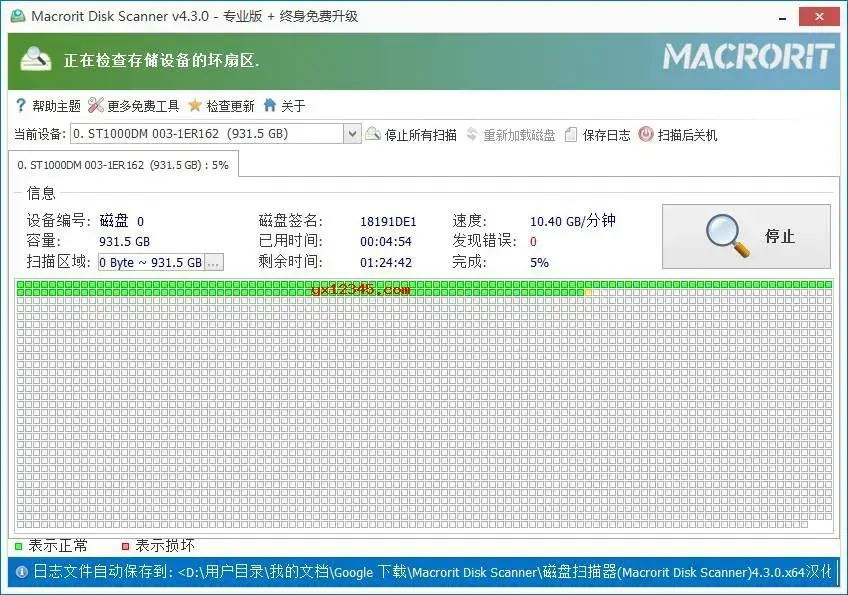
硬盘在我们的系统里有几个坏扇区。 这实际上是无法读取数据簇。 这些坏扇区会导致许多功能错误,大大降低系统速度。 有时也会显示蓝屏错误吗?
硬盘上有坏磁道是硬盘上最常见的问题。 坏的路俗称坏扇区,坏的路是硬盘无法读取的少量数据簇。 对硬盘的非法访问意味着硬盘是不安全的存储数据。 硬盘速度可能会变慢,可能会出现蓝屏,因为硬盘上的重要数据丢失了磁盘、分区或可执行文件或硬盘错误。 如果你的电脑频繁死机了怎么办? 硬盘有不好的路吗?
使用名为Macrorit Disk Scanner的硬盘坏电路扫描软件,无需在windows上访问DOS来测试和检测硬盘坏电路。
Macrorit Disk Scanner扫描不良的软件具有易于使用的界面,无论技术水平如何,都不会给客户带来麻烦。 运行后的界面显示有关硬盘的基本信息。 大部分仅用于显示使用颜色代码的扫描结果,红色表示损坏的扇区。
有关功能,只需选择要扫描的硬盘,然后立即单击启动按钮即可。 该工具会实时显示结果,如果您希望更快完成扫描,可以关闭所有正在运行的APP应用程序。 另外,提供日志扫描。 它可以用作纯文本文件,并且可以从安装目录中访问。
Macrorit Disk Scanner包括iPod、SD卡、内存条、USB闪存、firewire硬盘、固态硬盘、USB硬盘、软盘和Zip驱动器
Macrorit Disk Scanner是一款非常可靠、有用的工具,用于扫描系统的不良路径。 硬盘里有个扇区对我们的系统不好。 这实际上是无法读取数据簇。 这些坏扇区会导致许多功能错误,大大降低系统速度。 您可能会看到蓝屏错误。
虽然有一些磁盘在网络上可用的扫描工具,但是简单的工具Macrorit会告诉你扫描坏路的软件。 这是适用于Windows PC的免费、易于使用的第三方硬盘扫描恶意软件。 这很有用,因为可以扫描整个磁盘或整个分区。 通过限制扫描区域,可以进一步提高扫描速度。 运行速度比Windows本机磁盘扫描程序快。 用红色标记损伤,用绿色强调显示健康区域。
该程序在顶部面板中显示完整的统计信息,包括设备选择、扫描速度、检测到的错误数、扫描区域、经过的时间和完成扫描所需的估计时间。 这样可以了解检测到的错误数量,以及程序需要多长时间才能完全扫描设备。 此外,扫描日志也存储在系统中,因此可以随时访问。 Macrorit是一种方便而强大的错误诊断工具,但不幸的是,它无法修复坏的道路。
1、硬邪路原因
故障率)磁盘出厂时由坏扇区( HDD和SSD )创建
长期服务:硬盘使用寿命超过3年,频繁使用的硬盘可能会造成邪路,而不频繁使用的硬盘则需要5年的时间。 如果连续使用SSD年以上,故障的可能性会变高
系统无法正常关闭。 硬盘磁头刮擦磁盘,导致磁扇区损坏。
恶意软件:对磁盘的读取/写入无限制的恶意软件会创建不正确的扇区并损坏磁盘
2、软邪路成因
病毒:导致系统问题和混乱的数据与错误更正代码不匹配
突然断电:中断数据写入过程,并将受影响的扇区标记为坏扇区
3、软扇区可修复,硬扇区不可修复。
1、扫描硬盘坏扇区、坏磁道
在硬盘上进行表面测试,可以用Macrorit Disk Scanner汉化绿色版定义扫描区域。
2、标记坏部门、坏套路
如果发现不正确的扇区/块,请用红色标记它们。
3、日志文件
扫描的坏扇区可以很容易地在日志中找到某个地方。
4、绿色免安装。
没有必要安装。 解冻后可以使用。
5、支持对多个硬盘或设备的扫描
单击即可同时扫描所有磁盘,并在不同的磁盘扫描中多次保存。
6、导出扫描报告
扫描完成后,将报告扫描所有磁盘,并支持导出。
1、支持发现和扫描整个磁盘、分区和可用空间
2、支持选择/指定磁盘/分区的一部分以便只进行扫描(一种节省时间的扫描方法) )。
3、支持扫描完成时自动关闭电脑
4、跟踪结果自动保存在指定位置
5、超高速扫描盘
6、绿色标记健康扇区,红色标记错误
7、小巧便携工具,100%清洁、安全、无间谍软件、无广告软件、无病毒
8、支持强制停止或停止扫描过程。 对电脑无害
9、支持的系统: windows server 2003/2008/2002/2016、SBS 2003、2008、2011、2012、Home Server 2011和Windows 10、8、7、visbs
10、支持的存储设备: DE HDD、SATA HDD、SCSI HDD、FireWire HDD、SSD、USB HDD、外部HDD、硬盘RAID、软盘驱动器、USB闪存驱动器、可
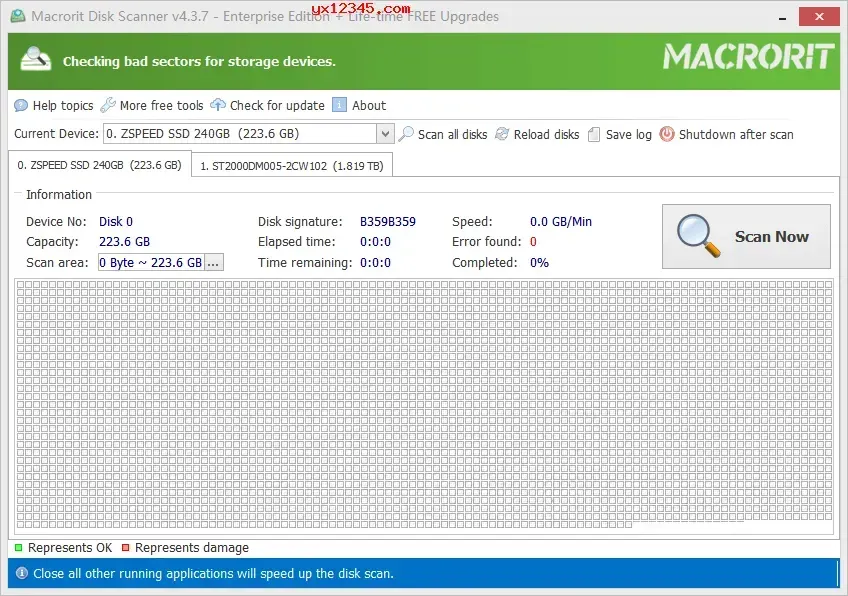
1、下载Macrorit Disk Scanner 4.35绿色汉化版解压运行。
2、在界面左上方的下拉菜单中可以选择要扫描的存储器。 Macrorit Disk Scanner包括IDE HDD、SATA HDD、SCSI HDD、FireWire HDD、SSD、USB HDD、外部HDD、USB闪存驱动器、SD卡、USB记忆棒等
3 .通过“扫描区域”按钮,可以选择扫描整个设备,也可以只扫描特定的区域。 更多的按钮允许您指定在扫描完成后是否关闭计算机。
4、选择要扫描的存储设备,然后选择要扫描的区域,选择是否在扫描完成后自动关闭计算机,最后单击“启动扫描”即可。
5、如果在Disk Scanner的扫描报告中看到很多红色标记,请立即更换新硬盘。
宏利光盘扫描仪
设备: 0。 IntelRAID 0卷RAID磁盘设备(1.819 TB ) ) )。
磁盘签名: D3A0F27A
扫描区域: 0字节1.819 TB
开始时间:1/5/2018 16:36:38
经过时间: 00:35:02
完成:百分之百
Macrorit磁盘扫描程序已检测到存储设备,但未发现问题。
宏利光盘扫描仪
设备:1.安全备份桌面设备( 2.729 TB ) ) ) ) ) ) ) ) ) )。
磁盘签名: 948BABAC
扫描范围: 1.000 GB2.729 TB
开始时间:1/5/2018 16:36:48
经过时间: 01:53:05
完成:百分之百
找出不好的路:
物理坏路号码: 5097152,计数: 1500。
起始恶路位置: 2.431 GB,大小: 750 KB。
物理坏路号码: 315097152,计数: 6025。
恶路开始位置: 150.25 GB,大小:2.94 MB。
如果你不知道自己的硬盘上有没有邪路,可以尝试使用这个邪路扫描软件进行扫描。 该软件可以以最快的速度扫描整个硬盘,标记坏扇区,知道硬盘是否有邪路,是否需要备份数据和更换硬盘。
该软件使用最快的算法来达到设备支持的最大速度。 与所有最新版本的Microsoft windows兼容,支持主要存储设备类型,如IDE、SATA HDD和SSD、SCSI、FireWire、硬件RAID和闪存卡。
软件编辑在测试中发现了360报毒。 请小心使用。 编辑的初步测试是因为汉化问题,好像是误报。
网络
 网络
网络
 网络
网络
 网络
网络
 网络
网络
 网络
网络
 网络
网络
 网络
网络
 网络
网络
 网络
网络



