网络
网络
今天给大家分享歪歪漫画登录页面入口在线登入的内容,其中也会对歪歪漫画登录页面入口在线登入进行扩展,如果能碰巧解决你的问题,别忘了关注本站,现在开始吧!本文目录一览: 1、歪歪漫画免费阅读页面登陆入口在哪里 2、歪歪漫画官方网站登录入口在哪儿 3、歪歪漫画登录界面入口在哪 4、怎样找到歪歪漫画官方页面登录入口? 歪歪漫画免费阅读页面登陆入口在哪里 1、歪歪漫画的首页登录入口通常位于网站的首页顶部或者…
fabu
2026-09-22 02:34:06

${1}
今天,编辑发布的这款产品是一款功能非常强大的蓝光视频转换器,集翻录、DVD蓝光备份、转换、视频编辑等功能于一体,用于蓝光视频和蓝光的
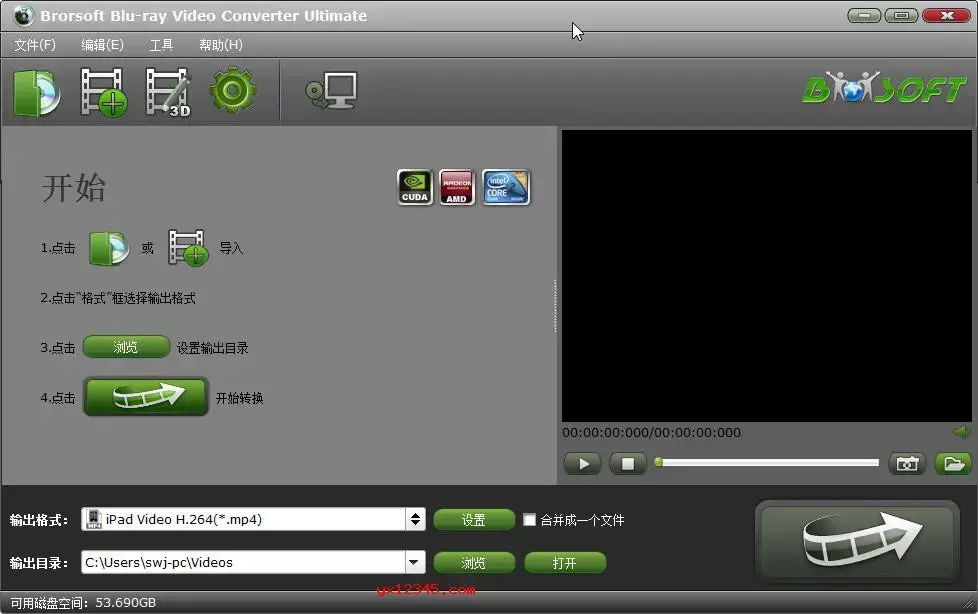
蓝光视频转换器是一种蓝光视频/DVD无损转换软件。 使用它可以进行翻录、蓝光DVD备份和蓝光视频/DVD的无损转换。 总之,DVD和蓝光解决方案可以将蓝光视频或蓝光视频转换为250多种格式。 有趣的是

bror soft蓝光视频转换器可以捕获和复制蓝光DVD的视频或音频,并将蓝光视频转换为常见的视频格式。 目前,支持转换的格式超过250种,几乎涵盖了所有视频格式。 此外,软件还内置了各种数据转换参数设置,可以根据需要转换和输出各种视频文件格式。
1、使用方便,速度提高6倍,质量损失为零
NVIDIA CUDA技术允许NVIDIA GPU而不是计算机上的CPU处理转换,从而允许更多的CPU用于其他APP应用程序。 这意味着Brorsoft Video Converter Ultimate拥有6倍的标准和高清视频转换速度,提高了质量,所有视频都能流畅播放。 现在,转换视频、DVD和蓝光光盘完全没有问题。
2、支持几乎所有的视频/音频格式,移动设备和游戏机
使用这一终极工具,您可以无障碍地转换所有类型的DVD /蓝光电影和视频。 任何人都可以轻松地将源文件转换为。 250多种格式,几乎所有视频/DVD /蓝光文件都适用于MOV、MP4、AVI、WMV、MKV、FLV、3GP、VOB、ASF、SWF、DV、MP3、MP3等常见文件
3、无缝适应彩虹设备
视频和DVD /蓝光适用于iPhone 6、iPhone 6 Plus、iPhone 5S、iPhone 4S、iPod touch 5、iPad、iPad 4、iPad Air和iPad Mini 2
4、可以轻松在线共享转换后的视频
您可以使用提供的网络视频预设直接转换视频或DVD /蓝光,以便在YouTube上共享。
5、在不降低质量的情况下备份DVD和蓝光
Brorsoft Video Converter Ultimate也可以用作DVD备份程序。 只需插入包含您想要的电影的DVD /蓝光光盘,即可进行备份,而不会影响质量。 您可以完整格式备份DVD或蓝光光盘,只复制主要电影,或选择要备份的章节。 为所有DVD /蓝光电影爱好者提供备份电影的充分自由。
6、及时编辑和修改媒体文件
使用内置的编辑器,您可以轻松定制DVD /蓝光和视频,以获得所需的结果。
-将视频分割成多个小部分
基于嵌入水印
为视频添加品牌-为视频添加字幕
-调整视频长宽比
-通过裁剪不需要的对象来提高视频的比例
-添加特殊效果
-用2d视频创建3D家庭影院
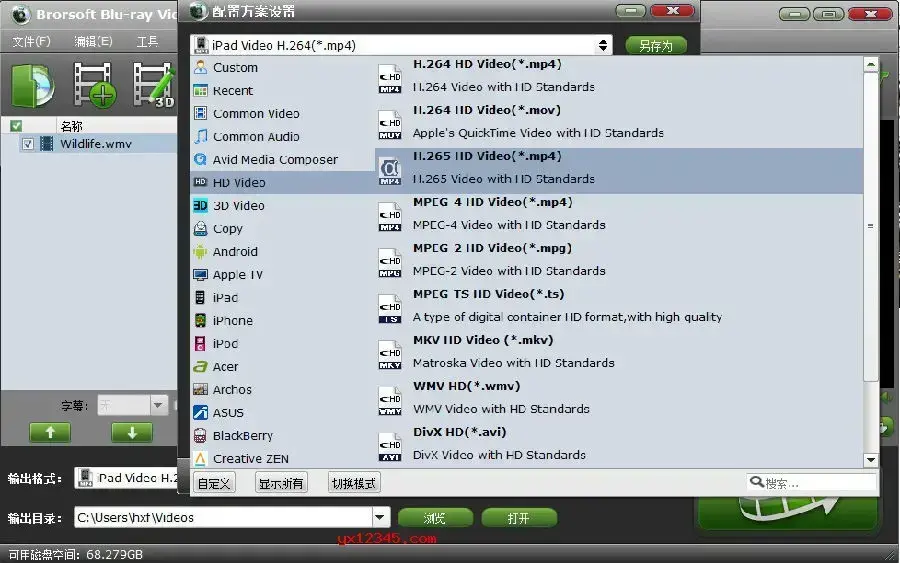
享受高保真HEVC/H.265视频
Brorsoft Video Converter Ultimate允许用户将蓝光/DVD和各种格式的高清视频转换为H.265/HEVC MP4视频文件,以较小的尺寸观看高质量的电影
启用的视频编解码器( HEVC )是H.264压缩标准的后续产品,可提供两倍的压缩率,同时保持相同的高质量。 这意味着可以将UHD以正常文件大小的一半保存到设备上。
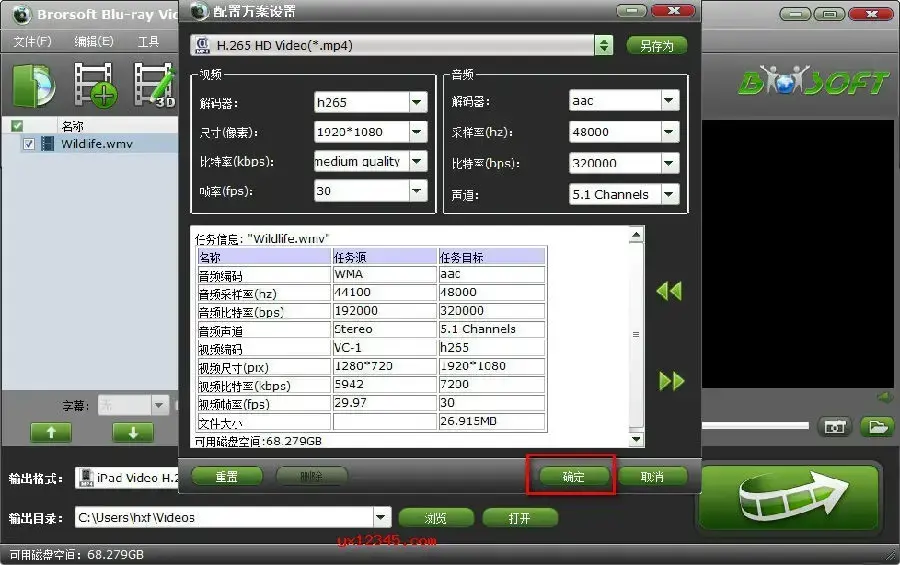
1、完全支持Windows 10
目前与最新的Windows 10系统完全兼容
2、高级设置
调整输出视频参数,如分辨率和帧速率。
3、完好无损,安全无毒
对DVD /蓝光光盘无害,可以安全地安装在电脑上。
4、不同的BD/DVD源
从磁盘驱动器、BD/DVD文件夹或ISO.IFO图像文件加载BD/DVD影片
5、提供免费技术支持
免费终身技术支持和升级服务。
6、拍快照
用截图保存喜欢的场景。
输入:
蓝光: 3d/2d蓝光光盘、蓝光文件夹和ISO图像文件。
DVD:DVD光盘、DVD文件夹、IFO文件、ISO图像文件。
视频格式: VI,MKV,MP4,MOV,MPG,M4V,MPEG,3GP,3G2,WMV,MTS,M2TS,MXF,ASF,RM,RMVB,DAT,FLV,DV,NUT,NUT
音频格式: M4A、M4B、M4P、M4R、MP3、M4A、MP2、MPA、WMA、AAC、AC3、MKA、OGG、AIFF、RA、RAM、DTS、WAV、APE、FLAC
输出:
格式
视频格式: H.264/MPEG-4、DivX、XviD、MKV、MP4、AVI、MPEG、WMV、FLV、SWF、F4V、MOV、M4V、3GP、3G2、VOB、TS、TS
专业编码器: Apple Intermediate Codec、ProRes和DNxHD等
音频格式: MP3、AAC、FLAC、mka(mka )音频)、ogg ) Vorbis音频)、WAV )、诺基亚WAV音频)、M4A、dts )、remux )
备份/复制:蓝光文件夹、DVD文件夹、M2TS流(主影片) VOB文件(主影片)。注: iMedia Converter Mac不支持ISO输出。
设备
苹果产品:苹果电视、iPad、新iPad、iPod、iPod nano、iPod classic、iPod touch 4、iPhone、iPhone 4S、iPhone 5S/5C
安卓平板电脑/智能手机:三星Galaxy Tab 3、HTC ONE S/V/X、Galaxy Tab 3、Samsunggalaxys、S3、S4 .Galaxy Note 3、华硕eepe .
游戏机和媒体播放器: PS3、Xbox 360、Wii、WD TV媒体播放器、Seagate Media Player通用MP4播放器: PS Vita、PSP、Archos、Creative Zen、irate mplayer
Windows Phone 7手机: Samsung Focus、HTC Surround、LG Quantum、HTC HD 7。
其他常见手机:诺基亚N9/N8/C7/E7、黑莓等
1、添加源文件(蓝光/DVD /视频)
加载光盘:将蓝光光盘插入蓝光光盘驱动器,或将DVD插入DVD-ROM,然后单击加载光盘按钮将电影上传到本程序。 您也可以导入和转换ISO文件、IFO文件或蓝光/DVD文件夹。
添加视频:添加文件或单击“从文件夹添加”按钮加载视频或音频文件。
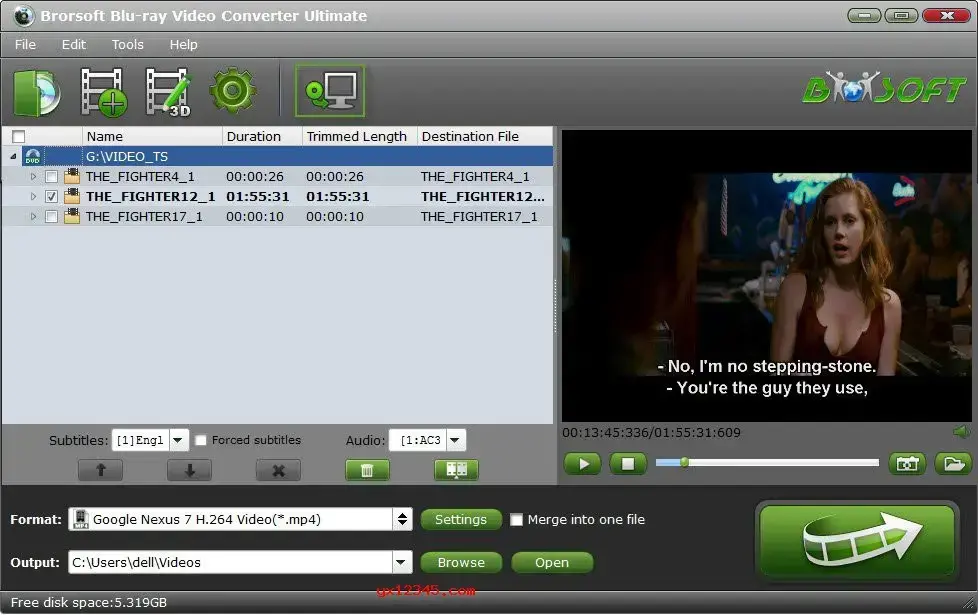
如果需要备份构成标题和轨道的蓝光/DVD,可以单击标题和音频后面的下拉菜单选择所需的轨道。 它还提供一个称为强制字幕的选项,只有在演员说另一种语言时才能看到字幕。

2、选择输出格式
单击显示源文件的位置下面的格式,然后从下拉列表中选择所需的格式。 格式下面有输出。 在这里,你可以浏览计算机,找到更好的目标文件夹来保存转换后的电影。 如您所见,它提供了所有常见的视频和音频格式,包括MP4、MOV、MKV、WMV、AVI、FLV、MP3、WMA、WAV和M4A。
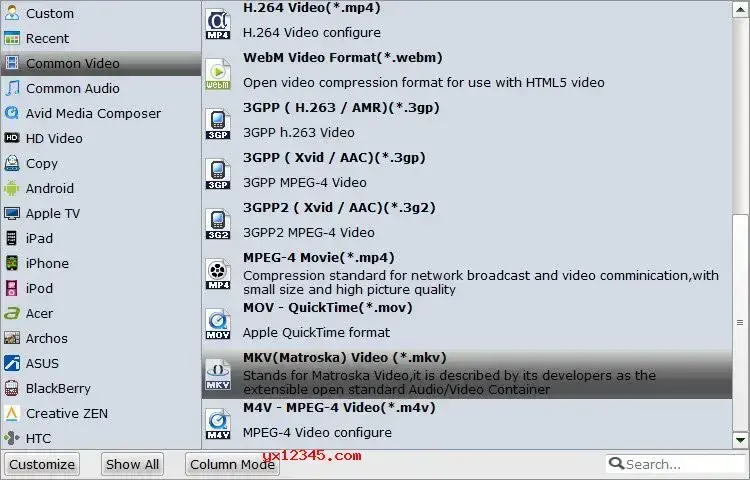
如果要将电影转换为在iPhone、iPad、iPod、HTC、三星、诺基亚、三星、索尼、PSP、Xbox 360等便携式设备上播放,只需浏览设备的预设设备类别
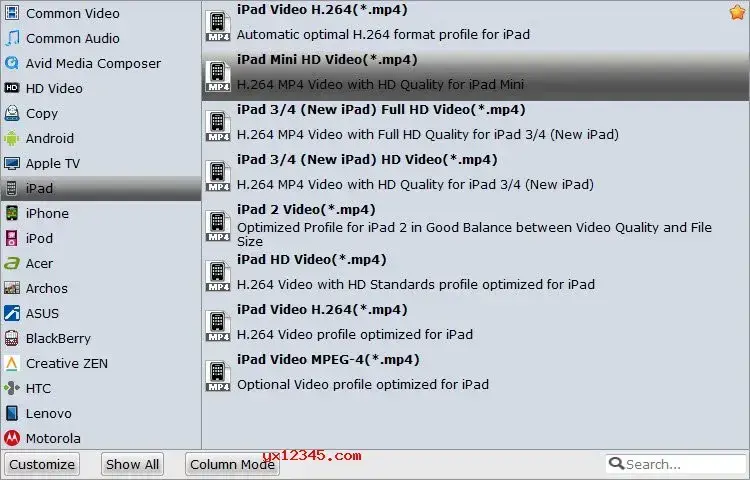
提示:调整视频/音频设置(可选)
若要进一步自定义输出视频的质量,请单击“设置”按钮来自定义视频质量,包括分辨率、帧速率、比特率和音频通道。
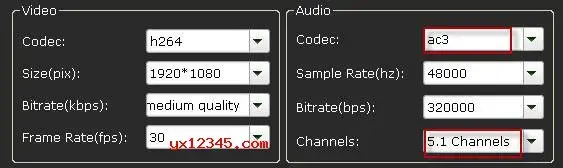
3、开始转变
完成以上设置后,单击“转换”按钮开始转换蓝光/DVD或视频/音频文件。 转换完成后,只需单击“完成”即可返回主屏幕,然后单击“打开”按钮查找生成的视频。
1、添加蓝光/DVD电影
将蓝光光盘插入蓝光驱动器或DVD-ROM,然后单击“加载光盘”按钮添加DVD /蓝光光盘。
2、选择输出文件夹
在浏览字段中指定用于存储备份视频文件的文件夹。 (注意:备份蓝光光盘时,请确保存储容量至少为30GB。 )
3 .备份开始
选项A-完全复制磁盘,没有任何损失
单击“复制整个磁盘”按钮开始备份蓝光或DVD。 实际上,复制整个光盘的功能保留了原始蓝光或DVD光盘的整个结构,因此包含m2ts或. vob流。
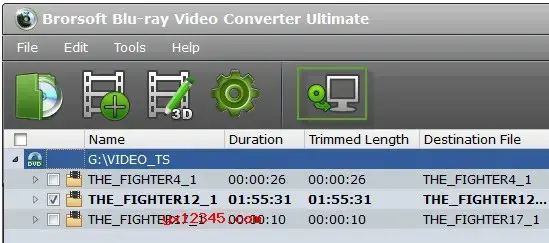
实际上,复制整个光盘的功能保留了原始蓝光或DVD光盘的整个结构,因此包含m2ts或. vob流。
仅直接复制可选蓝光/DVD主影片并保留其他内容
单击格式栏,然后从“格式”菜单中选择“复制”“直接复制”,仅复制包含蓝光或DVD主影片的. m2ts或. vob文件。 数码光碟。 在那之后,请记住本站!
网络
 网络
网络
 网络
网络
 网络
网络
 网络
网络
 网络
网络
 网络
网络
 网络
网络
 网络
网络
 网络
网络