
 网络
网络
今天给大家分享夏虫漫画的内容,其中也会对夏虫漫画进行扩展,如果能碰巧解决你的问题,别忘了关注本站,现在开始吧!本文目录一览: 1、遥远时空中共几部?人物?八叶的结局?古今和歌集?紫阳花物语相关?雅克拉姆... 2、宇宙到底有没有边界 3、求drama翻译《若!!》1-2翻译或者漫画,原作:雾岛珠树老师 遥远时空中共几部?人物?八叶的结局?古今和歌集?紫阳花物语相关?雅克拉姆... 1、到底是跟鬼大…
fabu
2026-09-20 02:34:08

${1}
你一直羡慕使用苹果MAC系统的人吗? 其实windows系统可以类似于苹果的MAC桌面,该myDOCKfinder可以类似于windows的MAC苹果的dock栏软件,它可以类似于MacOS桌面
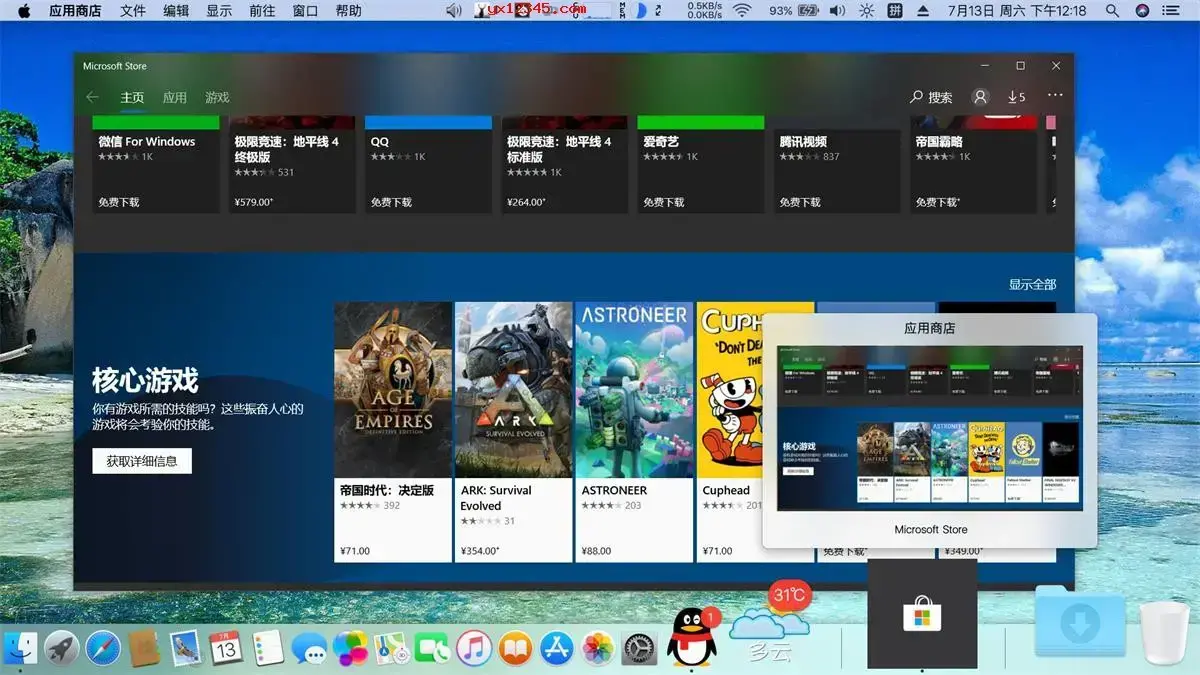
MyDockFinder是一个windows系统模仿MAC的DOCK栏的软件,它几乎可以实现所有MAC的效果,足够假乱说。 支持系统级歧义,MyDockFinder软件是目前最强大的国产Windows模仿MAC桌面的软件。
请将MyDockFinder理解为具有MyDock和MyFinder功能的MyDock和MyFinder集成的软件。
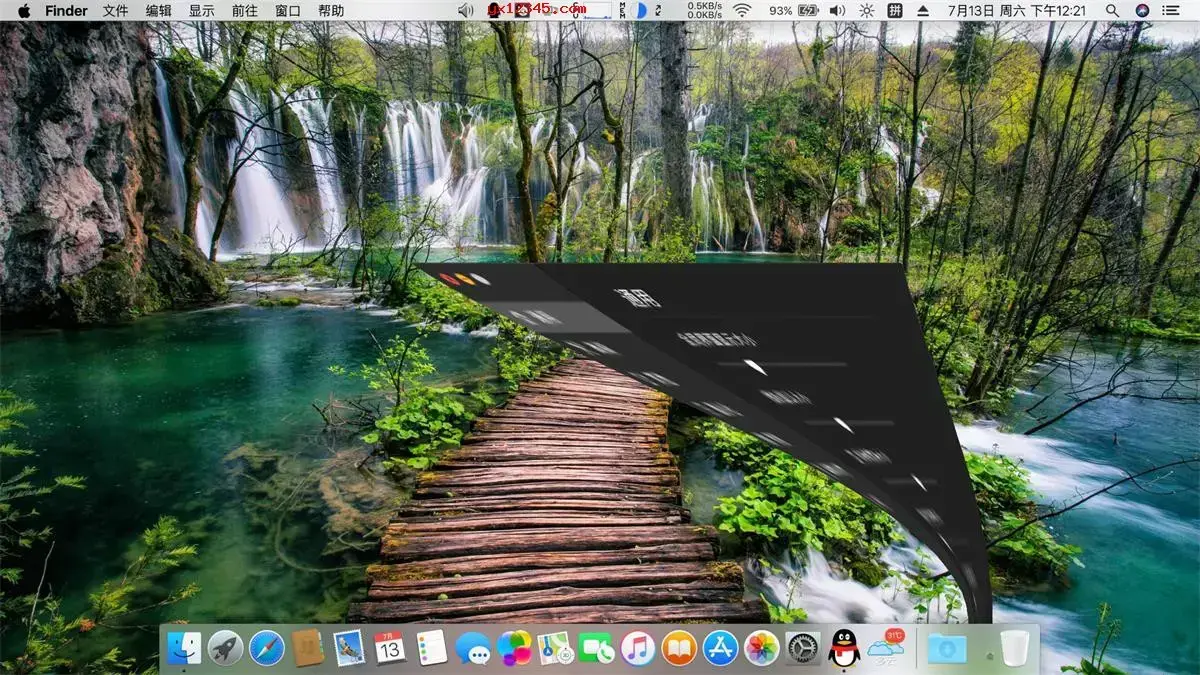
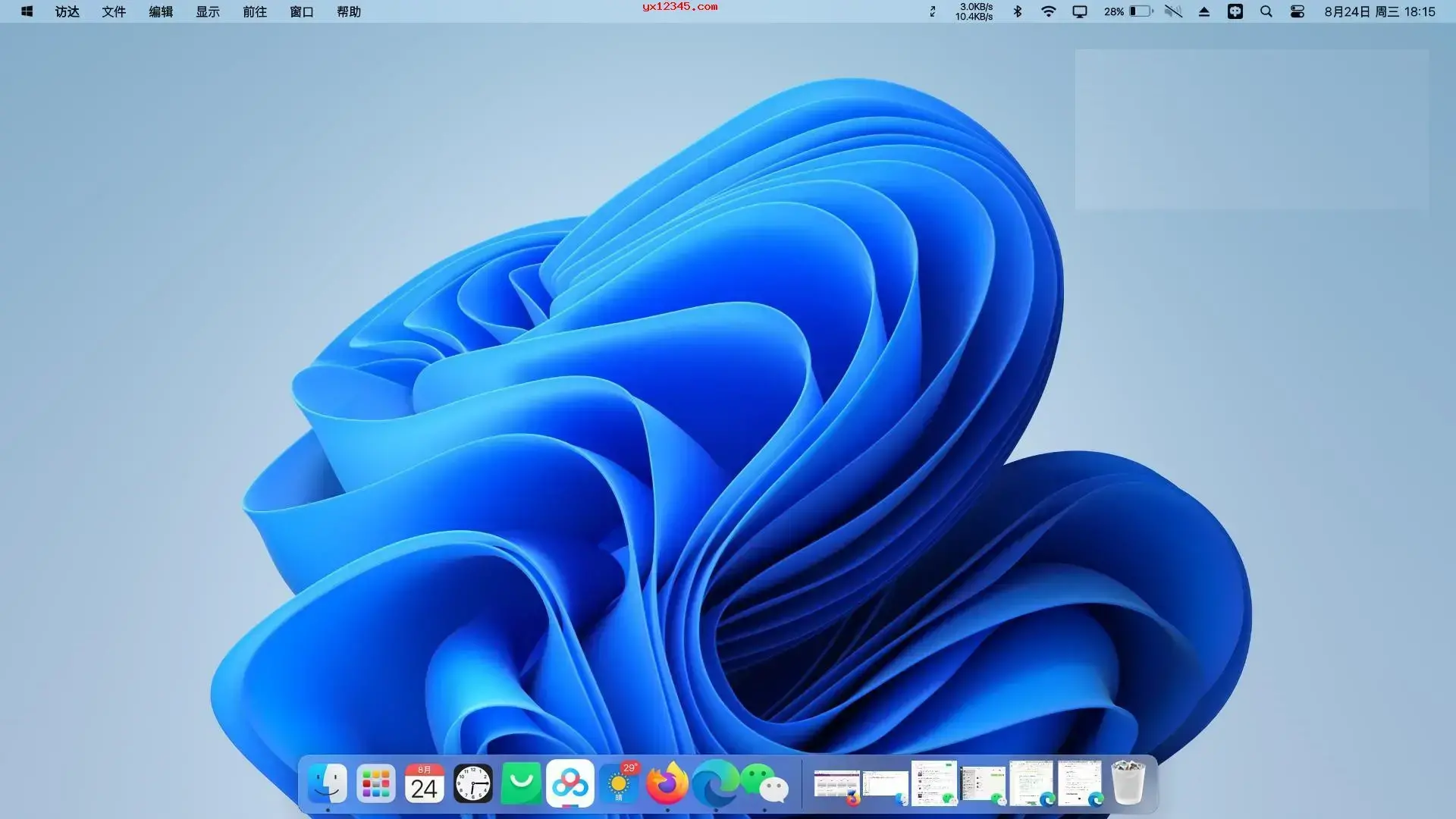
简单来说,MyDockFinder实现了将Windows转变为Mac OS系统。 不需要更改主题或修改Dll。 安装MyDockFinder后,比程序直接接管Explorer并美化主题更简单、更有效。 主要是为windows10开发的软件,但也与windows7等较低版本的系统兼容。 软件还提供了全套Mac OS图标。 也可以完全换成Windows。 在同类软件中是比较好的。
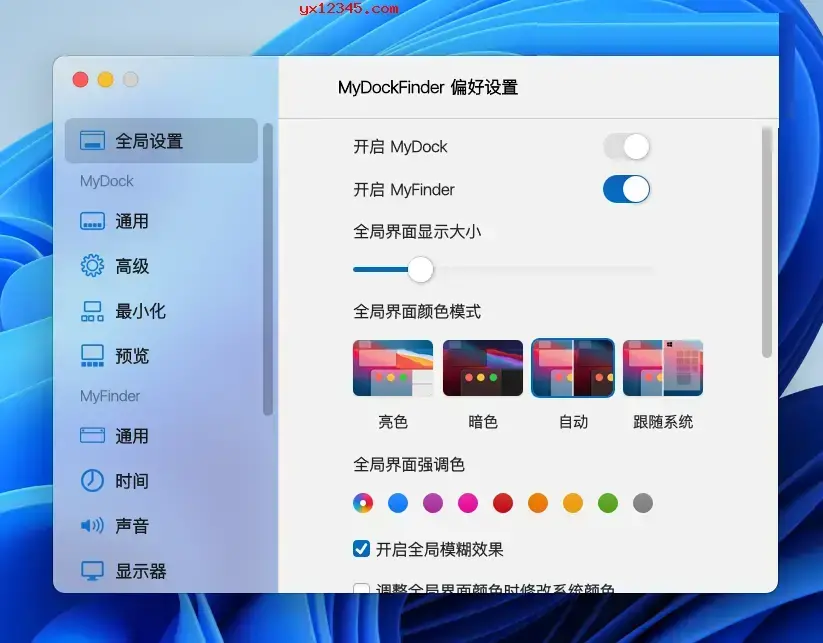
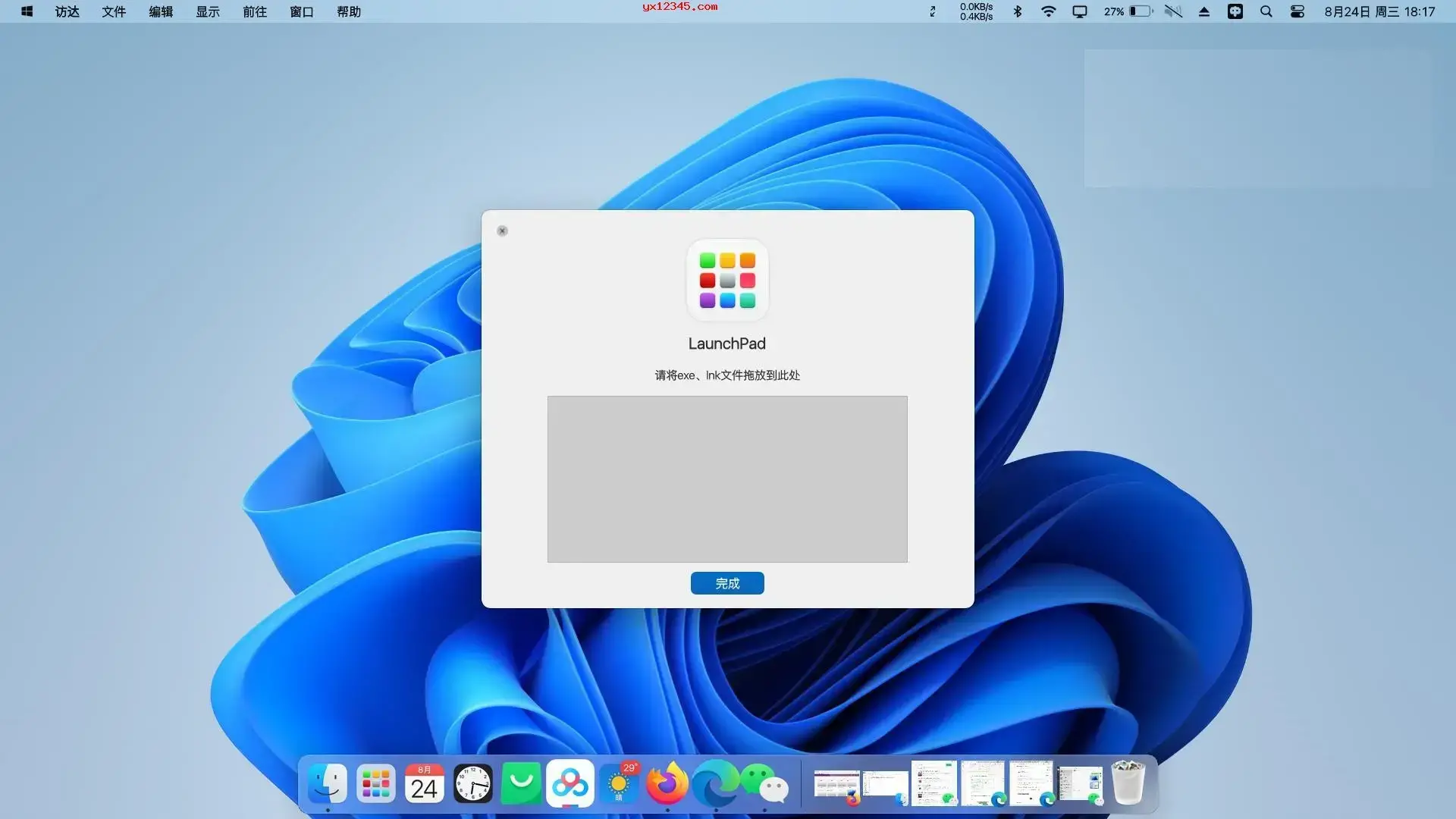
1、系统级虚化效果
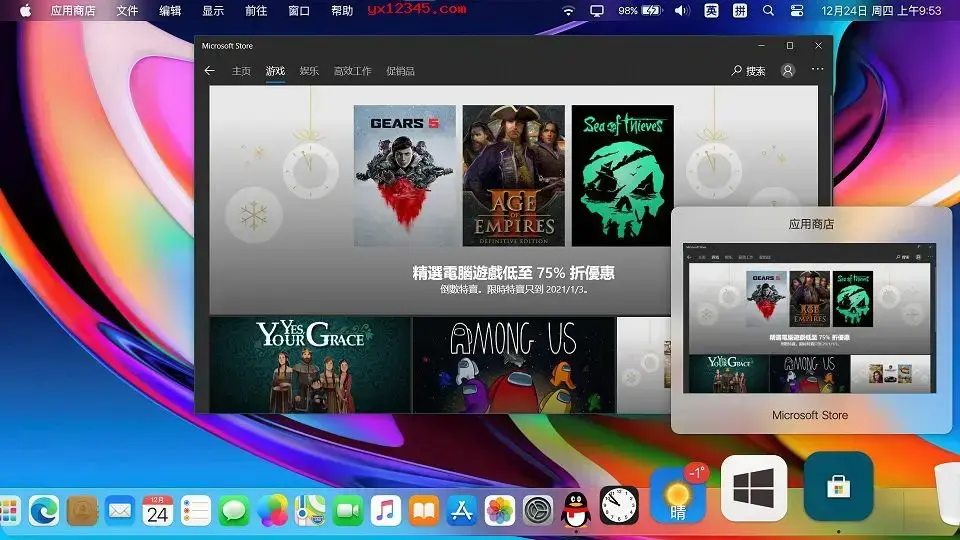
完美支持最新版本的win10 20H2系统,可以使用系统级模糊效果。 win10 1803或更高版本的系统可以使用高斯模糊效果,win7系统和win10的旧版本为aero磨玻璃效果。
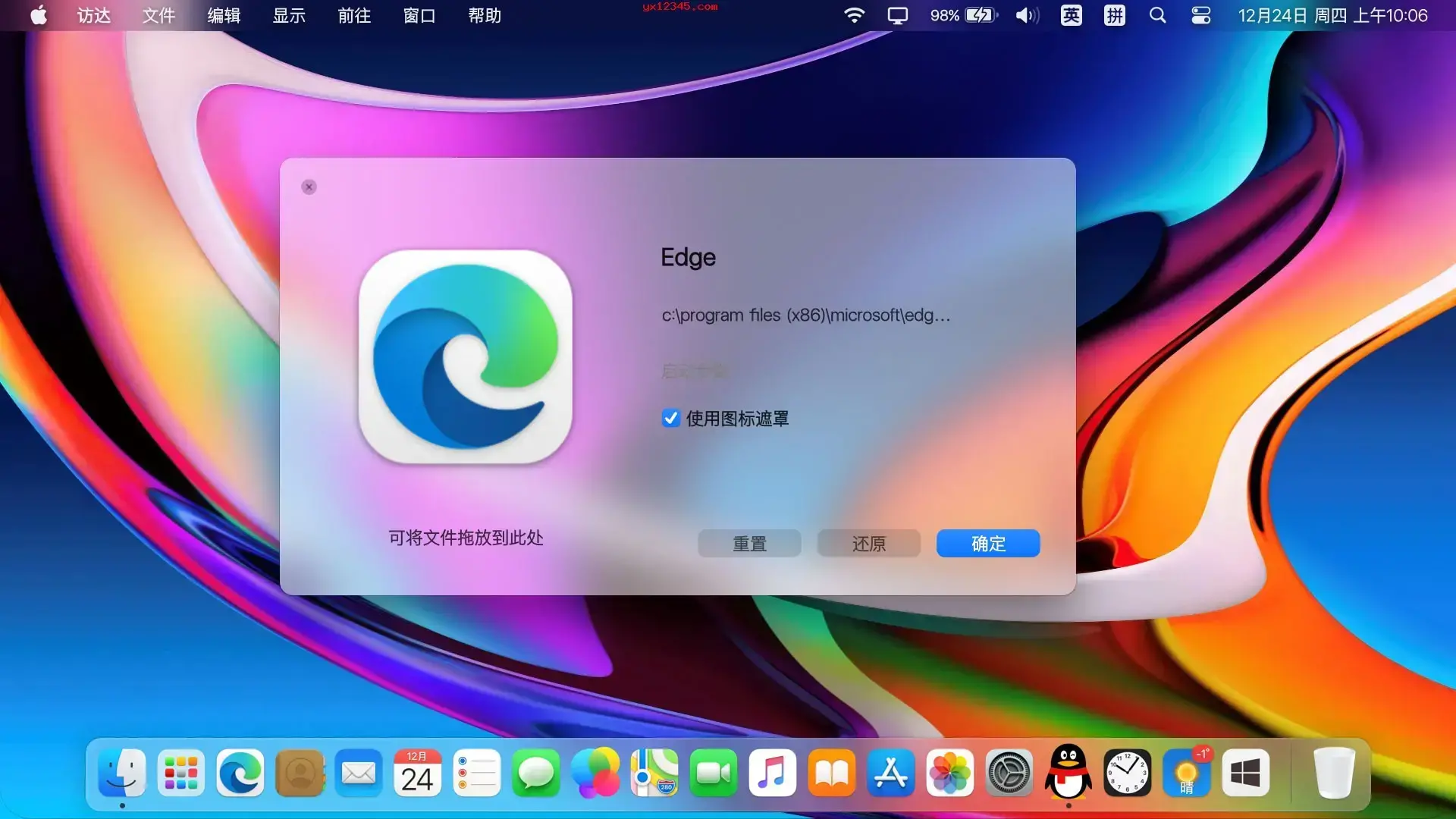
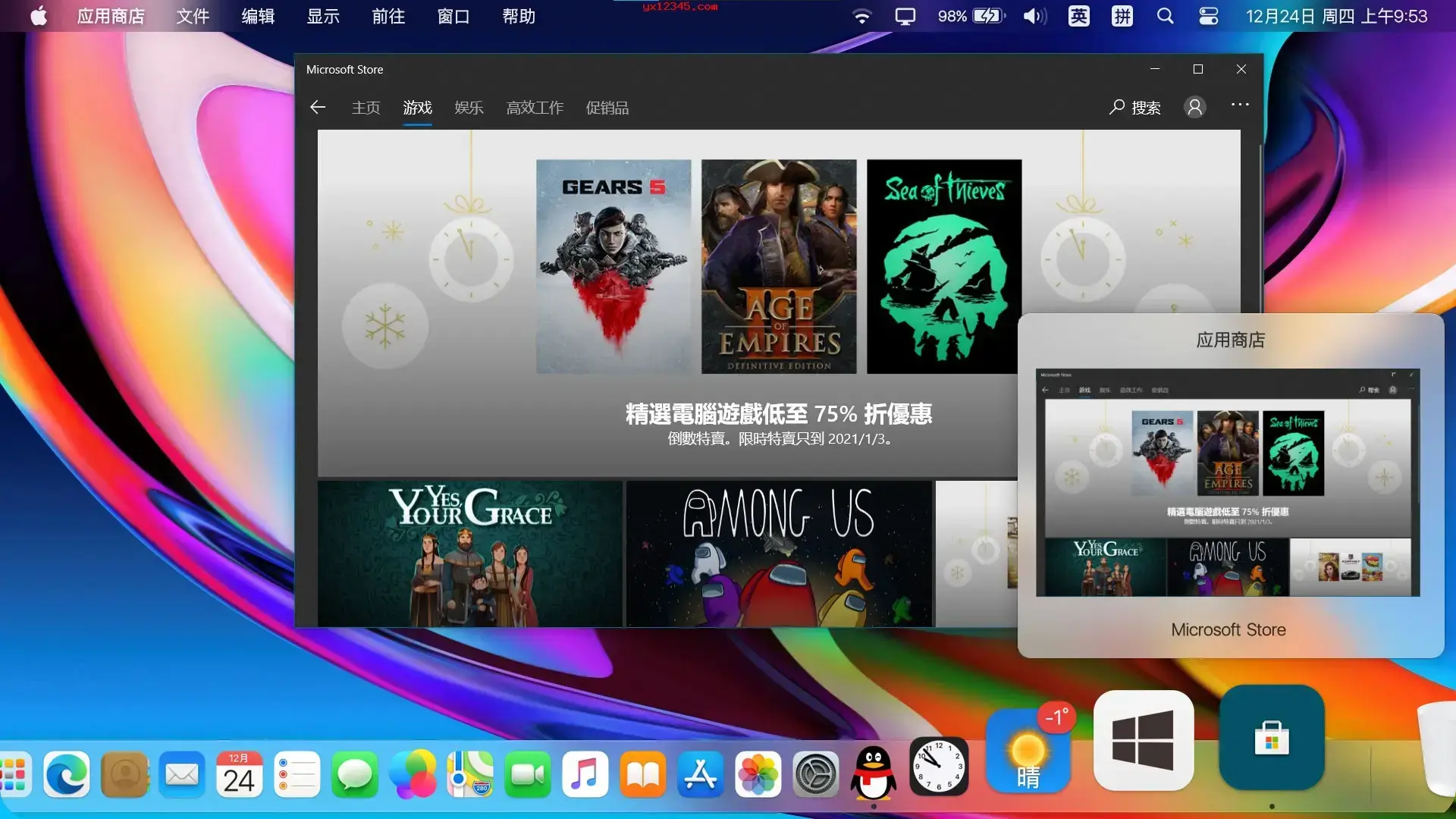
2、运行程序图标显示窗口预览
图标显示,所有有窗口的程序在将鼠标指针放在上面时都会显示窗口预览。 支持windows10uwp程序。 要自定义预览大小和延迟时间,必须在dock首选项-预览中打开。
3、直接拖动文件(文件夹)放入dock
可以将所有文件(包含UWP快捷方式)和文件夹直接存放在dock中,并可以一起拖动(多个文件)文件夹; 不建议在管理员帐户和管理员模式下运行,因为在管理员帐户administrator和管理员模式下运行不会产生此动画效果。
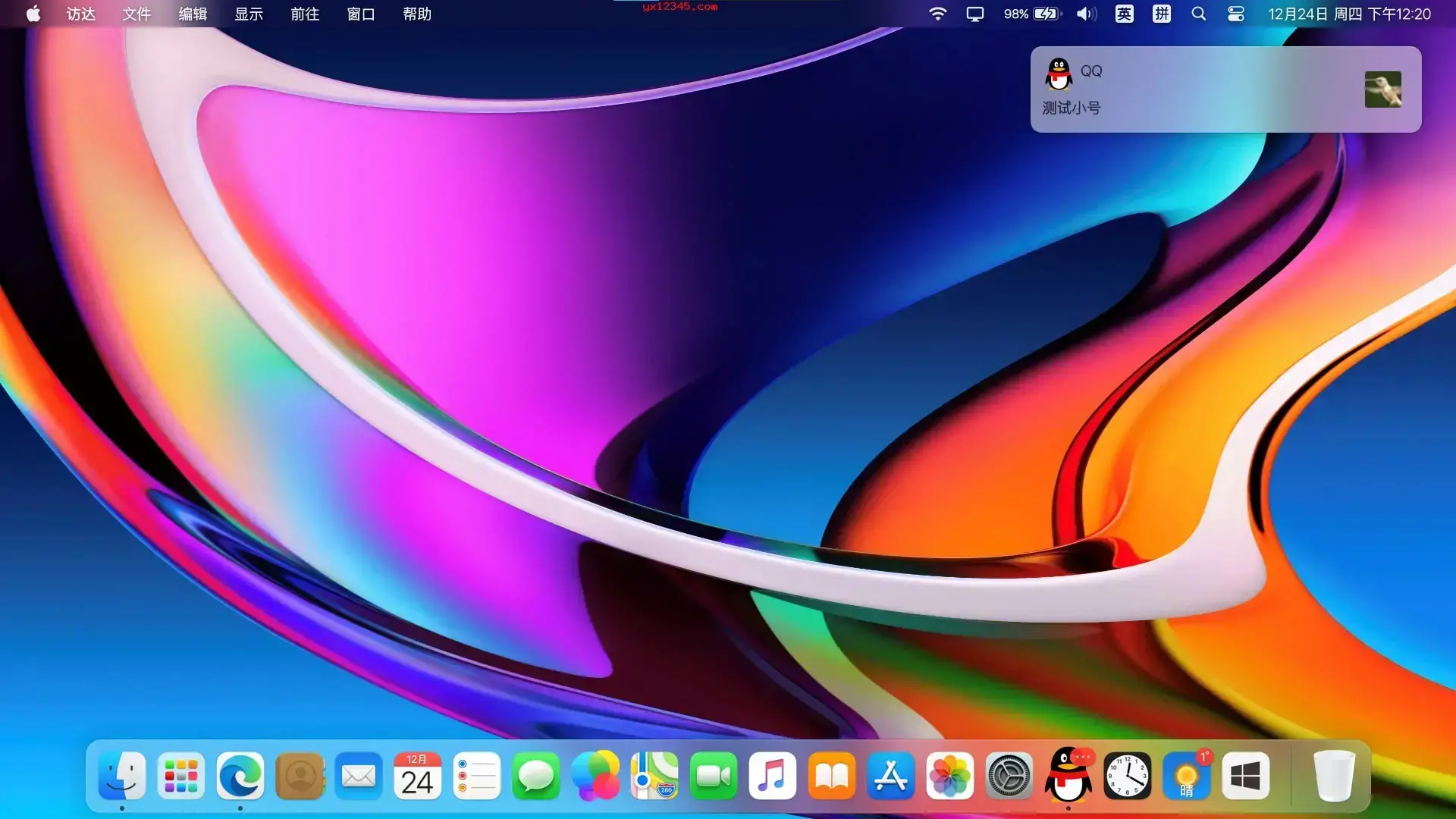
4、微信、QQ、钉钉消息提示
支持QQ、TIM、微信( uwpwechat )、阿里旺旺、YY等软件消息计数和提示效果。 该消息计数算法没有公开原始QQ等其他软件的接口,因此无法显示具体的聊天内容。
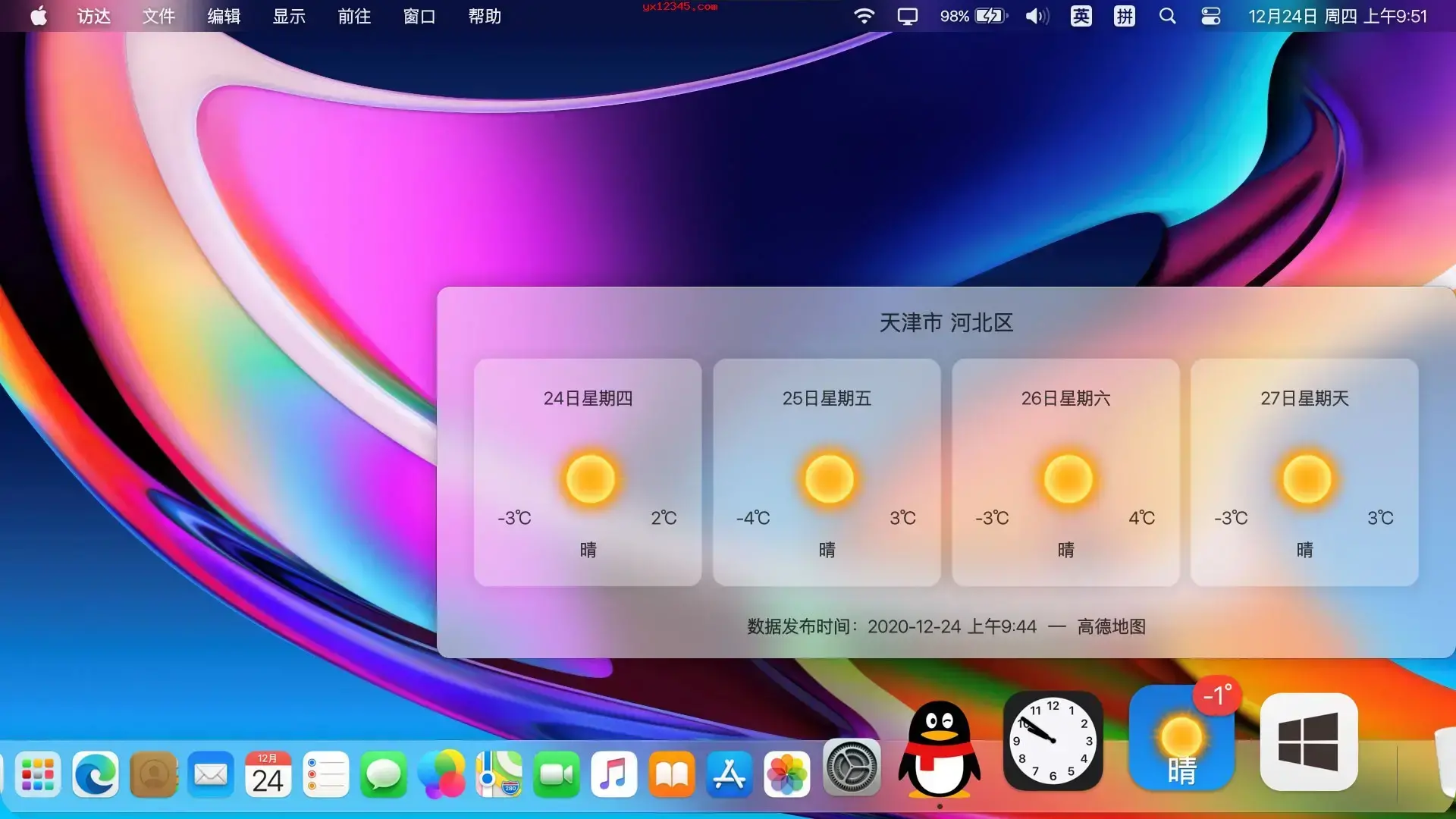
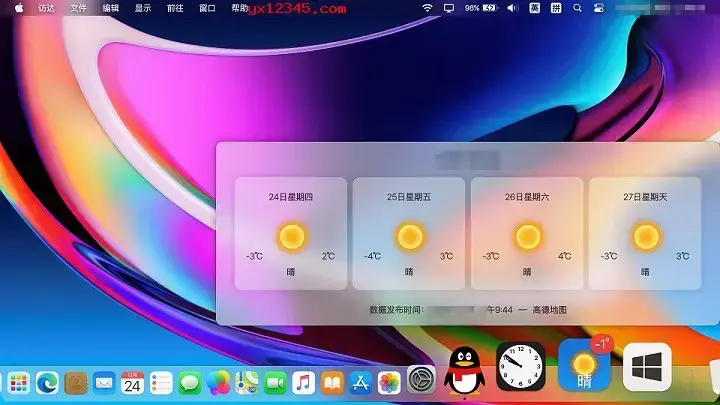
5、显示当前城市天气
添加系统图标-实时气象添加天气图标,并使用高德地图API自动搜索和获取实时和未来天气。 图标与预览显示的天气不同,因为dock图标的实时天气预览窗口是未来的天气。
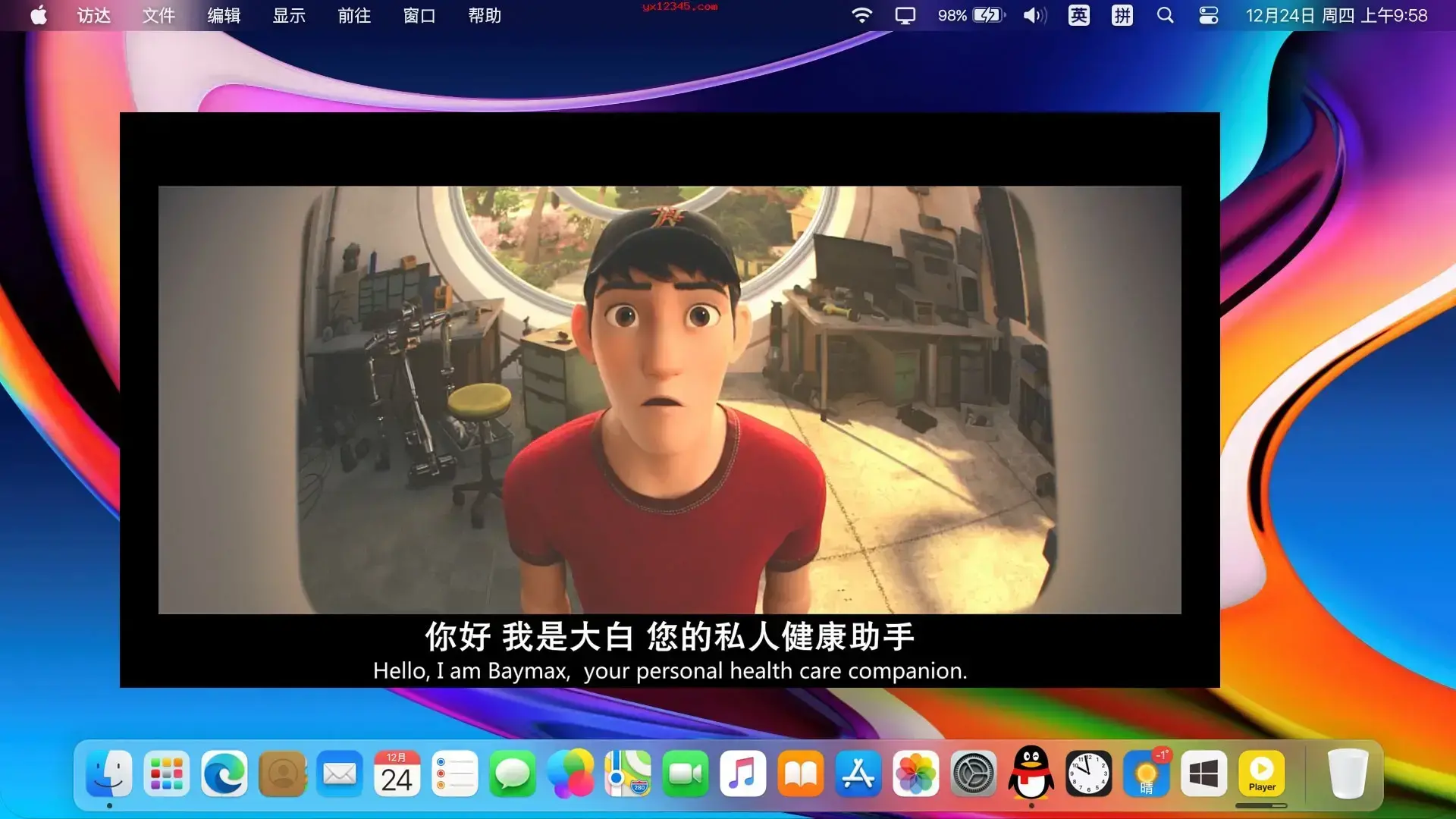
6、图标显示任务进展情况
支持复制文件、在chrome等浏览器中下载、在foobar中播放音乐、在potplayer中播放视频等,当系统任务栏窗口图标显示进度时,dock中对应的图标将显示进度栏
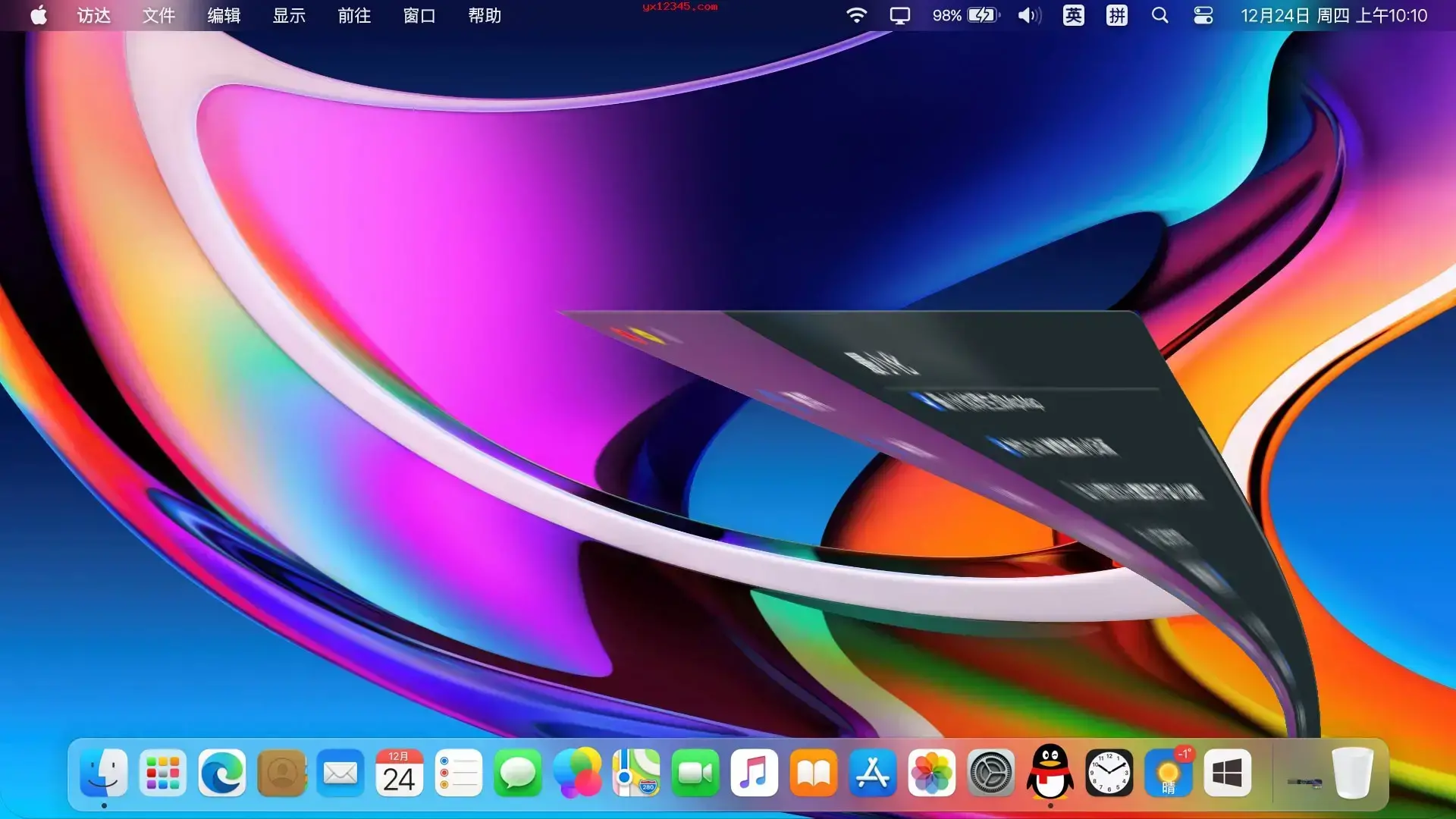
7 .窗口最小化为dock
3种窗口最小化效果99%模拟mac窗口动画附带,可以在dock的环境设定-最小化中选择打开。 最小化动画应用D3D硬件加速渲染,在windows8或更高版本的系统上提供完整的DX11效果。
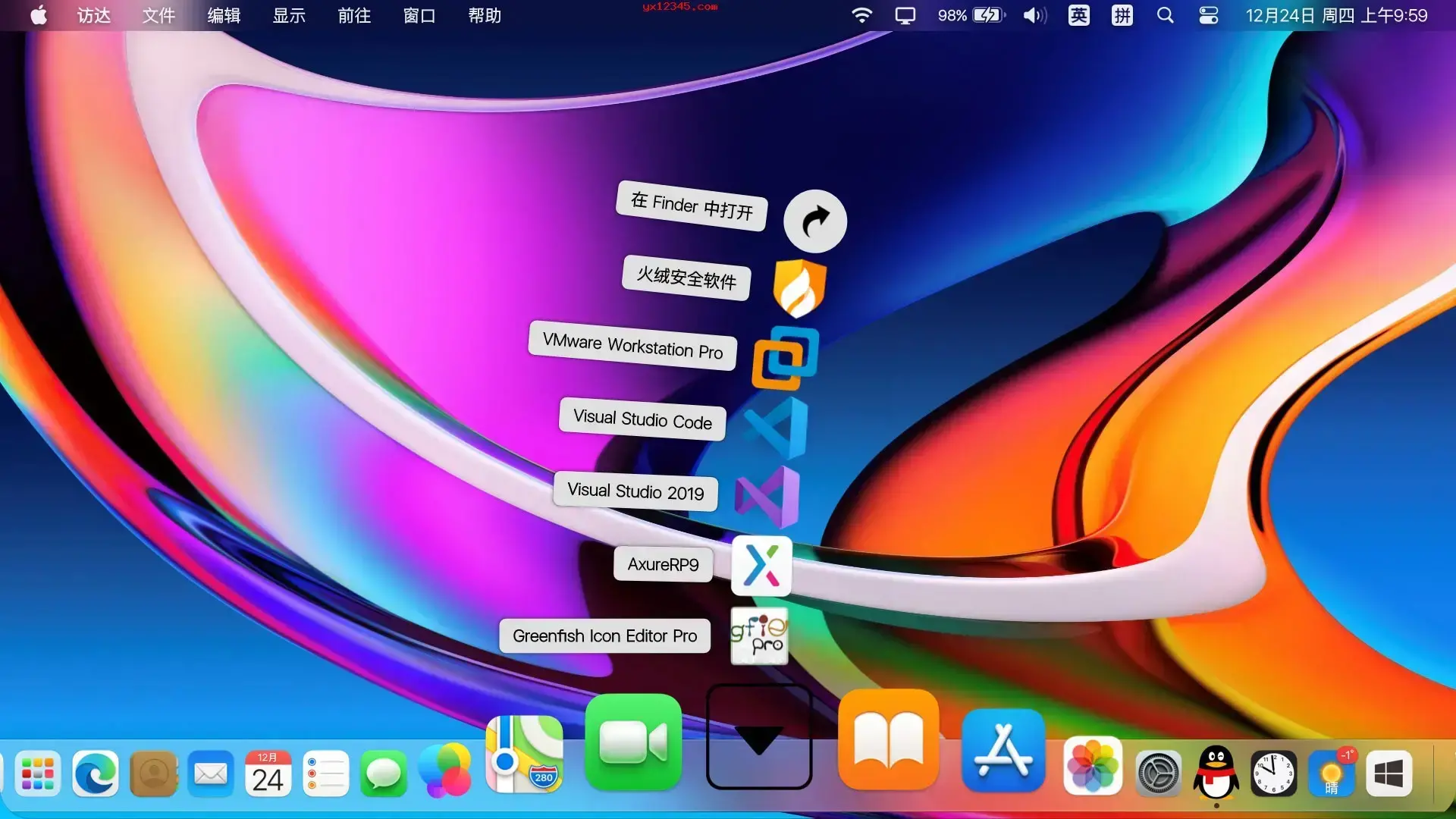
8、显示整个文件夹的内容
添加文件夹后,可以在图标右键单击菜单中更改文件夹中缩略图和文件内容的显示顺序。 左键单击可查看文件夹中的所有文件。 单击文件夹中的辅助目录可再次显示子目录中的所有文件。 文件名在全时鼠标停止时会显示所有名称。 几乎支持所有的视频格式。 您需要下载opencv_ffmpeg410.dll视频解码文件。 此外,目录中的文件支持拖动操作,可以直接拖动鼠标进行移动或复制。
1、支持电脑桌面功能图标管理,软件图标保存在工具栏上
2、快速启动电脑桌面软件,方便整理电脑常见图标
3、支持系统级虚化效果,运行程序图标显示窗口预览,显示当前城市天气
4、应用幻灯片界面切换功能图标,可逐软件进行幻灯片切换
5、应用Mac工具栏样式,可以实现最好的工具和打开方式
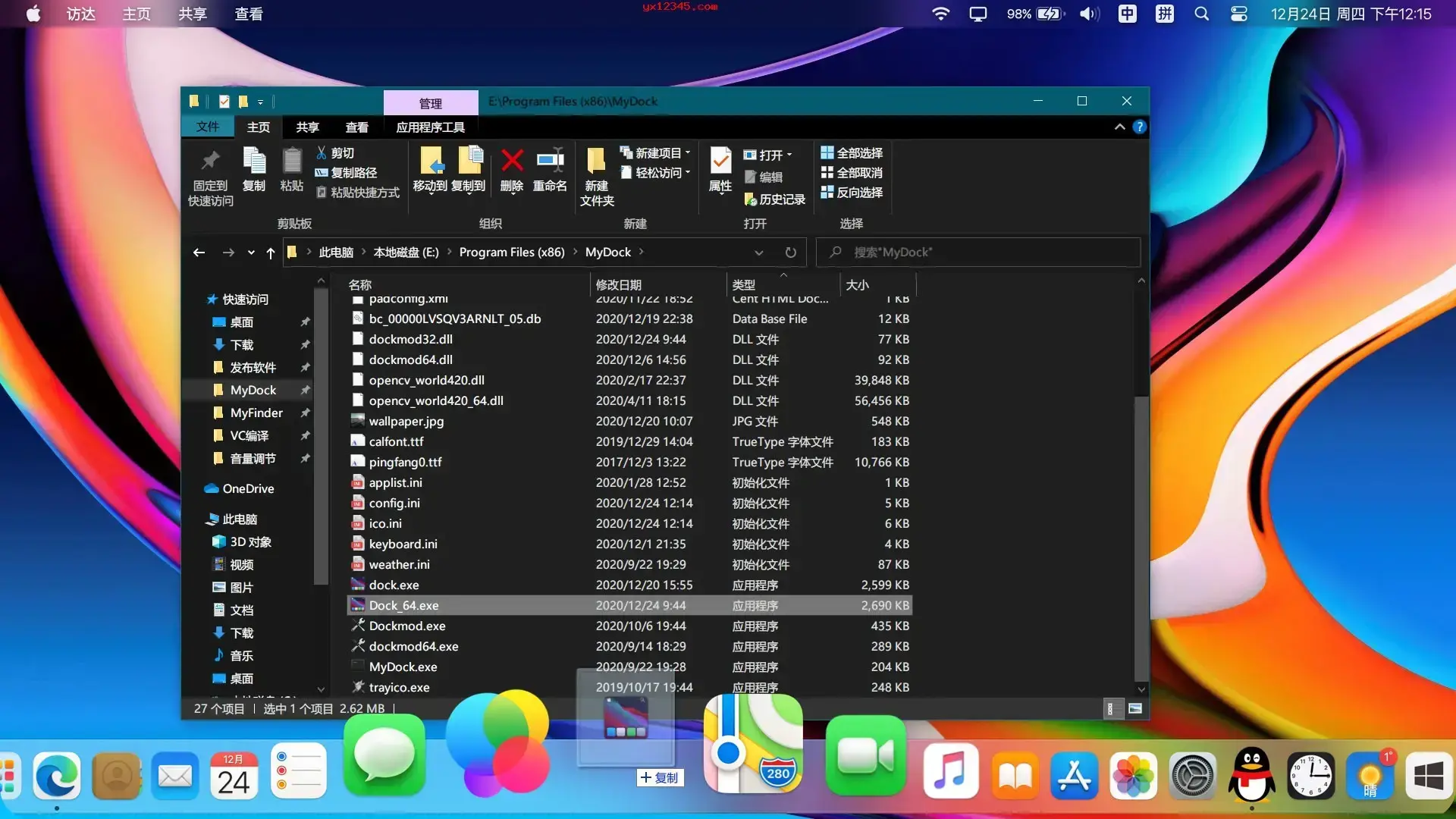
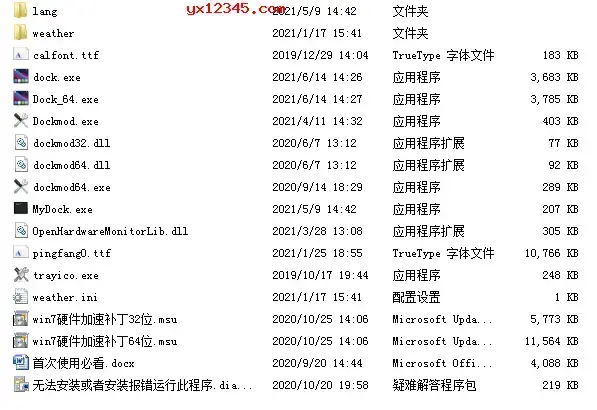
1、下载并解压缩mydockfinder,不要安装绿色压缩包。 然后,在32位系统上运行dock.exe,在64位系统上运行Dock_64.exe。
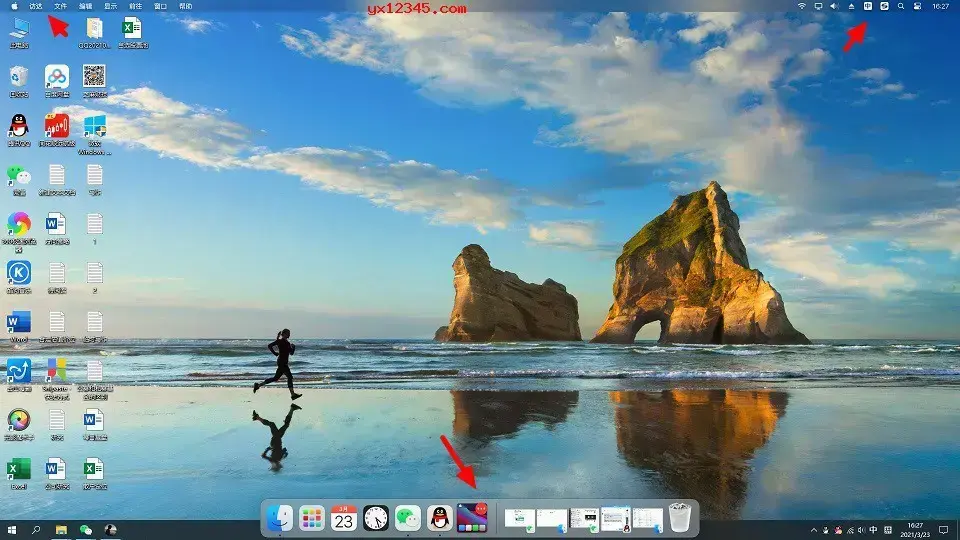
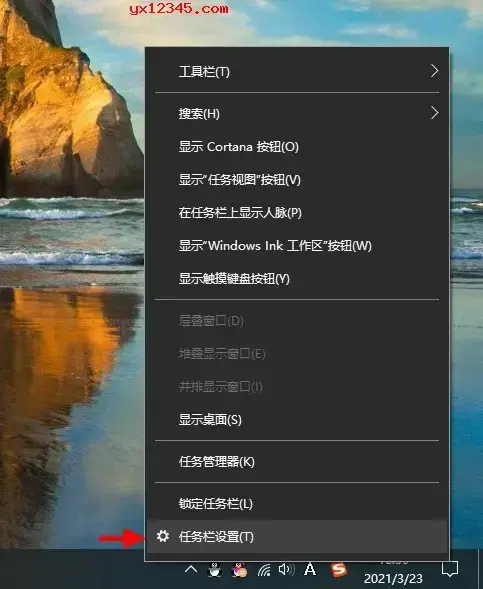
3、为了使桌面尽可能类似于Mac OS,您还需要在Windows底部的默认任务栏中将其隐藏。 操作方法是在右下角的任务栏空白处单击鼠标右键,在弹出的菜单中单击任务栏设置,桌面模式下自动隐藏任务栏开关打开,底部的Windows任务栏被隐藏。
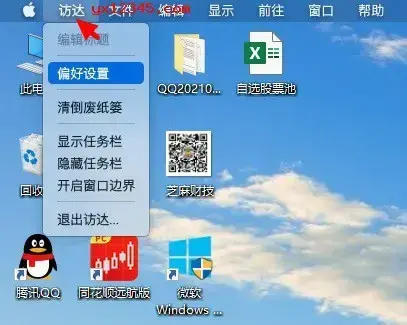
4、左上角的苹果图标和好友菜单,其中好友可以主要设置主题、窗口显示控制、好友退出等几个首选项,也可以设置为开机自动运行该美化工具。
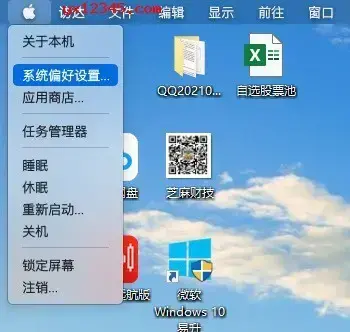
5、苹果图标菜单主要有关机、重启、睡眠、锁屏、任务管理器等常见操作。
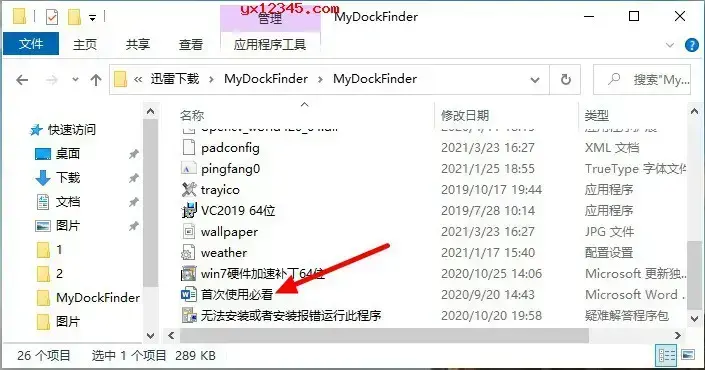
6、除此之外,该工具还有几个操作。 例如,有些部分需要安装、使用或进行一些配置,例如在桌面上显示天气的设置。 可以看到初次使用。 里面用郑重的文字介绍。 感兴趣的伙伴,请看一下。
7、配置环境设置
全局变量:开机时自动启动,启动时自动隐藏任务栏。 其他默认值。
通用:图标默认大小: 40; 图标缩放后的大小: 100; 我放入dock的程序很少,所以如果想增大程序中间的间隔,请将图标中间的距离设为最大。 其他默认值。
详细信息:画面左下角的触发功能-显示开始菜单,可以使用开始菜单栏的功能; 屏幕右下角的出发功能-显示桌面/通知中心。 触发时,将鼠标放置在左下角或右下角,等待1~2s即可。 其他默认值。
最小化:在Dock中打开最小化窗口; 我认为最小化窗口并使用特殊效果是最好的。 其他默认值。
通用:选择左侧的按钮样式。 改成了微软的图标。
时间:日期显示格式:选择x月xx日周x。
声音:我们发现使用音量亮度提示是使用键盘上的F11和F12调整屏幕亮度时显示的图标样式。
最小化和关闭首选项左上角的三个点。
========mydockfinderv 5.11升级=========mydockfinderv 5.11升级
1、修复以前版本中选择最小化窗口作为图标后图标消失的问题
2、修复以前版本的剪辑版程序,在dock上显示异常问题
3、界面库使用winui混合渲染,目前所有窗口动画均实时显示模糊效果
4、增加了关闭dock图标标签显示的功能,关闭软件可以大幅降低dock渲染CPU和GPU的占有率
5、优化个别地方的动画效果
6、优化myfinder控制中心标签显示
7、使用WinUI交接窗口预览,通过dock窗口预览实现高阶曲线圆角裁剪
8、最小化动画默认使用垂直同步。 如果更新后的最小化速度太快,请在显卡设置中选择dock程序打开垂直同步
9、修复其他问题(时间太长记不住)。
10、切换为新图标
==========mydoCkfinderv5.9.9.86升级=======mydockfinderv5.9. 86
1、以前版本的dock隐藏后,可能不会显示问题(等待实验) ) ) ) ) ) ) ) ) ) ) )1) ) ) ) ) ) )
2、修复以前版本未打开GPU复合渲染时添加电池图标崩溃的问题
3、修复上一版午夜后日历消失的问题
4、优化myfinder隐藏后的激活速度
5、修复以前版本的编辑垃圾桶图标无法正确显示的问题
6、修复之前版本的dock切换到暗模式后太暗的问题
7、文件夹界面模糊更新新渲染效果
8、修复关机重启提示文本与语言包不同步的问题
9、在dock访问图标右键菜单中添加资源管理器快速访问二级菜单,可以直接打开资源管理器快速访问文件夹
10、添加全局模糊纠正配置,暂不添加调节选项。 可以手动打开目录中的config.ini文件并搜索blurvalue=默认值为30,可以自行修改。 模糊值的范围为3到60,超过60按60计算,强度3相当于win7磨玻璃效果,修正后保存并重新启动使dock有效。
==========mydoCkfinderv5.9.9.85升级=======mydockfinderv5.9. 85
1、修改以前版本中引用的左侧标题可能会显示文件路径问题;
2、修复以前版本的日历图标消失的问题
3、纠正以前版本的代码错误;
4、修复在以前版本的windows10中打开GPU合成渲染后不显示问题;
5、修复上一版开启GPU合成渲染后时钟指针旋转的错误;
===========mydockfinder V5.9.9.8升级========mydo ckfinder v 5.9.9.8
1、修复并点击上一版文件夹界面后,界面不隐藏问题;
2、修复以前版本运行的程序没有窗口预览时dock标签闪烁的问题;
3、修改以前版本的设置放大dock图标后,及时调整默认大小时,修复图标拱形的问题;
4、修复以前版本快速修改图标大小时的闪回问题;
5、在以前版本的设置中点击重启程序后,修复被卡的问题;
6、恢复dock标签模糊效果;
7、调整取消GPU渲染机制,恢复5.9.5之前的渲染方式,逐图标窗口;
运行此软件需要安装VC2019运行库。 此mydockfinder绿色版为免安装版,32位系统运行dock.exe,64位系统运行Dock_64.exe。 如果执行后没有效果的话,请重新启动电脑。
网络
 网络
网络
 网络
网络
 网络
网络
 网络
网络
 网络
网络
 网络
网络
 网络
网络
 网络
网络
 网络
网络



