
 网络
网络
今天给大家分享歪歪漫画登录页面入口在线登入的内容,其中也会对歪歪漫画登录页面入口在线登入进行扩展,如果能碰巧解决你的问题,别忘了关注本站,现在开始吧!本文目录一览: 1、歪歪漫画免费阅读页面登陆入口在哪里 2、歪歪漫画官方网站登录入口在哪儿 3、歪歪漫画登录界面入口在哪 4、怎样找到歪歪漫画官方页面登录入口? 歪歪漫画免费阅读页面登陆入口在哪里 1、歪歪漫画的首页登录入口通常位于网站的首页顶部或者…
fabu
2026-09-22 02:34:06

${1}
很多软件和APP应用程序经常无法卸载吗? 卸载干净吗? 你想完全卸载程序吗? 是否永久删除程序? 请试试名为uninstall tool的卸载工具。 该工具将共享uninstall tool绿色注册自由代码版的下载,并永久删除不需要的APP。
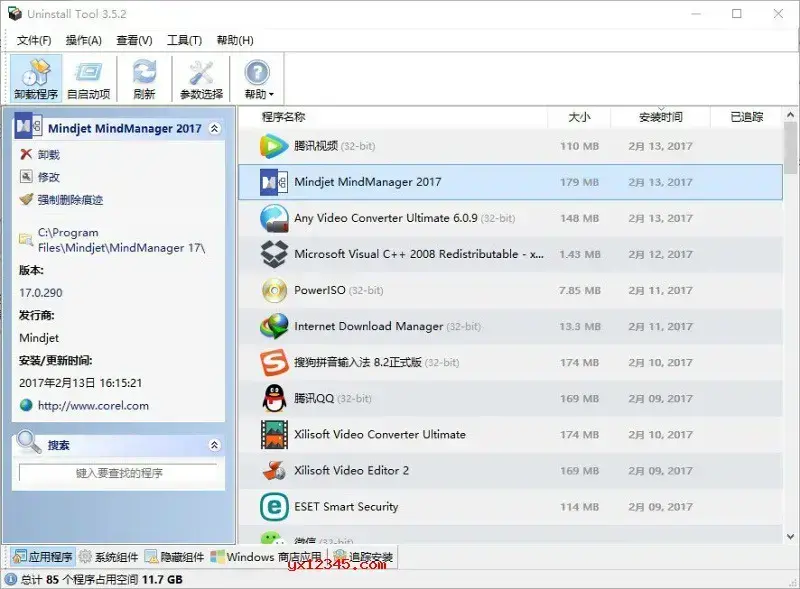
uninstall tool是一个功能强大的完全卸载程序、卸载程序工具。 此卸载程序工具使用有效且易于使用的windows APP应用程序来删除不需要的软件,从而清洁和加速计算机。
uninstall tool uninstall uninstall tool uninstall工具保留在使用软件本身的卸载程序卸载完成后,通过扫描软件中的注册和其他剩余文件将其从系统中永久删除。 这次的编辑下载了Uninstall Tool绿色的免注册代码版。
使用Uninstall Tool卸载软件后,会更彻底地被删除干净,不留痕迹!
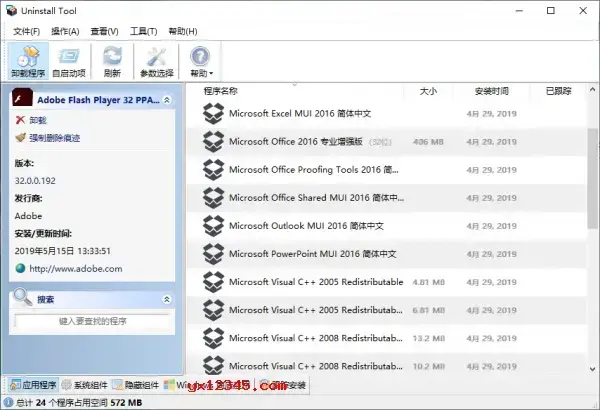
Uninstall Tool附带的安装监视器监视每个APP应用程序的安装,并实时监视APP应用程序在系统上安装的文件和注册表条目。 使用Uninstall Tool卸载软件时,会更彻底地删除软件,避免留下痕迹。 Uninstall Tool可监控每个软件的安装过程,并实时监控软件安装在系统上的文件、注册表项等,以便在卸载过程中进行更完整的删除。 您还可以显示卸载的系统组件和隐藏组件,按名称过滤已安装程序的列表,然后保存安装程序的列表。
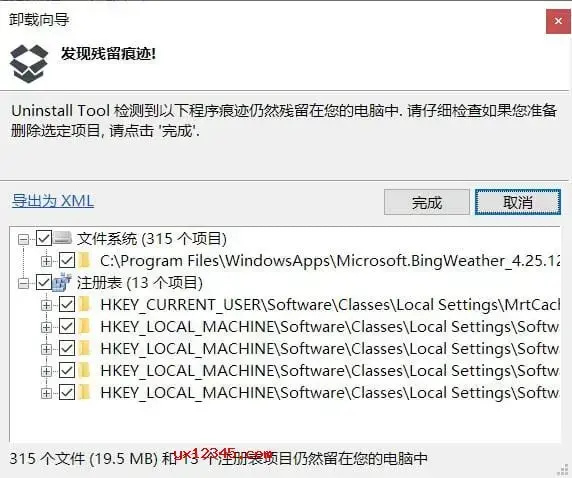
此外,Uninstall Tool软件还设置了管理系统随机启动器工具,以减少系统引导时间。 总之,Uninstall Tool虽然有Total Uninstall的功能和舒适的界面,但因为有更小的体积,所以除了Total Uninstall以外,Uninstall Tool是个不错的选择。
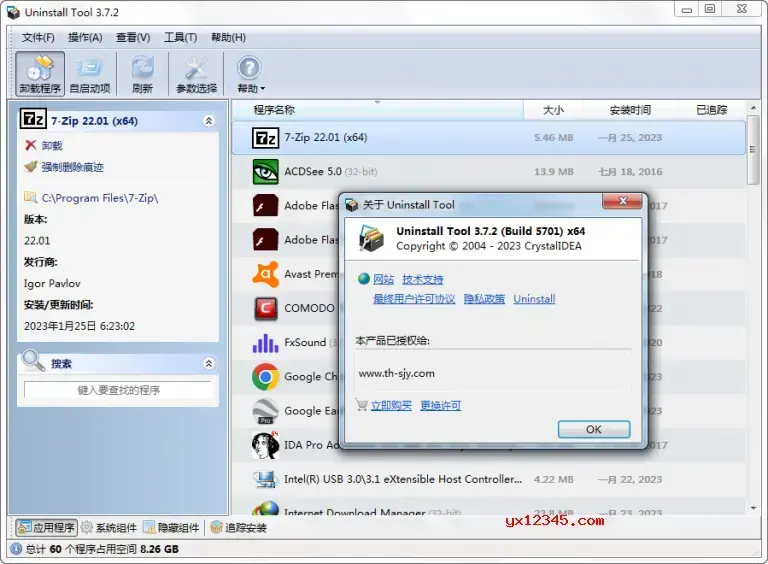
1、永久删除不需要的软件
查找并清理注册表和文件系统中的其馀内容。
2、延迟删除
如果系统当前正在使用文件或文件夹,卸载向导将在下次Windows重新启动时删除这些项目。
3 .检测并终止正在运行的进程
如果与要卸载的APP应用程序相关联的某些进程仍在运行,卸载向导将终止它们并正确删除APP应用程序。
4、小心删除日志
完成卸载向导后,可以查看/保存仔细的删除日志。 记录每个操作。 例如,尝试删除文件/文件夹/注册表项、尝试终止进程或取消注册COM对象。 如果操作失败,则会在日志中添加相应的错误代码和说明。
1、在你的电脑上进行彻底的搜索,不需要使用默认的卸载程序,这个程序可能会留下很多东西。
2、可以完美配对使用,清理安装监视器( Install Tracker )跟踪的所有内容。
3 .如果系统当前正在使用文件或文件夹,卸载向导将在下次Windows重新启动时删除这些项目。
4 .卸载前,检测正在运行的进程并强制退出。
5、每次卸载结束时都小心翼翼地删除日志。
6、快速安全地工作-您可以检测并选择要删除的内容。
1、批量删除操作
2、突出显示列表中最近安装的APP应用程序
3、导航到选择程序的注册表项、安装文件夹和网站
4、显示计算机上安装的程序的详细信息
5、易用现代化的用户界面
6、控制面板图标替换、HTML报告、Windows工具调用等
7、永久删除软件
8、比标准删除程序快3倍
9、增删系统启动项目
10、可以删除因添加/删除程序而无法卸载的程序
11、强制删除与卸载相关的注册表和文件系统项目
12、通过智能搜索,立即找到所需的APP
1、卸载向导
为了在运行内置的卸载程序后清理所有剩余物
执行强制删除时(不运行内置卸载程序) ) ) )。
卸载向导完成扫描后,将显示最后一个窗口,您可以在其中查看并取消选择所有其他项目。 另外,您可以将数据导出为XML。
2、监控安装
实时跟踪:安装前后不需要获取系统快照。
完全精度:监视器使用内核模式驱动程序。 (只是跟踪过程。
卸载跟踪的APP应用程序时,卸载向导会删除该APP应用程序的所有痕迹,并绝对清洁Windows。
实时日志,包含有关停止和恢复功能安装进度的详细信息。
在监视安装过程时,卸载工具通常可以成功安装。 所有进程完成后,跟踪将自动停止。 否则,必须在安装完成后手动停止跟踪。
安装成功后,新程序会在运行默认卸载程序或使用强制删除功能后,在列表中显示一个跟踪标记,指示卸载向导将在卸载期间从PC中删除所有跟踪的数据
3、强制删除
卸载向导将对剩馀的注册表项执行系统注册表和文件系统深度扫描。 可以找到删除了包含驱动程序的Windows服务、文件关联、COM组件(包括shell extensions )、各种Windows安装程序相关组件和快捷方式等的痕迹。
如果以前使用Install Tracker监视安装,则卸载向导会立即显示其馀受监视项目的列表,并确保100%干净地删除APP应用程序。
如果系统当前正在使用文件或文件夹,卸载向导将在下次Windows重新启动时删除这些项目。
如果与要卸载的APP应用程序相关联的某些进程仍在运行,卸载向导将终止它们并正确删除APP应用程序。
4、批量删除
“Batch Force Removal”和“Force Removal”不会运行相关的卸载程序,而只会扫描其馀的文件系统/注册表项,并显示在需要准确检测的合并列表中。
列表中的批量删除条目只会从Windows注册表中删除选定的条目,而不会删除属于选定程序的文件系统/注册表条目。 请谨慎使用此功能,并仅用于过时或无效的列表条目。
批量卸载目前仅限于卸载Windows Store Apps。
如果以前使用Install Tracker监视安装,则卸载向导会立即显示其馀受监视项目的列表,并确保100%干净地删除APP应用程序。
如果系统当前正在使用文件或文件夹,卸载向导将在下次Windows重新启动时删除这些项目。
如果与要卸载的APP应用程序相关联的某些进程仍在运行,卸载向导将终止它们并正确删除APP应用程序。
5、管理Windows启动程序
启用/禁用或删除在Windows启动时启动的APP应用程序
检测到无效条目
显示每个条目的详细信息(安装文件夹、发布器、命令行、状态和源)
批量操作选定的项目(使用Ctrl键选择多个程序) ) ) ) ) ) ) ) ) )。
添加新启动器
windows也具备卸载程序的功能,但功能比较弱。 Uninstall Tool是一种非常安全有效的软件卸载工具,用于在卸载软件本身的默认卸载程序完成后,扫描软件中剩余的注册表项和文件以进行卸载此外,Uninstall Tool还监控软件安装过程,并实时监控APP应用程序在系统上安装的文件和注册表条目。 使用Uninstall Tool卸载软件将导致更彻底的删除。
如果您想在这个绿色版上使用“跟踪安装”功能,请打开Uninstall Tool文件夹下的x64或x86文件夹,找到里面的CisUtMonitor.inf,在这个文件上单击鼠标右键,然后单击“安装”
网络
 网络
网络
 网络
网络
 网络
网络
 网络
网络
 网络
网络
 网络
网络
 网络
网络
 网络
网络
 网络
网络


