
 网络
网络
今天给大家分享香香漫画的内容,其中也会对香香漫画进行扩展,如果能碰巧解决你的问题,别忘了关注本站,现在开始吧!本文目录一览: 1、香香漫画剧情介绍 2、香香漫画如何登录 3、正版香香漫画官网在哪下载 4、香香漫画app官方免费版怎么样 5、香香漫画最新版本怎么更新 香香漫画剧情介绍 《香香漫画》存在不同版本,剧情有所不同。韩剧版《香香漫画》中,姜智旭(李东旭 饰)是韩国顶尖旅行社社长的独子,外表出…
fabu
2026-09-21 02:34:07

${1}
360安全卫士有流程流监控功能,很多朋友没有安装360吗? 其实类似的工具还有很多。 例如,这个《IP雷达》非常好用,IP雷达可以监视统计进程的网络访问状况和网速,显示进程TCP流量、UDP流量、聊天流量等。
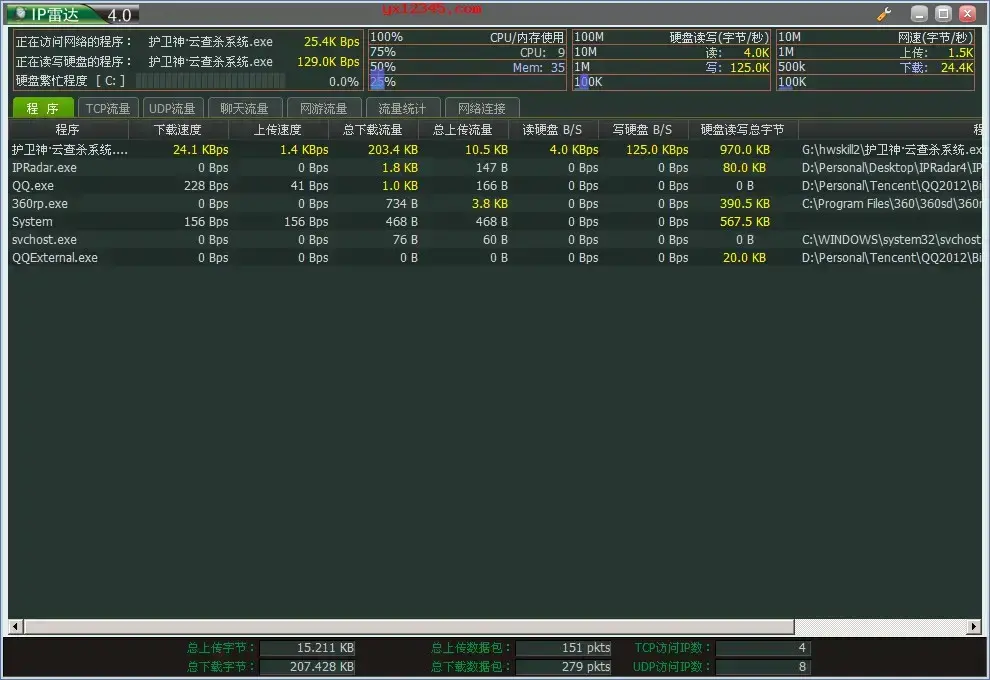
《IP雷达》是能够知道自己的计算机使用网络的情况的软件,记录访问过的所有网络,记录访问过的网址、该网址的IP地址、远程端口、实际情况
一般来说,IP雷达是非常实用的过程软件,IP雷达可以清楚地知道自己的计算机网络的使用和硬盘的读写等情况,并可以即时显示哪个程序在你的硬盘上读写数据。 显示本地internet流量、与每个远程IP的流量、域名和位置以及不同类型的网络速度和流量的排名。
1、显示进程和APP应用程序的发送和接收数据以及数据源、进程名称。
2、显示所访问站点的IP地址、实际域名、地理位置、其IP收发字节数、时间、访问流程。
3、显示访问的个别IP数、收发的总字节数和数据包数。
4、显示各种数据的前10位( TOP10数据)。
5、仪表区域,可实时显示网速多种类型。
1、了解自己的电脑使用网络读写硬盘的情况,显示哪个程序读写硬盘。 支持实时显示本地internet流量,详细显示去往每个远程IP的流量及其位置,并将记录的IP地址保存到文件中。
2、网络流量监测,实时显示系统状态、CPU、内存、磁盘读写、磁盘空间使用状态。
3、实时显示每个进程的网络流量和硬盘读写。
4、网络流量监测,不需要安装驱动程序,占用内存和CPU少。
5、显示所访问的网站和聊天软件的IP地址、地理位置、该IP收发字节数、时间、访问流程,明确网络。
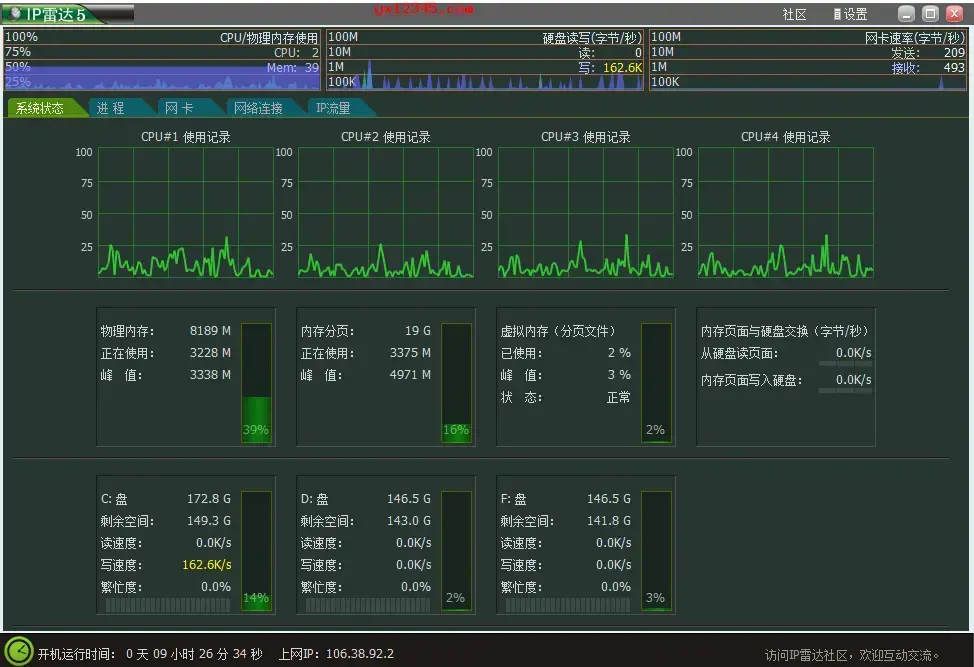
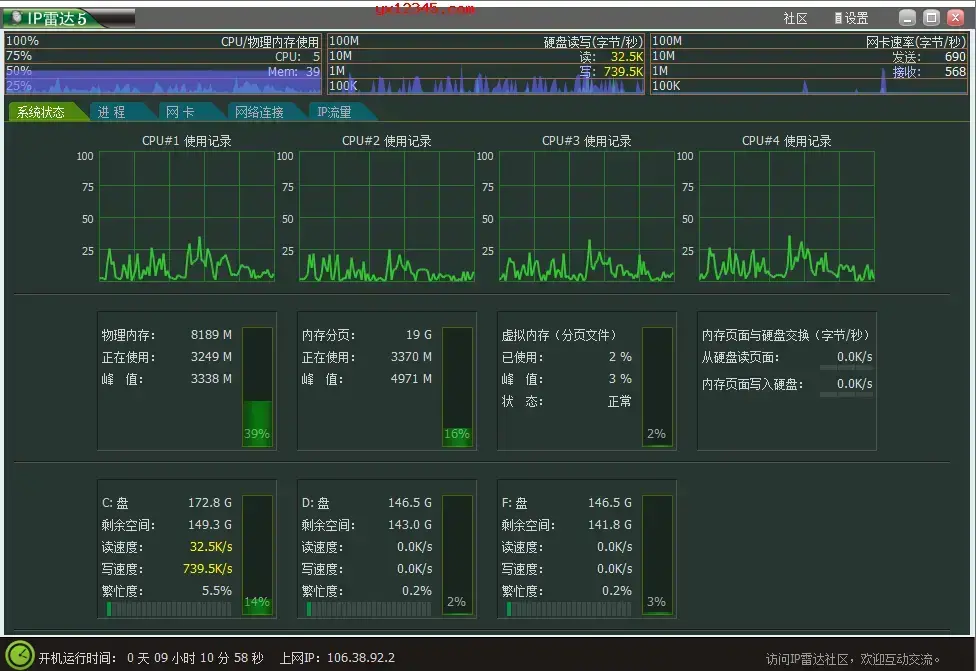
1、启动IP雷达软件,进入软件主界面。 如下图所示,屏幕上提供了系统状态、进程、网卡、网络连接和IP通信功能选项,屏幕上还有仔细的CPU、物理内部训练等信息,可供查看。
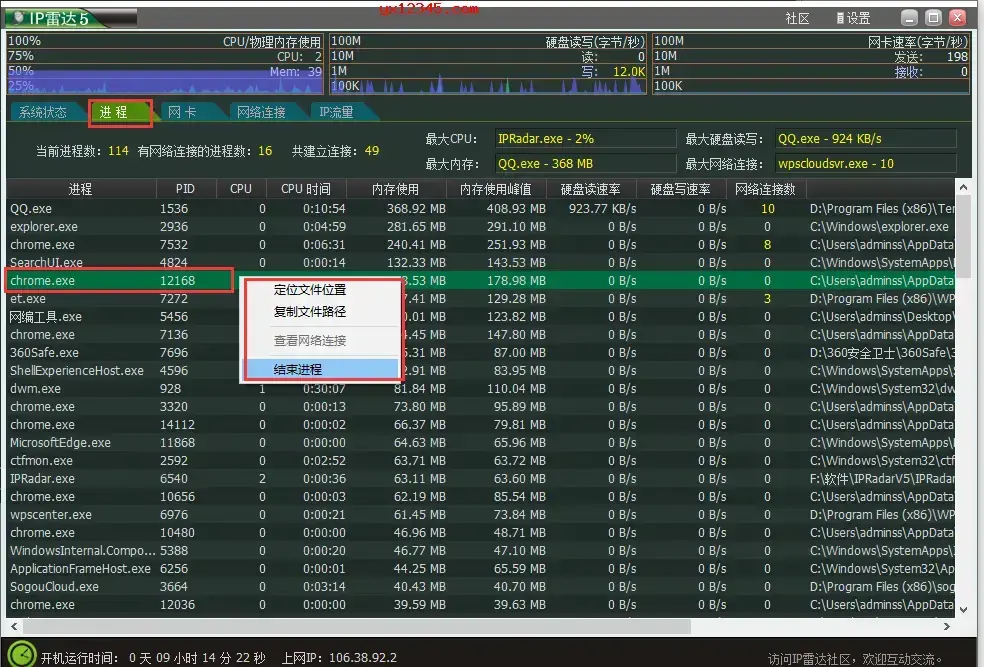
2、点击界面中的流程选项,可以进入软件流程界面。 参考下图,伙伴们可以看到正在运行的程序。 您可以右键单击其中的一个进程,然后单击“退出进程”关闭此APP应用程序。
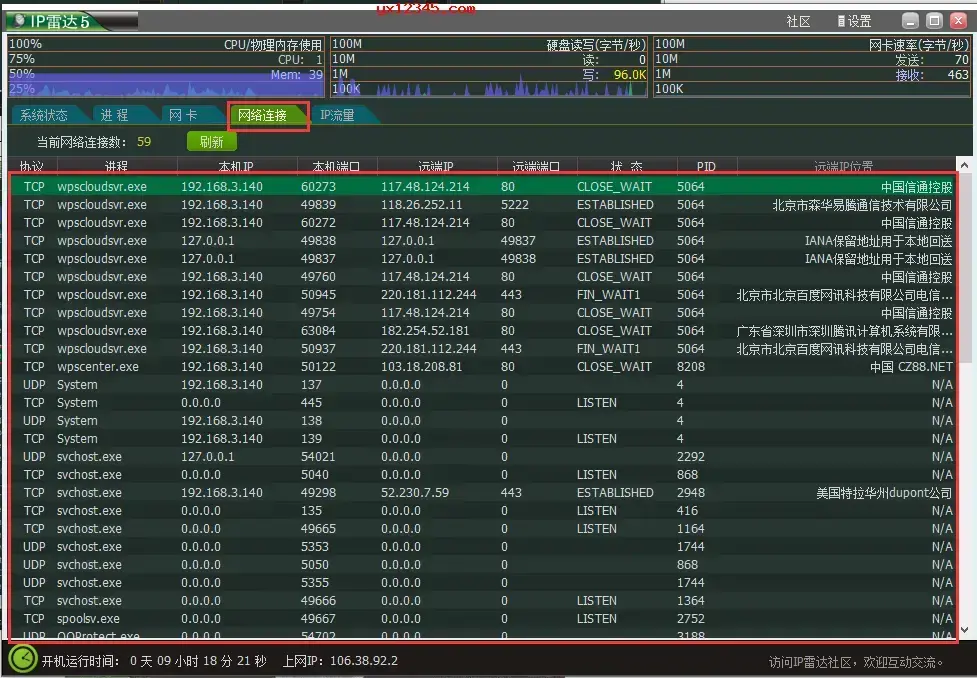
3、用户还点击网络连接选项,在网络连接界面中可以看到APP进程、原生IP、端口、状态和远程IP位置等信息,非常慎重,对其中的一个进程进行了右
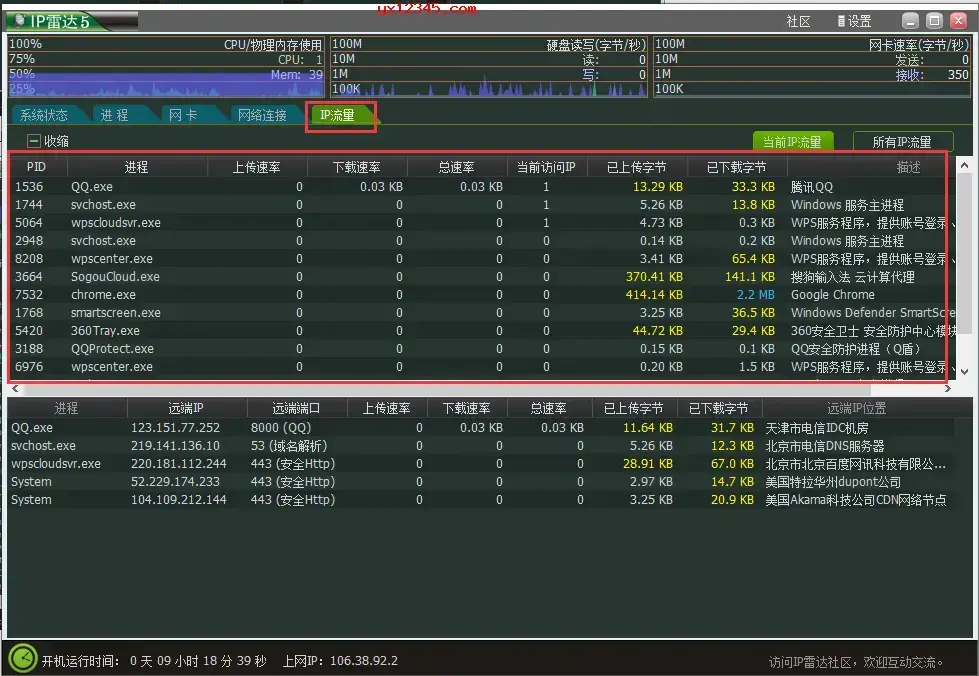
4、单击IP通信选项,可以在界面中查看APP应用程序的通信。 从下图中可以很好地了解信息。 存在当前IP通信和所有IP通信。 可以点击查看。 如果要关闭其中一个进程,请右键单击并选择退出进程。
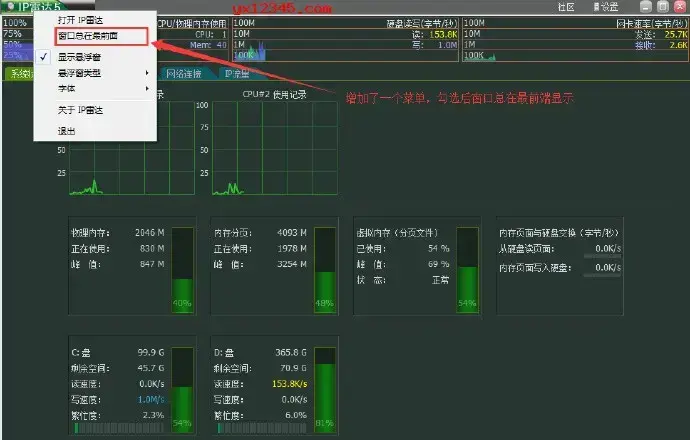
5、单击菜单项窗口总是在最前面,选中后,IP雷达主窗口将显示在所有屏幕的最前面。 取消选择后,将恢复正常显示。 请参考下图。 (单击鼠标左上角的产品图标和右上角的设置将调用菜单。
这个软件可以免费安装。 解压缩后,双击IPRadar.exe将其打开即可。 压缩包包含IP雷达5.3和IP雷达4.0两个版本。
网络
 网络
网络
 网络
网络
 网络
网络
 网络
网络
 网络
网络
 网络
网络
 网络
网络
 网络
网络
 网络
网络



