
 网络
网络
今天给大家分享香香漫画的内容,其中也会对香香漫画进行扩展,如果能碰巧解决你的问题,别忘了关注本站,现在开始吧!本文目录一览: 1、香香漫画剧情介绍 2、香香漫画如何登录 3、正版香香漫画官网在哪下载 4、香香漫画app官方免费版怎么样 5、香香漫画最新版本怎么更新 香香漫画剧情介绍 《香香漫画》存在不同版本,剧情有所不同。韩剧版《香香漫画》中,姜智旭(李东旭 饰)是韩国顶尖旅行社社长的独子,外表出…
fabu
2026-09-21 02:34:07

visio20212024版是全球知名的办公软件,支持简单易懂的ui设计、多种功能设置、网络图、流程图等多种类型的图表的制作和编辑,包含许多美丽的模板微软官方推出的流程图制作软件,方便用户制作流程图、网络图、组织图等图表,日历、甘特图等实用模板免费使用,界面直观清爽
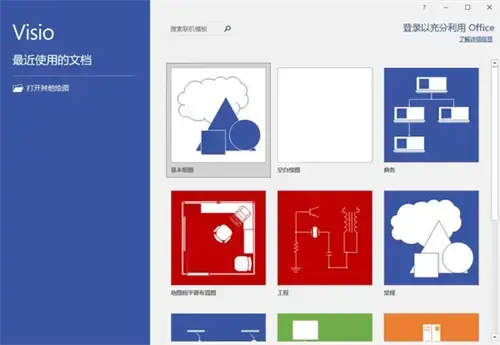
visio20212024新功能
新形式:
新版本将添加200多个重新设计的形状,后续软件版本将添加数百种更受欢迎的外观。 因此,您不需要为其独特的外观而担心。 此外,通过将这些形状添加到主题中,可以确保区域中主题的外观保持一致。
新主题:
添加了许多漂亮的图表,新的主题和样式选择使您可以轻松创建更专业、更漂亮的界面。 另外,每个主题都有统一的色调、字体、整体效果,今后的版本增加了更自由定义的个性化设置,采用了新的快速风格,用户只需简单点击几个图形按钮就可以实现文件的
新界面:
这次的软件版本界面得到了很大的改善,工作区域更加简洁舒适。 此外,通过有序排列与左侧工具栏相关的设置,可以更快地投入工作。
新文件格式:
新版本添加了新的基础文件格式. vsdx,以代替原始的. vsd、 vdx和. vdw。 这意味着您可以使用Visio_2016服务、SharePoint等直接在网页中浏览文件,而无需额外的操作。
新的合作方式:
一般情况下,一个工作工序需要多人协作完成,新版本内置了会话功能模块,可以与合作伙伴共享同一个文件,并在此基础上直接进行交流和修改,碰撞出新的思维火花
visio20212024软件的特点
与他人无缝共享流程图
通过Visio,您可以协调图表以包括所有利益相关者的观点。 office 365*允许多个团队成员同时在单个Visio图表中工作,从而减少了额外的时间和精力。
轻松制作专业流程图
通过熟悉的Office体验,您可以使用Visio轻松直观地创建流程图、网络图、组织图、工程以及使用现代形状和模板的其他内容。
使用Visio Online在常用浏览器中创建和共享图表
Visio Online可以帮助您重新创建流程图、映射IT网络、构建组织结构图或记录业务流程。 Visio Online可让团队从任何地方可视化工作,并使用Web浏览器查看和审阅图表。
将流程图连接到实时数据,快速做出决策
使用实际的可视化对象传递实时数据。 使用Visio或office 365 * APP应用程序和服务,将形状和图表链接到常见源文件,并自动更新以应用的形状格式反映基础数据中的更改。
visio20212024版永久激活密钥
NBMFP-RCPP7-6Y8VJ-GPJDW-VH8MX
JK76F-P2NKQ-CXY7X-76DD7-JQPBX
DNFFH-9973Q-H4QWK-TF22F-8B7RK
RTXN8-FW6J2-J3PMQ-DGGC6-XQC79
87NCM-887RB-7GMCR-23CR3-63C79
FB6GH-NKBB9-HK2CT-TK6XB-KD9H9
ps :以上来源于互联网,后期可能失效,请自行测试。
visio20212024版安装教程
1、选择【Visio2022】压缩包,右击鼠标选择【解压至Visio2022】。
2、双击【Visio2022】文件夹打开。
3、双击【VisioPro2022Retail】镜像文件打开。
4、选择【Setup】可执行文件,右击鼠标选择【以管理员身份运行】。
5、稍等片刻,自动进行安装。
visio20212024版使用教程
如何调整画布大小
-打开“软件”并单击“设计”。
-单击“页面设置”右侧的小箭头切换到“页面大小”选项卡。
-选择“预定义的大小”。
-单击“右下角的确认按钮”。
以图像格式保存的方法
-打开文件文档,然后单击“基本流程图”选择模板,例如要创建的模板
在照片中制作想做的流程,如图所示
单击“文件”
文件中有“另存为”
-命名文件,然后选择“JPG文件交换格式”
-单击“保存”将默认JPG输出选项,直接单击“确定”将Visio文件保存为图像。
visio20212024快捷方式说明
基本快捷键
F12或Alt F2 :显示“另存为”对话框。
Ctrl O或Ctrl F12或Ctrl Alt F2 :显示“打开”对话框。
SHIFT F10或Application ( :显示选定选项的快捷菜单,如文件夹或文件。
选项卡-在对话框中的选项或区域之间移动。
F4 :根据插入点的位置打开“查找范围”、“文件名”或“文件类型”列表。
Alt I :打开“搜索范围”列表。
F5 )更新文件列表。
Alt 1:移动到上一个文件夹( )。
Alt 2)打开打开的文件夹的上一个文件夹(“向上”按钮)。
Alt 3)关闭对话框并打开Web搜索页(“搜索Web”按钮)。
Alt 4:删除在“删除”按钮中选择的文件夹或文件。
Alt 5:在“打开的文件夹”中创建新子文件夹。
Alt 6:切换可用的文件夹视图(“视图”箭头)。
Alt 7或Alt L :显示“工具”菜单“工具”按钮。
绘图窗口的快捷键
Ctrl F4 :关闭活动绘图窗口
Ctrl F10 :最大化活动绘图窗口
Ctrl F5 :将最大化的活动绘图窗口恢复为其原始大小
Ctrl Tab或Ctrl F6 :在打开的图形之间循环移动焦点
Ctrl Shift Tab或Ctrl Shift F6 :按相反的顺序在打开的图形之间循环移动焦点
Alt Enter :显示标题栏中包含图标的窗口(例如,“模具”窗口)的快捷菜单
Ctrl Alt P :打开“重新排序页面”对话框
打印屏幕:将屏幕上的图像复制到剪贴板
Alt Print Screen :将选定窗口的图像复制到剪贴板
F6 )在所有打开的模具、定位窗口、任务窗格和绘图窗口之间循环移动焦点
Ctrl Page Down或Ctrl Alt Tab :在包含所有可见标注的绘图页面之间循环移动焦点
Ctrl Page Up或Ctrl Alt Shift Tab :以相反的顺序在绘图的页面之间循环移动焦点
程序窗口的快捷键
Alt Tab :切换到下一个程序窗口
Alt F10 :最大化程序窗口
Alt F5 :将最大化的程序窗口恢复为原始大小
Alt Shift Tab :切换到上一个程序窗口
软件特殊说明
抽屉代码: bjfq
网络
 网络
网络
 网络
网络
 网络
网络
 网络
网络
 网络
网络
 网络
网络
 网络
网络
 网络
网络
 网络
网络




