
 网络
网络
今天给大家分享MANWA2免费漫画官方下载的内容,其中也会对MANWA2免费漫画官方下载进行扩展,如果能碰巧解决你的问题,别忘了关注本站,现在开始吧!本文目录一览: 1、manwa2官网入口免费正版链接-manwa2正版官网入口链接最新版 2、manwa2官网最新正版入口链接-manwa2免费官网入口正版链接 3、manwa2官网免费正版入口链接-manwa2入口官网正版链接最新版 manwa2官…
fabu
2026-09-21 01:26:07

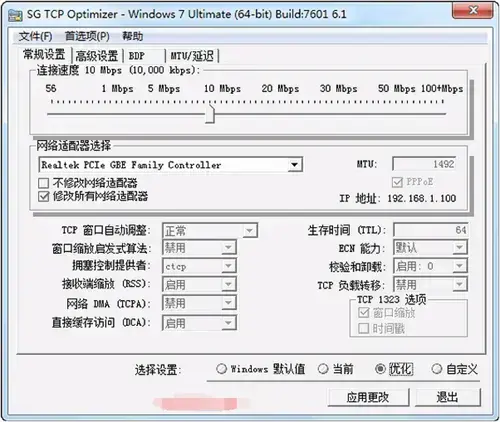
我看到很多朋友在找tcp optimizer中文版和tcp optimizer汉化版,我会给你看这个TCP Optimizer中文汉化版。 TCP Optimizer是非常好的系统网络参数调整和网络优化工具,不是网络加速器软件,而是参数调整软件。
很多人都熟悉网络问题。 但是,如果网络连接频繁断开,或者ADSL速度明显低于预定的固定速度,会怎么样?
TCP Optimizer是一个完全免费的windows系统网络参数调整和网络优化工具,其主要功能是通过直观的界面实现互联网连接的调整和优化。
TCP Optimizer程序有助于新用户和高级用户在Windows上调整相关的TCP/IP参数,并且可以方便地将系统调整为要使用的互联网连接类型。 该工具使用高级算法,并使用bandwidth * delay产品来查找最适合特定连接速度的TCP窗口。
对于初学者来说,TCP Optimizer程序的接口可能看起来很拥挤。 这是因为有n个以上的可定制下拉菜单。 TCP Optimizer保持着实用的联系,但它为高级用户提供了深入了解和修改最隐藏方面的机会。 您可以使用主界面窗口顶部的连接速度滑块来设置可用于连接的最大带宽。
根据您选择的连接速度,您还可以从windows默认、当前、最佳或自定义选项中选择程序常规设置。 选择定制时,可以选择很多选项。 您可以使用TCP窗口关联、移除TCP烟囱或ECN功能。 请确认是否正确记录。 如果设置错误,则会导致速度不足和安全性降低。
打开高级选项卡时,将显示新选项。 它们分为Internet Explorer优化、主机分辨率优先级、网络内存分配、服务类型/质量、游戏优化、DNS错误缓存或动态端口分配。 “BDP”选项卡部分提供了与Rwin(TCP窗口)值快速相似的计算机。
您还可以获得用于测试MTU /延迟的工具,例如最大MTU和跟踪。 如果所有这些都只打开了连接调整的胃口,则会将其总结在APP应用程序的最后一个选项卡上。 这是一个注册表区域,您可以完全控制TCP/IP、internet设置、DNS缓存以及LanManServer和LanManWorkstation条目。
TCP优化器可以方便地调整所有相关的TCP/IP参数,包括MTU、RWIN以及QoS和ToS/Diffserv优先级等高级参数。 该程序可用于当前版本的所有Windows,并包含其他工具,例如测试多台主机的平均延迟和查找最大可能的数据包大小( MTU )。
此TCP Optimizer中文汉化版支持windows 9x/me/2k/XP/XP-SP2/2k3/vista/7/2008/8.1/10/2012服务器系统。
调整TCP优化器网络参数以优化网络教程:
1、按管理权限运行TCP Optimizer中文汉化版:右键单击此程序,选择属性-兼容性选项卡-选择以管理员身份运行此程序-ok,从中选择最大连接速度(由ISP发布公告)
2、选择要连接到互联网的网络适配器,或选择更改所有网络适配器,然后从程序底部附近的单选按钮中选择最佳设置。
3 .单击“应用更改”按钮,选择“创建备份并记录日志”,然后在出现提示时重新启动。
4、TCP Optimizer可以为你完成剩下的所有工作,优化互联网连接。 在应用所有实际相关的更改之前,可以使用这些预览。 该程序可用于轻松应用自定义值,并根据需要使用不同的设置进行测试。 为此,您可能需要阅读文档的其余部分和我们的调整文章,以了解不同设置的含义及其确切作用。
最近的版本升级记录:
==========TCP Optimizer v4.1.0升级==========TCP Optimizer v4.1.0
将initial RTO windows8/8.1命令更改为netsh ( powershell cmdlet没有足够的权限更改internet模板值)
Windows次版本检测算法已更新
==========TCP Optimizer v4.0.9升级=======TCP optimizer v 4.0.9
通过读取启动时使用PowerShell更新的接收缩放( RSS )和接收段集成( RSC )设置,它应该也能很好地用于国际Windows变体。
将RSC的最佳设置更改为无效。 (某些Wi-Fi网络出现此问题,通常禁用会减少延迟。 ) ) ) ) ) ) ) ) )。
更新标题,正确阅读Windows 10 Pro而不是Enterprise
==========TCP Optimizer v4.0.8升级=======TCP optimizer v 4.0.8
修复了应用LargeSendOffload参数时的错字。
==========TCP Optimizer v4.0.7升级==========TCP Optimizer v4.0.7
优化程序现在可以识别并读取和显示当前的TCP/IP配置模板。
拥塞控制提供程序命令已更新,添加了Windows 10 Creators Update中引入的CUBIC和NewReno算法。
更改的接收缩放( RSS )和RSC (接收段合并)设置已全局应用。
修复了烟囱拆除命令(全局更改),程序现在可以在启动时读取设置。
更改默认值以更改所有网络适配器。
已删除旧的直接缓存访问( DCA )设置。
程序现在在启动时几乎可以读取所有设置。
==========TCP Optimizer v4.0.6升级=======TCP optimizer v 4.0.6
对于超过100 Mbps的高速连接,将建议的最佳TCP自动调节级别从实验更改为正常,以避免某些LAN共享问题
对于低于512 Kbps的连接速度,将建议的最佳TCP自动调节级别从限制更新为禁用。
注意事项:
1、在使用TCP Optimizer调整网络参数之前,第一步必须备份当前的网络设置。 菜单----文件----备份当前设置,将当前网络设置保存到硬盘上,以便以后出现问题时随时恢复。
2、如果调整后的网络出现问题,单击菜单----文件----恢复备份设置,恢复调整前备份的当前网络设置即可。
3、对网络技术不太了解的人可以使用SG TCP Optimizer。 因为该程序提供了四种可以配置网卡的典型设置。 只需单击即可在网卡上调整一些标准设置。 然后,可以逐个测试这些标准设置,以找到最佳配置。
软件特殊说明
解冻后,以管理员身份运行即可。 不这么做的话可能没有权限哦。
网络
 网络
网络
 网络
网络
 网络
网络
 网络
网络
 网络
网络
 网络
网络
 网络
网络
 网络
网络
 网络
网络



