
 网络
网络
今天给大家分享可可漫画的内容,其中也会对可可漫画进行扩展,如果能碰巧解决你的问题,别忘了关注本站,现在开始吧!本文目录一览: 1、洛可可动漫详情 2、我的第一套旅行漫画书:莫可可玩转芬兰内容简介 3、乾青宗和可可亲是哪画 4、可可小爱公益宣传-2021年世界艾滋病日防艾宣传漫画 5、可可漫画怎么进 6、求天鹅绒之吻漫画 洛可可动漫详情 1、洛可可是漫画《hello甜心》中的女性虚拟角色,担任社团首…
fabu
2026-09-19 02:34:09

proe5.02024版免费版是集CAD/CAM/CAE为一体的强大3d制图软件,采用模块化方式,可分别进行草图、零件制作、装配设计、钣金设计、加工处理等模块化功能,用户可根据需要增加模块
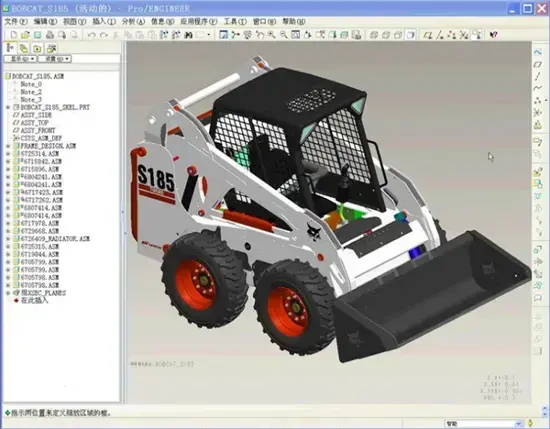
proe5.0免安装版软件简介:
PROE5.0是一款应用于模具设计、机械设计的大型设计软件,相对于UG SOLIDWORKS,ug的PROE参数化功能更强,对于建模,PROE不仅有造型,还有引入的外来文件、补丁模块,具有具体的犀牛proe在加工方面确实不如cimatron、ug、mastercam,但proe的渲染效果这个模块也比不上3dmax,模具设计也可以和ug媲美。
proe5.0未安装软件的特点:
1、支持大型复杂组件的设计(规则排列的系列组件、交替排列的、可以在Pro/PROGRAM的各种零件上设计的编程方法等)。
2、特征驱动(如凸台、槽、倒角、腔、壳等);
3、贯穿所有APP应用的完全相关性(任何地方的变化都会引起与其相关的每个地方的变化)。 其他辅助模块进一步提高了扩展Pro/ENGINEER的基本功能。
4、按零件特征值之间、载荷/边界条件和特征参数之间(如表面积等)的关系进行设计;
5、参数化(参数=尺寸、图案中的特征、载荷、边界条件等);
如何使用免安装版的proe5.0:
1、打开PRO/E软件,打开文件中的新建,在弹出的新建窗口中选择零件,填写名称和通用名称,最后确认
2、打开插入菜单,有不同的建模方法,选择拉伸。 拉伸使用得最多,也是最简单的
3、点击放置在左下角,是拉伸截面所在的面,点击定义
4、在弹出的床口单击草绘平面,然后选择草绘平面,最后单击草绘
5、在草图界面绘制拉伸截面,定义每个尺寸,绘制完成后单击复选标记
6、定义拉伸长度,确定后点击复选标记。 此时拉伸建模完成
proe5.0免费安装常见问题解答:
无法在windows10上使用鼠标滚轮缩放的解决方案:
打开win 10设置选项
2 .进入设置控制面板,找到设备管,选择鼠标选项
3 .关闭“当光标悬停在非活动窗口上时滚动”即可
怎么插入图片?
1、找到proe右下角的造型命令。
2、进入建模界面后,跟踪建模-草图命令。
3、选择要导入的视图,选择编号,即可选择要导入的图片。
4、点击形状右侧的v,确认完成,将图片导入proe中。
网络
 网络
网络
 网络
网络
 网络
网络
 网络
网络
 网络
网络
 网络
网络
 网络
网络
 网络
网络
 网络
网络



