
 网络
网络
今天给大家分享可可漫画的内容,其中也会对可可漫画进行扩展,如果能碰巧解决你的问题,别忘了关注本站,现在开始吧!本文目录一览: 1、洛可可动漫详情 2、我的第一套旅行漫画书:莫可可玩转芬兰内容简介 3、乾青宗和可可亲是哪画 4、可可小爱公益宣传-2021年世界艾滋病日防艾宣传漫画 5、可可漫画怎么进 6、求天鹅绒之吻漫画 洛可可动漫详情 1、洛可可是漫画《hello甜心》中的女性虚拟角色,担任社团首…
fabu
2026-09-19 02:34:09

autodesk 3ds max 2013中文版是世界领先的建模软件,基本上可以在很多行业看到其应用,通过先进的技术、完善的工具,用户可以完成极其优秀的三维制作效果,表现出更高质量的模型。 Autodesk开发的三维动画渲染和制作软件广泛应用于广告、电影、工业设计、建筑设计、多媒体制作、游戏、辅助教学、工程可视化等领域,可以在更短的时间内实现模型和纹理对建模和纹理工具的重大改进可以从新上下文的用户界面中调用,有助于加快日常工作流。 另一方面,非破坏性的Containers分层编辑可以促进并发协作。
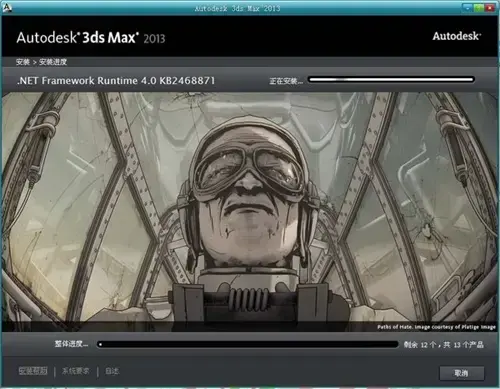
autodesk 3ds max 2013中文版安装教程
1、解压,以管理员身份运行安装程序,选择解压目录,点击install;
2、稍等片刻,自动弹出安装窗口,点击"安装"
3、用户协商界面,勾选"接受"点击"下一步"
4、输入序列号: 666-69696969、产品密钥: 128E1,点击下一步;
5 .选择安装路径,默认安装在CD驱动器上。 点击【浏览】,可以更改软件的安装路径。 请注意安装密码名称中不会出现中文字符,请验证文件夹,然后单击安装;
6、稍等片刻,自动安装完成。
autodesk 3ds max 2013中文版功能说明
更新的openexr图像输入/输出插件
更新的openexr插件在一个exr文件中支持无限数量的层,并自动将渲染元素和g-缓冲区通道存储在exr层中。
inventor导入改进
您可以将autodesk inventor文件导入到3ds max中,而无需在同一台计算机上安装inventor。 导入实体对象、材质、曲面和合成时也可以获得更好的结果。
谷歌草图导入器
高效地将google sketchup拉伸软件( skp )版本6和7中的文件导入到3ds max中。
Autodesk材料资源库
从最多200个材质模板中进行选择,以更准确地与其他Autodesk软件交换材质。
自定义功能区
利用可自定义的功能区布局,最大化可用工作空间,并重点关注对专业化工作流最有意义的功能。 您可以创建和保存自定义的用户界面配置,包括常用措施项和宏脚本,并通过触摸热键或按钮在视图之间切换。
直接使用上下文用户界面
使用新上下文中的多边形建模工具用户界面,您可以节省建模时间,而无需将鼠标移离模型,并始终专注于手头的创作工作。 建模人员可以交互处理特性,直接在视口中的感兴趣点输入数值,以及在提交修改之前预览结果。
导入/导出本地实体
修剪的曲面、实体模型和部件以非破坏性方式在3ds max和支持sat文件的其他cad软件之间传输。
板岩材质编辑器
您可以使用板岩轻松可视化和编辑材质的组件关系。 这种新的基于节点的编辑器大大改进了用于创建和编辑复杂材质网络的工作流和工作效率。 直观的结构视图框架可以满足当今苛刻的制作所需的大量材质。
3ds max composite
利用3ds max composite改进渲染传输并将其集成到真实场景中。 基于autodesk toxik技术的全功能、高性能hdr合成器。 3ds max composite工具集集成了支持关键点、颜色校正、摄影机贴图、光栅和矢量绘制、基于样条线的变形、运动模糊、景深和立体效果的工具。
容器本地编辑
通过大大改进containers工作流,使用户能够非破坏性地将本地编辑图层添加到参考内容之上,可以更高效地进行协作。 同时工作以满足严格的截止日期要求:当一个用户重复编辑嵌套的未锁定方面时,另一个用户可以继续微调基本数据。 您可以避免多个用户一次修改同一嵌套的不同元素,同时编辑相同的分量。
3ds max材质的视口显示
利用视口中显示大多数3ds max纹理贴图和材质的新功能,在高保真度的交互式显示环境中开发和调整场景。 不需要不断地重新渲染。 建模人员和动画师可以在更紧密地匹配最终输出的环境中做出交互式决定,从而减少错误并改进讲述创造性故事的过程。
改进的建模和纹理
使用新工具来扩展石墨建模和视口画布工具集,以加快建模和纹理创建的速度。 用于在视口中进行三维绘制和纹理编辑的修订工具集。 使用对象笔刷绘制以在场景中创建几何体的功能; 用于编辑uvw坐标的新画笔界面; 还有用于扩展边吉鲁的交互式工具。
cat集成
使用角色动画工具包( cat )可以更容易地创建和管理、分层、加载、保存、重新映射和镜像角色。 cat目前已完全集成到3ds max中,提供了开箱即用的高级构建和动画系统。 通过方便灵活的工具集,动画制作人员可以使用cat的默认设置以更快、更高质量的方式获得结果。 您还可以为更苛刻的角色设置完全自定义的骨架,以添加任何形式、内置的自定义行为和过程控制器。
quicksilver硬件渲染器
quicksilver用于快速创建高保真度的视觉预览、动画和游戏营销材料。 quicksilver是一种创新的硬件渲染器,用于以惊人的速度创建高质量的图像。 这个新的多线程渲染引擎同时使用cpu和gpu,并支持alpha和z缓冲区的渲染元素。 景深; 动作模糊; 动态反射; 区域、光度学、环境遮挡和间接照明效果、精度自适应阴影图; 可以以比画面大的分辨率进行渲染。
autodesk 3ds max 2013中文版的新功能
-动画片
MassFX增强功能
通过MassFX集成模拟解算器系统的广泛扩展和添加,艺术家可以享受更集成、更准确的动态工具集。 亮点是具有可撕裂结构的新mCloth模块和对动态碎布玩偶分层结构的支持。 此外,改进约束、正确操作轴心点和提高UI的可读性有助于改善整个工作流。
2、gPoly格式
使用新的gPoly几何体格式可以大大加快角色动画工作流的速度。 gPoly以3ds Max内部使用的硬件网格格式生成对象。 不需要将可编辑的格式转换为内部硬件格式。 因此,例如,通过使用“蒙皮”修改器来变形高分辨率网格,可以更快地播放动画。
如果网格变形不会改变拓扑,gPoly将提供加速播放。
3、重定时工具
动画师现在可以对动画的一部分进行重定时,以提高或降低速度。 重定时的部分不需要存在关键帧,也不需要在生成的质量曲线上创建其他关键帧。
4、轨道视图改造
为了使3ds Max“轨迹视图”运动编辑器与套件材质(如Autodesk Maya )更紧密地匹配,重新设计了菜单布局以生成更紧凑的界面。 请参见“轨迹视图”菜单栏。
5、动漫商店
随提供的是动画存储,通过在购买运动数据之前自动更改目标,可以预览两足动物和猫角色上的数百个运动剪辑。 要使用动画存储,请单击“动画”菜单中的“Autodesk动画存储”命令。
6、64位QuickTime支持
在64位版本的3ds Max和3ds Max Design中添加了对苹果QuickTime的支持。
-建模
1、无模式阵列对话框
“阵列”对话框现在处于无模式状态。 这意味着您可以在对话框打开时导航视口。 例如,如果阵列超出视口边界,则可以平移和缩放视口以使整个阵列适合视图。
2、鸡蛋花键
使用鸡蛋样条线可以创建形状类似鸡蛋的样条线。
Egg样条曲线部分用于支持Autodesk Civil View管网功能。 Civil View仅在3ds Max Design中可用。
3、毛发
3dmax2013在许多方面改进了头发和毛发。 包括改进视口显示、提高平铺内存使用效率、新材质选项、新弹出窗口、聚集和多线程功能。
2、适用于3ds Max Design的Autodesk Civil View
Autodesk Civil View仅随3ds Max Design提供。 在3ds Max Design 2013中,Civil View随3ds Max Design一起安装。 不需要另外安装; 但是,必须先初始化,然后重新启动3ds Max Design才能执行。
-天窗
对于天光对象,可以指定天光贴图。 这包括为所有渲染器提供照明的高动态范围( HDR )贴图。 它还为Nitrous视口提供照明级别和阴影。 与Autodesk 3ds Max 2013之前的版本不同,天空颜色贴图不需要光跟踪器。
-视口
1、渐变背景
现在可以在视口中使用垂直渐变作为背景。 这是“透视”视口的默认值。 若要设置渐变的自定义颜色,请使用“自定义用户界面颜色”面板。 此外,视口背景控件与新的“视口配置”对话框“背景”面板合并,并与“视图”菜单和明暗器
Nitrous视口
nitrous加速图形核心得到了很多增强。 艺术家可以在大型场景中获得更好的绘制性能,包括基于图像的照明、景深、加速的粒子流显示以及对新面和粘土着色器的新支持。 此外,通过MAX更改bokeh形状、支持大型场景中的阴影以及改进内部场景工作流,还增强了Nitrous功能。
-现场管理
1、工作区
单个3DS最大会话现在可以托管多个工作区。 不同用户界面的时间表。 在工作区之间切换很简单。 因为通过从下载列表中选择名称,可以轻松创建新的工作区。
2、状态集
新的状态集渲染过程系统可使Autodesk Smoke 2013软件、Adobe After Effects、Adobe photoshop软件和其他图像合成APP应用程序中的渲染元素更加丰富状态记录器允许艺术家捕获、编辑和保存当前状态。 可视界面显示如何连接合成元素和渲染元素以创建最终结果。 美工人员可以从一个文件中更快地设置和执行多个渲染过程。 可以修改各个过程,而无需重新渲染整个场景,从而提高工作效率。
部分状态集是新的媒体同步功能,提供相机、灯光、天空对象、平面对象/实体、镜头(包括镜头层)、混合模式、不透明度和效果的双向传输。 这样,艺术家可以更有效地迭代,减少返工,并在更短的时间内完成项目。
3 .视口布局
使用新的“视口布局”功能,可以在一个场景中保存多个视口设置,如扩展视口(例如,显示“轨迹视图”),然后单击鼠标进行切换。
软件特殊说明
抽屉代码: 5汇
网络
 网络
网络
 网络
网络
 网络
网络
 网络
网络
 网络
网络
 网络
网络
 网络
网络
 网络
网络
 网络
网络



