
 网络
网络
今天给大家分享香香漫画的内容,其中也会对香香漫画进行扩展,如果能碰巧解决你的问题,别忘了关注本站,现在开始吧!本文目录一览: 1、香香漫画剧情介绍 2、香香漫画如何登录 3、正版香香漫画官网在哪下载 4、香香漫画app官方免费版怎么样 5、香香漫画最新版本怎么更新 香香漫画剧情介绍 《香香漫画》存在不同版本,剧情有所不同。韩剧版《香香漫画》中,姜智旭(李东旭 饰)是韩国顶尖旅行社社长的独子,外表出…
fabu
2026-09-21 02:34:07

${1}
辅助屏幕记录器简称为“辅助屏幕记录器”,是具有编辑功能的屏幕记录器软件。 使用它,除了可以简单地录制屏幕教程并与自己的学生共享之外,还可以录制游戏精彩的视频和录音讲座等功能。
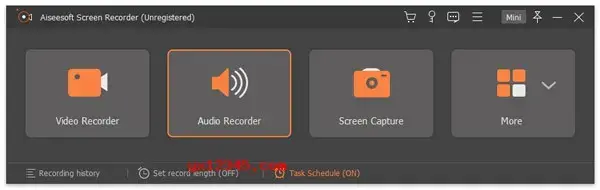
Aiseesoft Screen Recorder屏幕录制器用于捕获计算机上任何活动的屏幕录制软件。 它可以作为捕获屏幕所有区域的功能,包括出色的视频游戏记录器、Skype呼叫捕获和YouTube视频录制APP。 录制屏幕快照时,可以编辑视频/快照,然后绘制新标签以输出文件。
该屏幕录制软件可帮助您从YouTube、Vimeo、Dailymotion、Facebook、TED和其他常用视频网站录制在线视频。
通过在游戏中成功、与伙伴共享、记录竞争对手的行为,可以提高游戏技能。
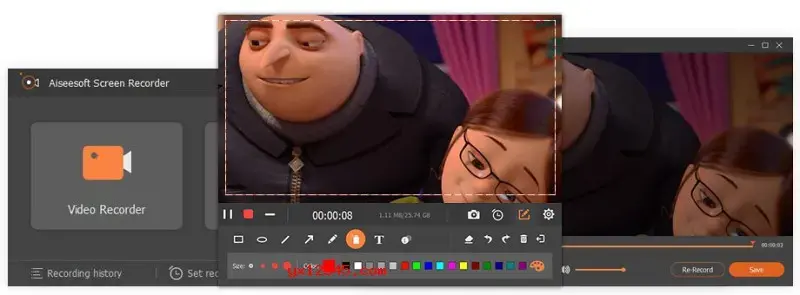
Aiseesoft Screen Recorder屏幕记录器可以将网络摄像头视频记录并存储在计算机上。 可以随时在Skype或TeamViewer上聊天。 无论是电脑上存储的音乐,还是在流媒体网站上找到的歌曲,还是音乐播放的歌曲,任何歌曲都可以录音。
您可能需要有用的屏幕截图工具。 另外,这台录音机可能是个好选择。 抓图并保存为所需格式,如JPG、PNG或GIF。
使用Aiseesoft Screen Recorder,可以轻松创建视频教程。 您还可以通过自定义的大小和颜色突出显示鼠标光标,使视频看起来更轻松、更专业。
1、屏幕视频录制
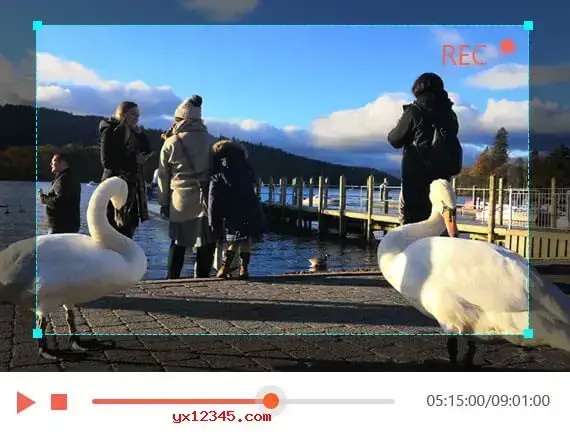
使用强大的屏幕录制软件Aiseesoft Screen Recorder,可以轻松录制任何屏幕视频。 您可以使用全屏或自定义屏幕大小捕获在线YouTube视频、游戏、播客、网络研讨会、讲座、演示文稿、Skype呼叫、在线会议、网络摄像头视频等。
捕获屏幕时,可以突出显示光标的移动,以便于跟踪。 此外,蓝光实时高清视频编码技术可确保卓越的图像和声音质量。 通过锁定窗口捕获功能,可以在窗口中保留记录活动。 这样屏幕录像就不会妨碍其他操作。 捕获的视频存储在MP4、WMV、MOV、AVI、GIF、TS等中,以便于播放和共享。
2、在线录制流媒体音频和麦克风音频
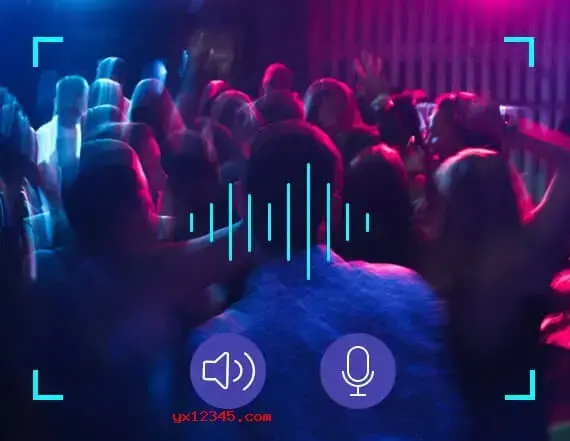
Aiseesoft屏幕记录器只能录制电脑的内部音频。 此功能允许录制各种音乐、广播或在线音频,而无需下载和播放MP3、WMA、AAC、M4A、FLAC、Ogg或Opus。
录音前,可以通过扬声器和麦克风进行录音,测试音频录音以获得更好的体验。
流媒体音频录制:录制所有系统音频流音频,获得完整的原始音质。
在线音频捕获:此音频收集器可以存储任何在线音频,包括MV曲目和教育视频音频。
记录麦克风音频:选择麦克风音频,关闭系统音频,然后在视频演示文稿中添加口头说明。
3、拍快照的简单方法
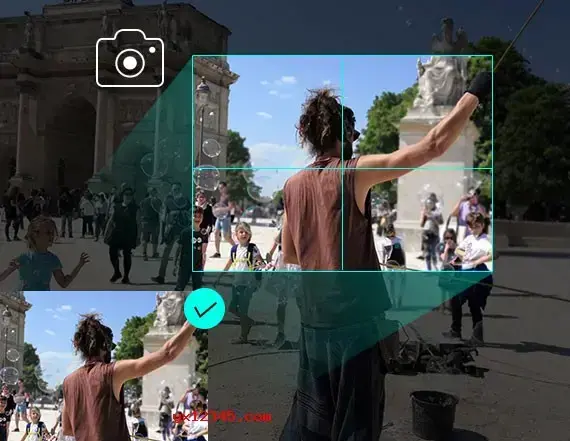
拍摄快照是一种快速存储重要信息的简单而有用的方法。 每天都可以使用。 此屏幕录制器还可以用作强大的快照APP,用于捕获屏幕上的所有内容并将其存储为图像。 您可以自由调整快照区域,将矩形、箭头、线条和文本等个人标签添加到输出图像中。 您可以根据需要将快照另存为PNG、JPEG、BMP、GIF、TIFF等。 当然,它还具有创建快照的其他重要编辑功能。
4、编辑视频或截图
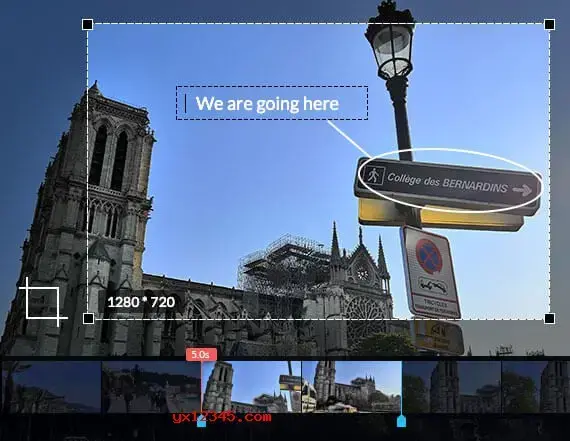
Aiseesoft屏幕录制器是一个功能强大的视频/音频录制软件和快照APP应用程序。 除了录制屏幕、捕获音频和拍摄快照外,还有许多获得首选输出文件所需的编辑功能。
编辑录制的视频:录制时可以添加箭头、文本、线条、矩形、椭圆形等,并对录制的视频/音频进行剪辑。 自由裁剪录制的视频和音频文件,只保存有用的部分。
编辑捕获的快照—有助于将新的箭头、线条和文本等个人标签放置在快照上。
高级设置:设置更多自定义的屏幕录制方法、热键和其他输出设置。 设置视频编解码器、质量、帧速率、音频质量等。
1、支持Mac音频录制
用Mac录制结束后,你会发现很失望没有声音吧。 录音机解决这个问题。 支持内部语音和麦克风语音的录音。
2、优化录音
该软件通过放大弱音频、降低音频噪声以及在录音过程中停止音频回声来优化音频录音质量。
3、无水印
你不需要担心水印的问题。 Aiseesoft屏幕记录器保留原始图像和音频而不加水印。
4、高品质录音
可以设置输出视频/音频的质量。 有6个等级可供选择,从无损到最低均可选择。 无论质量如何变化,录音都能保持顺畅。
5、许多可用的格式
最常见的视频/音频/图像格式设计,例如MP4、MOV、WMA、MP3、JPG、PNG和GIF。 详情请检查技术规格。
6、区域选择
自动识别录制窗口,选择喜欢的拍摄区域。 如果需要,还可以选择典型的长宽比。
7、快速门户网站
设置一键录制或热键以开始/停止录制,或者打开/关闭网络摄像头、快照等。
8、鼠标录音
记录鼠标周围的特定区域,或跟随鼠标捕获所需的内容。
9、锁窗
在窗口中记录所有活动,或自由捕获特定窗口。
1、使用方便
2、支持游戏录制和共享
3、支持视频网站视频抓取
4、支持视频教程的制作
5、支持网络摄像头视频
6、自定义录制捕获区域支持
7、支持锁定窗口,在此窗口中记录所有活动
8 .支持用于设置新记录模式的自定义设置
9 .使用绘制面板添加文本、箭头和线条,并在视频或屏幕快照中绘制
10、快速访问所有录制的视频/音频文件和快照
11、设置视频编解码器、质量、帧率、音频质量等
12、记录鼠标周围的特定区域,捕获所需内容
13、设置热键开始/停止记录、打开/关闭网络摄像头、快照等
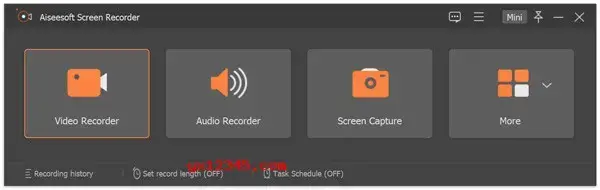
1、解压缩Aiseesoft Screen Recorder中文绿色压缩包,双击打开Aiseesoft Screen Recorder.exe,然后单击录像机选项在这里可以录制视频和音频。
2、录像机窗口可选择全屏或固定屏幕,如1920 * 1080、1280 * 720、854 * 480、1024 * 768、640 * 480等。 也可以单击“定制”,选择“区域”>“窗口”,然后用光标绘制录制区域。
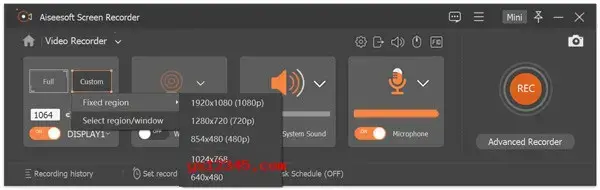
3 .在音频源系统上切换和/或选择声音选项。
录制在线视频、音乐和讲座时,只需打开系统声音选项即可。 要录制在线游戏、网络研讨会、会议和视频教程,您可能需要在与麦克风相同的时间打开系统的声音选项。
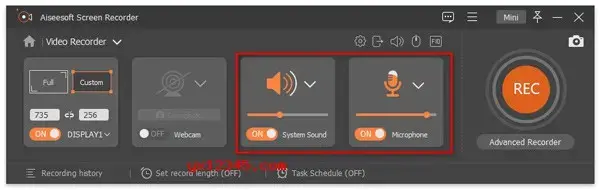
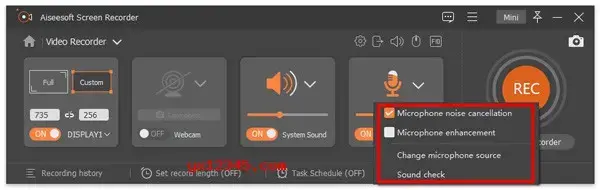
4、此外,打开麦克风音频录制后,您可以在旁边的下拉菜单中启用麦克风降噪和麦克风增强功能。 您也可以更改麦克风源,或选择其他麦克风进行录音。
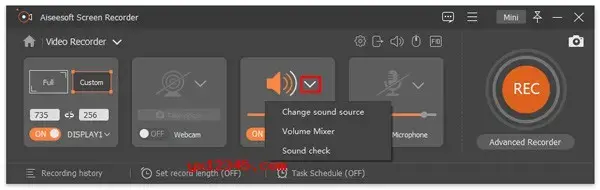
5、录制计算机扬声器音频时,您可以通过旁边的下拉选项更改音频源,打开音量混合器以调整其他APP应用的音量或检测声音。
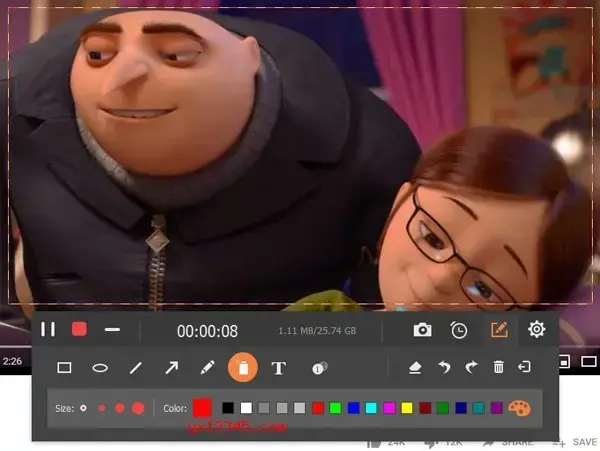
6 .录制过程中,可以编辑视频,并将其添加到捕获的视频中,包括文本、线条、箭头和特定标签。
7、点击REC按钮在电脑上开始屏幕录像。 录制后,可以点击Stop停止按钮预览录制的视频,点击保存按钮将录音保存到电脑上。

1、游戏中如果想记录英雄联盟的游戏玩法,可以提前进入游戏; 录制网站上的LoL回放时,可以打开包含要录制的视频指南的网站。
2、一键将记录区域设置为全屏,或手动选择记录区域。 清除默认热键。 开始/停止捕获-F10、暂停/恢复捕获-F9和捕获-F8的屏幕快照。 如果录制LoL时处于全屏模式,这些热键会很有用。
3、在这个屏幕刻录机的界面上用红色的REC开始录像。
4、几分钟内,你就可以获得任何视频形式的LoL游戏玩法,随时随地学习技能。
5、录制的LoL视频根据需要自动保存为WMV、MP4、MOV、AVI、TS或F4V格式。
Aiseesoft Screen Recorder支持中文界面,您可以在“设置”菜单中切换界面语言。 解压缩压缩包,找到ScreenRecorderPortable.exe,双击打开即可。
网络
 网络
网络
 网络
网络
 网络
网络
 网络
网络
 网络
网络
 网络
网络
 网络
网络
 网络
网络
 网络
网络



