网络
网络
今天给大家分享汗汗漫画登录页面免费漫画首页登陆在线下载的内容,其中也会对汗汗漫画登录页面免费漫画首页登陆在线下载进行扩展,如果能碰巧解决你的问题,别忘了关注本站,现在开始吧!本文目录一览: 1、天鹅绒之吻漫画 2、在哪里下载cimoc漫画app 3、汗汗漫画App详细特色介绍 4、耽美漫画在哪里找呢? 5、求这个漫画名字。 6、求恋姐倾心全集漫画? 天鹅绒之吻漫画 日本漫画。讲述主人公新田在被半欺…
fabu
2026-09-23 02:34:04

${1}
PDF Shaper软件不仅是一个免费的PDF文件拆分和合并工具,还是一个综合的PDF文件处理工具。 PDF Shaper除了拼合PDF文件外,还提供从PDF文件中提取文本和转换PDF文件的功能,因此共享中文汉化版。
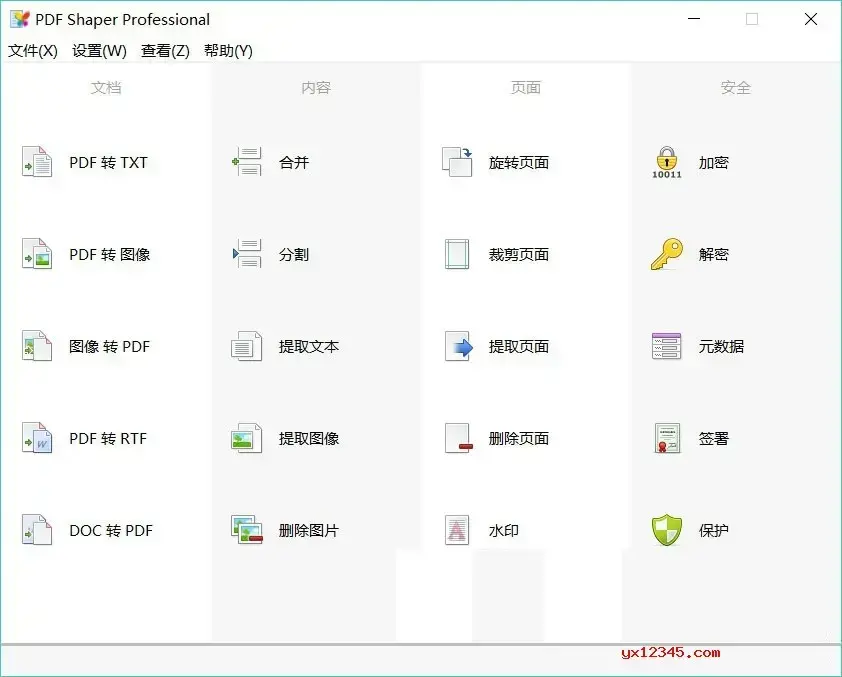
PDF Shaper不仅是一种免费的PDF文件拆分和合并工具,还可以在Windows系统上处理PDF文件。 使用PDF Shaper,您可以从PDF提取文本,单击以提取图像PDF,旋转PDF文件中的页面,对PDF签名,然后通过提取所有页面或指定页面来分割大的PDF文件,并将多个PDF文件1
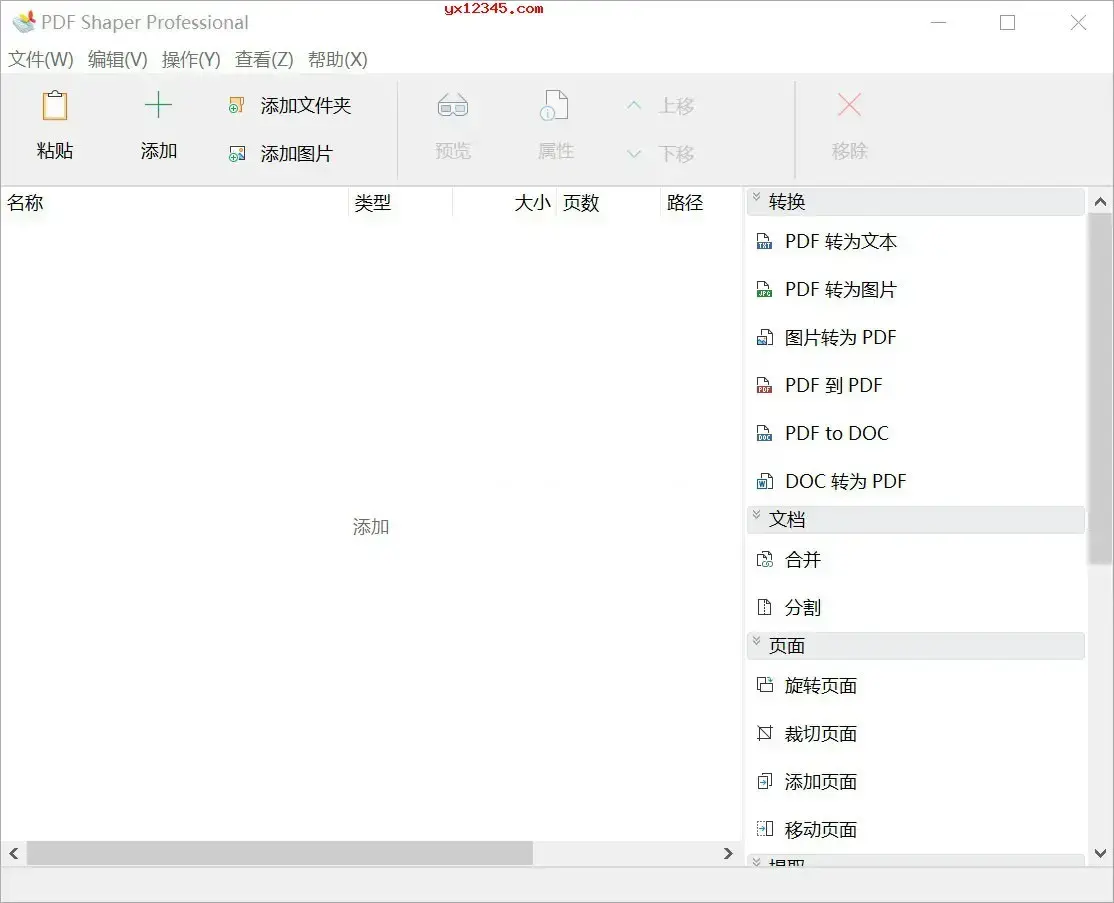
说白了,PDF Shaper是一组PDF处理工具,可以简单地分割、结合、水印、签名、保护、优化、变换、加密和解密。 该软件针对低CPU资源的使用进行了优化,并以批处理模式运行,以便用户可以处理多个PDF文件。
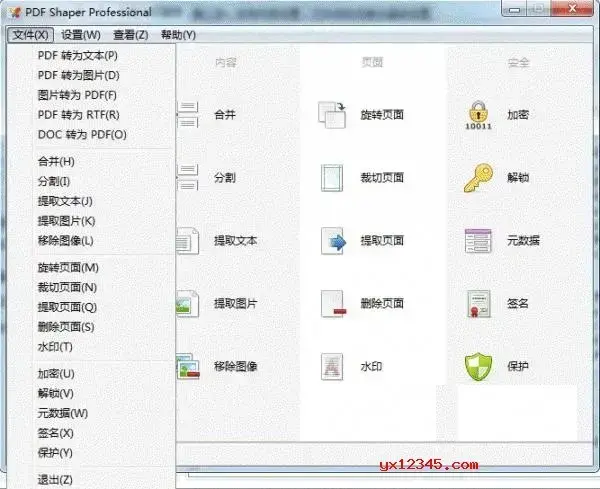
此次编辑发布的这是PDF Shaper的无限制中文版,专业版功能全部解密,可以无限制免费使用。
PDF Shaper PDF文件拆分和合并工具还提供了加密或解密PDF文件的功能。 您可以将PDF文件转换为图像,将PDF文件转换为Word(.RTF ),并将图像文件转换为PDF。
从PDF提取文本时,PDF Shaper可以保留文本布局。 加密PDF文件时,您可以从“打印、复制访问、更改、打印完成、填写字段、复制、汇编和注释”选项中选择一个或多个权限。
但是,转换功能仍然很弱,只能用于将PDF文件转换为Word RTF文件,无法转换为Office Word格式。
PDF Shaper PDF文件拆分和合并工具与Windows XP、Vista、Windows 7、Windows 8/8.1和Windows 10系统兼容。
PDF Shaper用户界面与2880x1800的显示分辨率兼容,并且可以根据屏幕大小自动调整。
除了PDF文档外,PDF Shaper还可以处理PDF和标准TXT文件、MS Word DOC和DOCX文档以及各种图像类型。
PDF Shaper针对低CPU资源的使用进行了优化,以批处理模式运行,处理命令行参数并支持OCR。
运行PDF Shaper时,所有工具都显示在PDF Shaper的主屏幕上,您只需单击工具即可启动。
1、拆分和合并PDF文档
2、将PDF页面转换为图像
3 .将图像转换为PDF文件
4、从PDF中提取页面、文本和图像
5、将Word DOC转换为PDF和PDF为RTF
6 .添加、编辑或删除PDF信息
7、旋转、删除、裁剪单个页面
8、保护PDF,设定用户权限
1、批量提取PDF中的文本、图像等
2、加密和解密PDF,设置用户权限
3 .旋转、转换或裁剪签名的PDF,并设置或修改PDF元数据
4 .将PDF转换为Word,将PDF转换为图像,或将图像转换为PDF
5 .从PDF提取页面,并分割PDF文件作为自己的PDF文件
6、合并多个PDF文件是一个PDF,即PDF合并功能
1、命令行支持;
2、批处理文件支持
3、支持100 MB文件的直接合并选项;
4、外部PDF阅读器和打印机;
5、CPU资源占有率低;
6、支持MS Word DOC和DOCX;
7、与Windows XP、7、8、8.1、10兼容;
8、光学字符识别支持;
9、多数字签名支持;
10、兼容高DPI分辨率
11、优化的PDF文档输出;
12、Unicode多语言用户界面;
13、集成PDF文档查看器;
一:提取文本
此工具允许您从PDF文件中提取字符。
选择PDF文件时,程序会提取文本并将其显示在主窗口中。
使用“另存为”按钮将文本另存为TXT文件或复盖剪贴板。
二.提取图片
此工具可以提取PDF文件(或批处理模式下的一些PDF文件)中的所有图像。
将PDF文件添加到列表,指定所需的文件夹,然后单击“开始提取”流程。
(三) PDF图像转换
此工具允许您将PDF转换为图像文件。
程序会提取源代码PDF中的所有页面,并将其保存为图像。
以JPEG格式保存图像。
将PDF文件添加到列表中,指定目标文件夹,然后单击“转换”开始进程
(四)将图像转换为PDF
此工具允许您将任何图像文件转换为PDF格式。
您可以选择多个图像以改变自己的立场,并将它们存储在一个PDF中。
在PDF中为每个图像程序创建自己的页面。
将图像添加到列表,指定所需的PDF,然后单击“开始转换”
五. PDF到RTF
转换单个文件:
1 .指定要转换的源PDF文件。
2 .指定输出RTF文件。
3、指定选项:
格式和标签用于格式化文档中是否包含标签
打开转换时,将在默认RTF编辑器中打开输出文件( Microsoftword、写字板等)
可以在定制流程中选择的元素的流程
4、点击转换开始转换。
6 :转换多个文件:
1 .添加PDF文件。 请转换一下。
2、指定输出目录。
3、指定选项:
格式和标签用于格式化文档中是否包含标签
打开转换将在转换后打开输出目录
可以在定制流程中选择的元素的流程
4、点击转换开始转换。
七.拆分PDF
此工具允许您从源PDF中提取所有页面,并将其保存为自己的PDF文件。
或者,您可以从源PDF中提取指定的页面,并将它们保存在一个PDF中。
将PDF文件添加到列表中,指定所需的文件夹,然后单击开始拆分过程
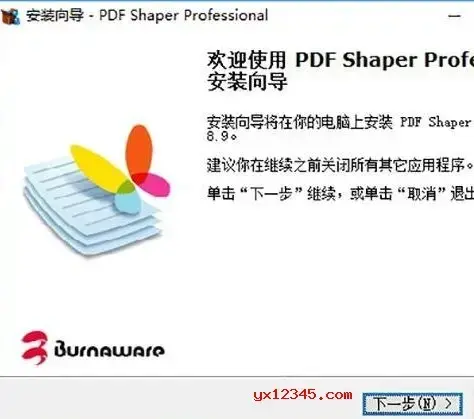
1、下载PDF Shaper V9.1中文汉化压缩包,解压后先运行PDF Shaper.exe安装公式。
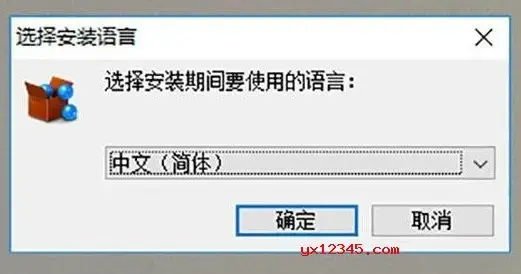
2、运行安装包的第一步是选择语言中文简体,然后单击下一步。
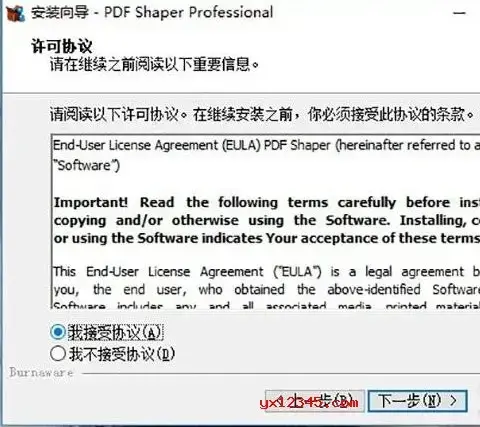
3、选择我接受协议。
4 .您也可以选择软件的安装位置,并自行设置PDF Shaper的安装路径。
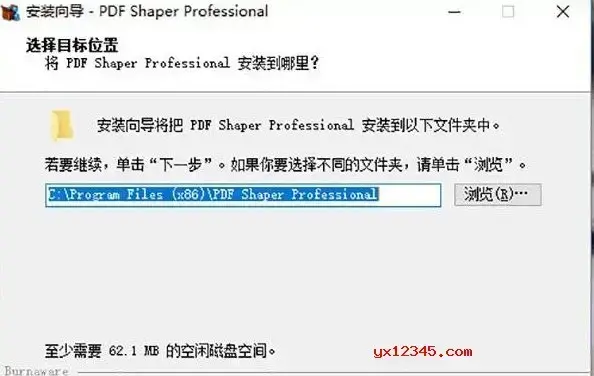
5、选择开始菜单文件夹后,默认为OK。
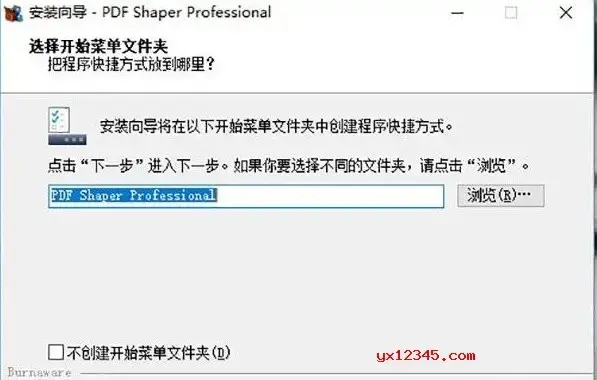
6、选择附带任务,自行选择。
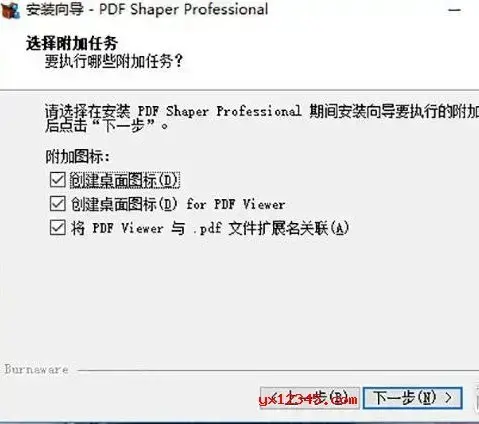
7、准备好后,点击安装。
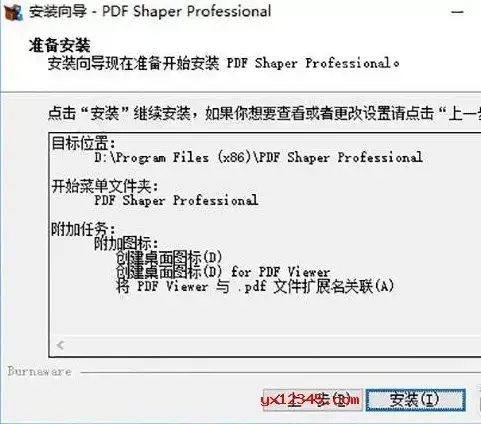
8、正在安装。 请等一会儿。
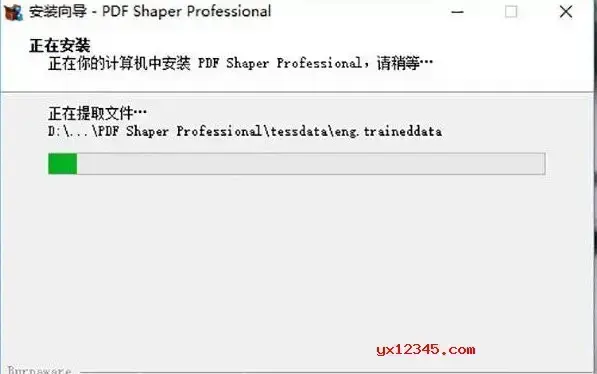
9、安装成功。 取消选中执行软件,然后单击“退出”。
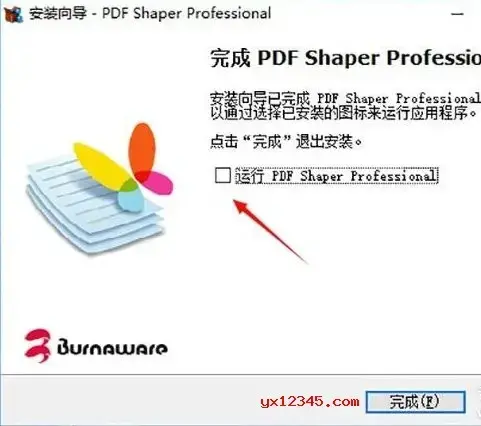
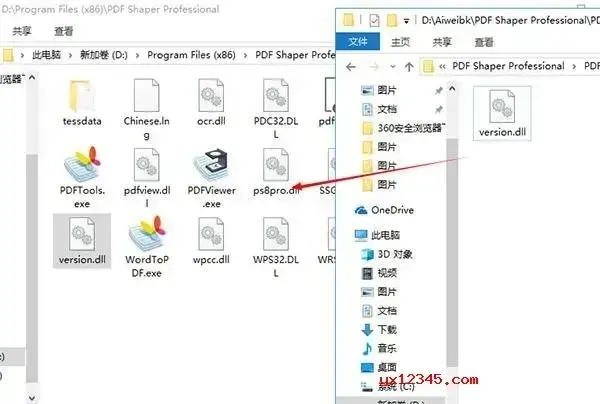
10、别忘了不运行软件。 crack目录下的修补程序位于软件安装路径下,程序安装目录,默认值: c:\programfiles(x86 )\PDF Shaper Professional
11、打开后可以无限制地使用所有功能。
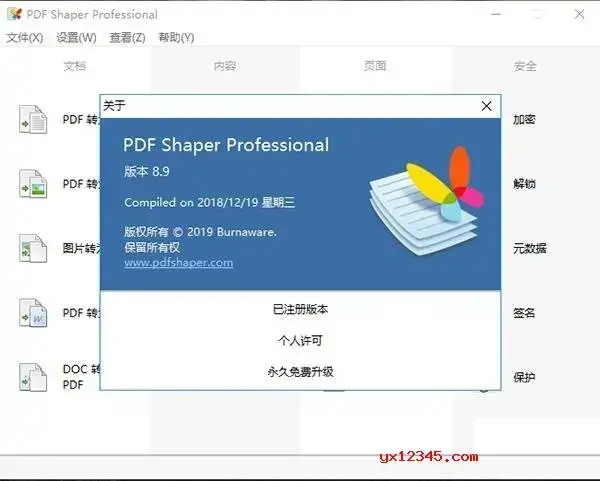
您可以将crack文件夹中的version.dll文件复制并替换为PDF Shaper Professional安装目录来进行汉化。
网络
 网络
网络
 网络
网络
 网络
网络
 网络
网络
 网络
网络
 网络
网络
 网络
网络
 网络
网络
 网络
网络