
 网络
网络
今天给大家分享夏虫漫画的内容,其中也会对夏虫漫画进行扩展,如果能碰巧解决你的问题,别忘了关注本站,现在开始吧!本文目录一览: 1、遥远时空中共几部?人物?八叶的结局?古今和歌集?紫阳花物语相关?雅克拉姆... 2、宇宙到底有没有边界 3、求drama翻译《若!!》1-2翻译或者漫画,原作:雾岛珠树老师 遥远时空中共几部?人物?八叶的结局?古今和歌集?紫阳花物语相关?雅克拉姆... 1、到底是跟鬼大…
fabu
2026-09-20 02:34:08

${1}
老师在电脑课上少不了在电脑上涂鸦解释,所以找一个好用的屏幕电子教鞭工具很重要。 在众多的电子教鞭软件中,红烛电子教鞭( e-Pointer )是很好的一款,各项功能都是全名。 在那里分享2.5.1中文绿色版。
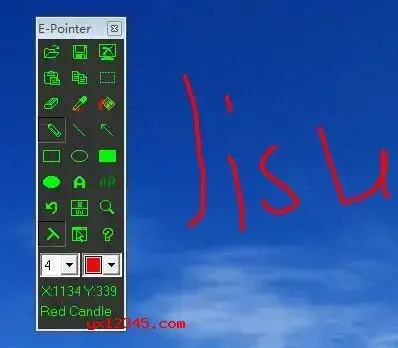
红烛电子教鞭(e-pointer )是教师理想的屏幕电子教鞭软件,主要功能是在任何窗口都可以画画、画画、画画、画各种各样的画。 用它可以自由、轻松地在电脑屏幕上画出想画的东东。 可以在电脑的画面上画演示文稿和幻灯片等内容,也可以使用电脑课上需要的软件
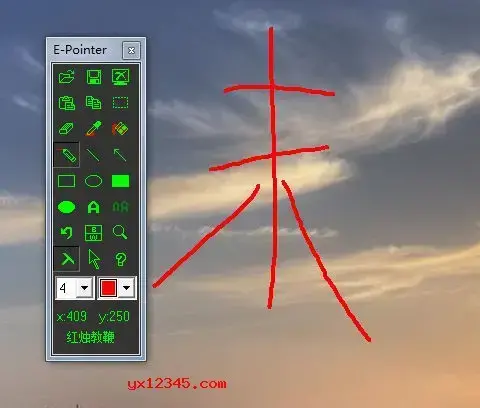
可以把红蜡烛的电子鞭子比作电脑的小黑板,把屏幕比作黑板。 你可以自由地在屏幕上画画。 该软件有三种黑板背景(白地、黑地、当前屏幕),有多种颜色的笔可供选择,还具有多种形状的模板和放大镜功能。 将自己的屏幕变成黑板,非常适合教育、演示和授课、视频录像教育。
蜡烛电子鞭可在电脑屏幕上随意写字、划线、白板、黑板、放大、缩小等多种操作,有多种颜色的笔可供选择,提供多种造型的模板,用于教学演示,产品展示由教师
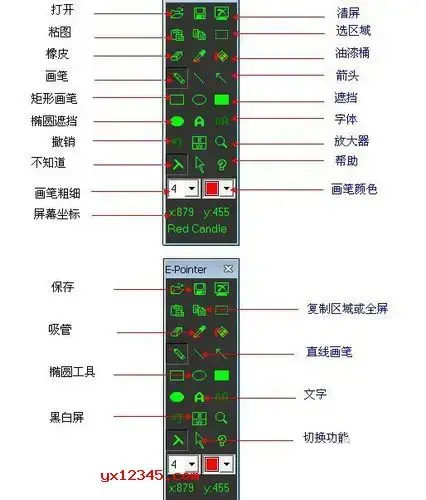
1、支持Windows 9x、ME、Windows NT、2000、XP、2003和Windows Vista、Windows 7、8、8.1和Windows10系统。
2、纯c编译! 优异的性能,小。
3、画线/虚线/箭头、矩形/正方形、椭圆/圆形、文本等。
4、缩小屏幕上的任意区域,捕获屏幕颜色,将屏幕上的任意区域捕获到剪贴板中。
5 .从剪贴板粘贴图像和文本,将屏幕上的任意区域保存到剪贴板。
6 .将屏幕保存为epv (电子指针视图)、jpg、jpe、jpeg或bmp文件,或在屏幕上显示文件。
1、解压缩后,运行E-Pointer.exe即可打开软件。
2、运行后,默认最小化到桌面右下角。 您可以单击以打开它,也可以按热键F9。
3 .在组合框中单击鼠标右键可以选择更多颜色和更大尺寸的绘画工具。
4、按住Ctrl Alt Shift键或两者的组合绘图时,可以使用橡皮擦、铅笔、填充、矩形\填充矩形、椭圆\填充椭圆、插入文本等。
5、您可以按Shift键绘制圆角矩形。
6、打开Caps Lock键,可以画出相反颜色的内容。
:您可以关闭
e-pointer的DPI虚拟化,而不影响其他APP应用程序。 要禁用e-Pointer DPI虚拟化,请右键单击e-pointer可执行文件,单击“属性”,单击“兼容性”选项卡,然后单击“在高dpi设置中禁用显示缩放”复选框或者,也可以关闭Windows Aero。
解压缩后,可以直接运行E-Pointer.exe开始使用。 体积小,不需要安装。
网络
 网络
网络
 网络
网络
 网络
网络
 网络
网络
 网络
网络
 网络
网络
 网络
网络
 网络
网络
 网络
网络



