
 网络
网络
今天给大家分享夏虫漫画的内容,其中也会对夏虫漫画进行扩展,如果能碰巧解决你的问题,别忘了关注本站,现在开始吧!本文目录一览: 1、遥远时空中共几部?人物?八叶的结局?古今和歌集?紫阳花物语相关?雅克拉姆... 2、宇宙到底有没有边界 3、求drama翻译《若!!》1-2翻译或者漫画,原作:雾岛珠树老师 遥远时空中共几部?人物?八叶的结局?古今和歌集?紫阳花物语相关?雅克拉姆... 1、到底是跟鬼大…
fabu
2026-09-20 02:34:08

${1}
NVIDIA Inspector是一种NVIDIANVIDIA显卡软件超频软件。 如果您使用NVIDIANVIDIA显卡,请不要错过官方福利。 NVIDIA Inspector超频软件可以调节显卡的频率和风扇转速。 这次发布的是NVIDIANVIDIAinspectorv1.7中文版的下载。
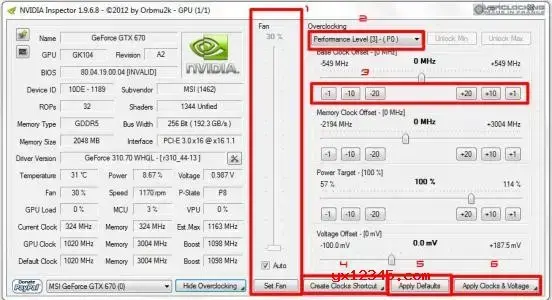
NVIDIA Inspector是一个能够读取GeForce视频驱动程序和硬件信息的APP应用程序。 该工具还可以通过设置多个频率和调节风扇速度来超频显卡。
其实,NVIDIA Inspector是一款针对NVIDIA显卡的信息检测软件,其接口类似于GPU-Z。 NVIDIA Inspector的亮点是可以支持显卡超频、电压调节、风扇转速控制和显卡超频。
NVIDIA Inspector(NVIDIANVIDIA图形软件超频) )是兼具信息参数显示和频率参数调整功能的软件。 NVIDIAinspector不仅和GPU-Z一样简单实用,而且易用性也非常高,只要了解可选的含义,任何人都可以轻松实现NVIDIA显卡的超频。
主要功能还包括硬件监控、核心/着色器/内存时钟调整、风扇速度调整等。
1、一键查看图形卡信息,包括名称、核心、修订版、BIOS和制造商等信息
2、定制显卡频率、风扇转速
3、一键进行显卡超频
4 .支持一键恢复设置
5、调节核心频率
6、调节内存频率
7、流处理器频率调节
8、电压调节
9、风扇调节
10、工作级别设置
1、下载并安装Nvidia Inspector V1.7中文汉化版,然后运行NvidiaInspector.exe。
2、程序初始化完成后,单击界面右下角的Show Overclocking (超频选项)。
3 .在弹出的对话框中单击“是”。
4、打开超频界面," Fan "选项卡调节风扇转速。
调整基准时钟偏移GPU的核心频率
调整内存时钟偏移GPU的显示频率
功率和温度目标、温度调整
Voltage选项卡是电压的调整。
每个选项卡名称右侧方括号中的数字是显卡的初始值。
5、调整各个数值后,点击超频界面右下角apply clocks APP中的数值,软件完成超频。
1、安装并打开NVIDIA Inspector中文汉化版。
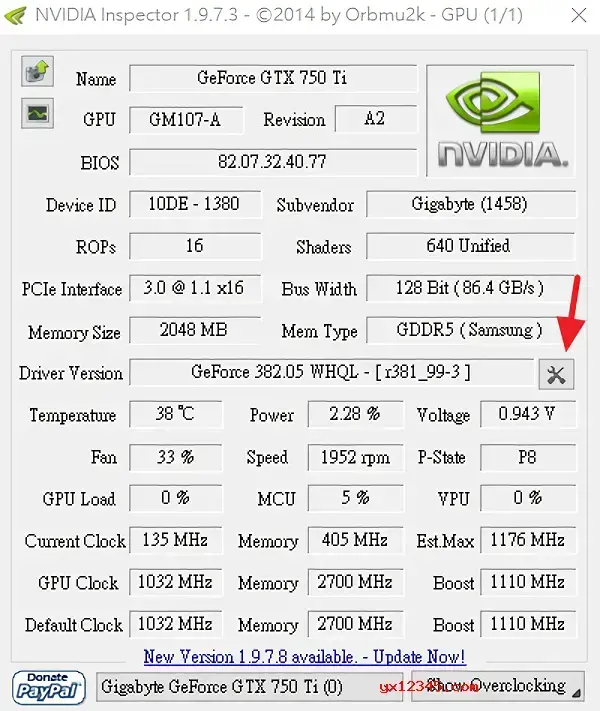
2、运行桌面的nvidiainspector.exe,可以看到显卡的运算量和温度等信息。
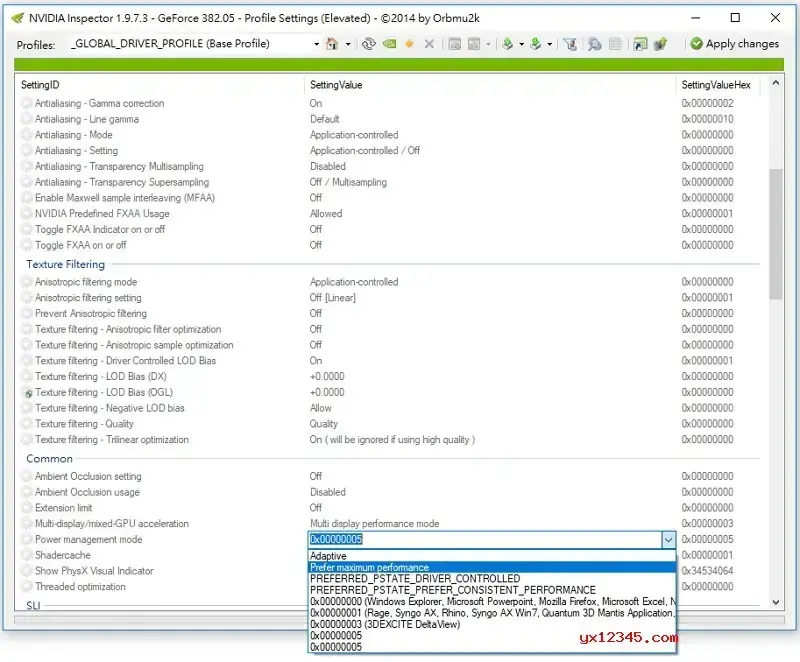
3、进入驱动设置参数界面,首先拉动" Common "选项,将" Power management mode "参数变更为" Prefer maxium perforemence "设置为性能优先。
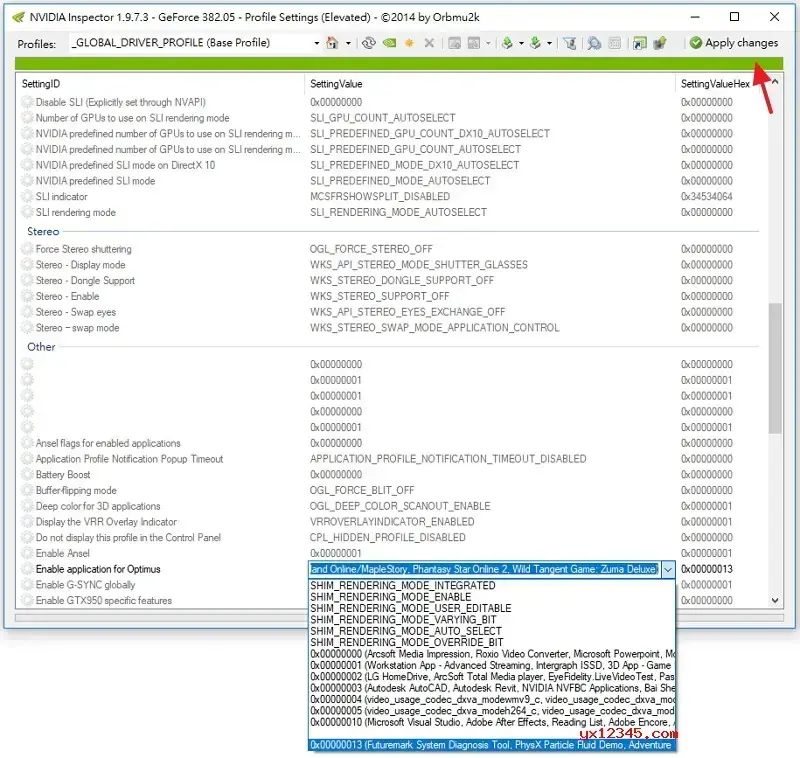
4、然后降至" Other "找到" Enable application for Optimus "更改为"0x00000013 "将以独特的显卡方式运行。
5、最后按右上角的" Apply Changes "APP应用程序设置生效。
网络
 网络
网络
 网络
网络
 网络
网络
 网络
网络
 网络
网络
 网络
网络
 网络
网络
 网络
网络
 网络
网络



