
 网络
网络
今天给大家分享可可漫画的内容,其中也会对可可漫画进行扩展,如果能碰巧解决你的问题,别忘了关注本站,现在开始吧!本文目录一览: 1、洛可可动漫详情 2、我的第一套旅行漫画书:莫可可玩转芬兰内容简介 3、乾青宗和可可亲是哪画 4、可可小爱公益宣传-2021年世界艾滋病日防艾宣传漫画 5、可可漫画怎么进 6、求天鹅绒之吻漫画 洛可可动漫详情 1、洛可可是漫画《hello甜心》中的女性虚拟角色,担任社团首…
fabu
2026-09-19 02:34:09

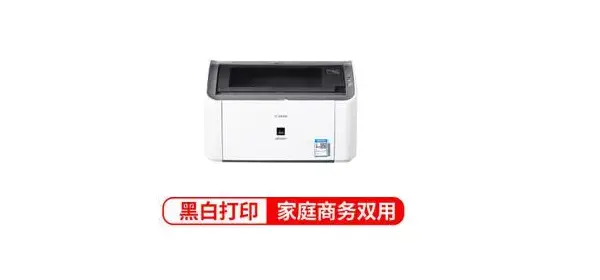
Canon佳能LBP-2900激光打印机需要安装驱动程序吗? 但是硬盘丢了吗? 这个佳能lbp2900驱动程序的安装可以从网上下载。 和光盘里的螺丝刀一样。 这是真正最新的Canon佳能LBP-2900激光打印机驱动程序。
支持系统:
窗口S10 ( x64 )。
windows8.1(x64 ) )。
windows8(x64 )。
是windows7(x64 )
windowsvista(x64 )。
是windowsXP(x64 )
windows服务器2003 ( x64 )。
windows 2003 R2 ( x64 ) )。
windows服务器2008 ( x64 )。
windows 2008 R2 ( x64 ) )。
是windowsserver2012(x64 )
windows 2012 R2 ( x64 ) )。
windows服务器2016 ( x64 ) )。
安装教程:
1、安装驱动程序前,断开连接机器和电脑的USB电缆。
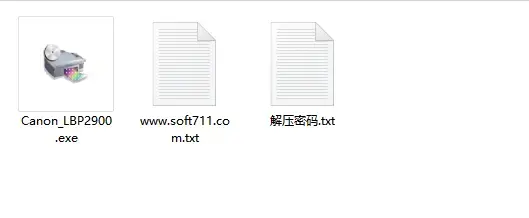
2、直接运行Setup.exe安装LBP2900驱动程序。 选择版本时请注意。 该驱动程序分为64位版本和32位版本。
3、安装驱动程序后,连接USB电缆打开打印机即可识别打印。
功能说明:
============================================
1 .定标
如果指定缩放,某些APP应用程序可能无法正确打印。 在这种情况下,请将变焦倍率设定为100%。
如果APP应用程序具有自己的缩放功能,请从APP应用程序设置缩放。
============================================
2 .页面布局
有些APP应用程序具有打印多个副本的功能。 但是,如果在“页面设置”选项卡“页面布局”中选择了“每页”以外的设置,请不要使用此功能。
在APP应用程序中使用此功能可能会导致数据放置不正确。
============================================
3 .分隔页
Windows无法打印“分隔符”。
============================================
4 .安装时的用户权限
( windows 2000/XP/vista/7/server 2003/server 2008 )以管理员用户身份登录,安装打印机驱动程序。 您必须具有完全控制权限才能安装。
============================================
5 .安装后使用Microsoft Office
如果使用安装程序,并且系统提示您重新启动计算机而不重新启动计算机,则Microsoft Office随后可能无法正常工作。 在这种情况下,请重新启动计算机。
============================================
6 .卸载其他用户连接的网络打印机
( windows 2000/XP/vista/7/server 2003/server 2008 )
如果您在计算机上运行“Canon LBP2900卸载程序”,并且有其他用户连接到Canon LBP2900网络打印机服务器,请删除其他连接用户的Canon LBP2900网络打印机信息在这种情况下,在执行卸载之前,其他用户必须在第一步中删除Canon LBP2900打印机图标。
============================================
7 .网络打印机限制
( windows 2000/XP/vista/7/server 2003/server 2008 )
如果在windows 2000/XP/vista/7/server 2003/server 2008上安装了网络打印机,则即使将连接更改为本地端口,该打印机也不能用作本地打印机
如果要将打印机用作本地打印机,而不是安装的网络打印机,请选择本地端口,然后重新安装打印机驱动程序。
============================================
8 .有剩余的打印作业时重新启动Windows
( windows 2000/XP/vista/7/server 2003/server 2008 )
如果有剩余的Canon LBP2900打印作业时需要重新启动Windows,请从打印机目录中暂停打印作业,然后重新启动Windows。
============================================
9 .下载和安装网络打印机
( windows 2000/XP/vista/7/server 2003/server 2008 )
在windows 2000/XP/vista/7/server 2003/server 2008上下载和安装网络打印机时,必须以具有管理员权限的用户身份安装。
如果网络打印机是由没有管理员权限的用户安装的,则由于系统安全限制,某些功能可能无法使用。
[不可用的功能]
-打印机状态窗口中的声音功能无法正常工作。
-卸载程序无法注册“添加/删除程序”。 Windows XP/Server 2003是“添加/删除程序”; Windows Vista/7/Server 2008 R2是[卸载程序]; Windows Server 2008是“程序和功能”)
============================================
10 .多用户安装( Windows XP/Vista/7/Server 2008 ) )。
在Windows XP/Vista/7/Server 2008上安装Canon LBP2900时,对于通过Windows XP/Vista/7/Server 2008的快速用户切换功能切换的用户,请不要安装
使用快速用户切换功能时,请在安装前再次登录。
============================================
11. Internet Explorer保护模式( Windows Vista/7/Server 2008 )。
如果使用的是Windows Vista/7/Server 2008,并且单击CD安装程序中的图标(如“软件说明”)运行Internet Explorer,则无论设置如何,“保护模式”都将被禁用
要将“保护模式”设置为“启用”,请退出Internet Explorer,然后再次手动运行浏览器。
============================================
12 .在多用户环境下显示打印机状态窗口
( Windows XP/Vista/7/Server 2008 )
使用Windows XP/Vista/7/Server 2008的快速用户切换功能更改用户时,打印机状态窗口可能不显示打印机状态。 要查看状态,请再次登录并打开打印机状态窗口。
============================================
13. CAPT Windows防火墙实用程序
如果使用Windows防火墙配置的系统(如Windows XP Service Pack 2)作为打印服务器,则与客户端的通信由Windows防火墙控制。 [CAPT Windows防火墙实用程序是一种配置工具,用于配置Windows防火墙以允许或禁止与此类客户端通信。
[CAPT Windows防火墙实用程序位于提供的LBP 2900用户软件cd-r om的simp chin-wf _ util目录中。
============================================
14 .设置使用打印机共享功能的客户机
如果您使用的是Windows XP Service Pack 2或为客户端配置了Windows防火墙的其他系统,请配置以下设置: 如果客户端不指定以下设置,则“打印机状态”窗口中显示的打印机状态可能不正确,并且打印机的某些功能可能不可用。
(如果在指定以下设置时显示“用户帐户控制”对话框,请单击“继续”或“是”。 )
在Windows XP上
)1)在“开始”菜单中,选择“控制面板”,然后单击“连接到互联网”] - [Windows防火墙”。
)2)在“[Windows防火墙”对话框的“例外”页面中,选中“文件和打印机共享”复选框,然后单击“确定”。
对于Windows Vista
)1)在“开始”菜单中,选择“控制面板”,然后单击“允许程序通过Windows防火墙”。
)2)在“[Windows防火墙设置”对话框的“例外”页面中,选中“文件和打印机共享”复选框,然后单击“确定”。
对于Windows 7
)1)在“开始”菜单中,选择“控制面板”,然后单击“系统和安全”-“允许程序通过Windows防火墙”。
)2)单击“更改设置”,选中“文件和打印机共享”复选框,然后单击“确定”。
对于Windows Server 2003
(1)在“开始”菜单中,选择“控制面板”>“windows防火墙”。
)2)在“[Windows防火墙”对话框的“例外”页面中,选中“文件和打印机共享”复选框,然后单击“确定”。
对于Windows Server 2008
(1)从“开始”菜单中选择“控制面板”,然后双击“[Windows防火墙”。
)2)单击“[Windows防火墙”对话框中的“更改设置”。
(3)在“[Windows防火墙设置”对话框的“例外”页面中,选中“文件和打印机共享”复选框,然后单击“确定”。
对于Windows Server 2008 R2
(1)从“开始”菜单中选择“控制面板”,然后单击“检测防火墙状态”-“允许程序或功能通过Windows防火墙”。
)2)单击“允许的程序”对话框中的“更改设置”。
(3)选中[文件和打印机共享]复选框,点击[确定]。
============================================
15 .打印机名称字符( Windows Vista/7/Server 2008 )。
如果打印机名称中使用@字符,则由于打印机名称无效,无法识别打印机,无法打印、操作或设置。
============================================
16 .注册自定义纸张大小( Windows Vista/7/Server 2008 )
编辑打印机驱动程序的“页面设置”选项卡上的“自定义纸张大小”时,确保以具有管理员权限的用户身份登录。
============================================
17 .访问打印机属性( Windows Vista/7/Server 2008 ) )。
以具有管理员权限的用户登录后,如果与安装打印机驱动程序时使用的用户不同,则无法访问打印机属性。
要访问打印机属性,请执行下列操作之一:
- Windows Vista和Server 2008
右键单击打印机图标,然后选择“用管理员帐户运行”。
- Windows 7和Server 2008 R2
单击打印机属性“常规”选项卡上的“更改属性”。
============================================
18 .打印细线( Windows Vista/7/Server 2008 ) )。
在某些APP应用程序中,线宽可以设置为小于1 pt,但实际打印输出的线宽可能相当于1 pt的线宽。
============================================
19 .从windows vista升级到Windows 7的注意事项
如果将系统从Windows Vista升级到Windows 7,请在第一步卸载打印机驱动程序,然后升级系统,升级后重新安装打印机驱动程序。
如果在不卸载打印机驱动程序的情况下升级系统,打印机驱动程序可能无法正常工作。
此时,请卸载打印机驱动程序,然后重新安装打印机驱动程序。
网络
 网络
网络
 网络
网络
 网络
网络
 网络
网络
 网络
网络
 网络
网络
 网络
网络
 网络
网络
 网络
网络



