
 网络
网络
今天给大家分享香香漫画的内容,其中也会对香香漫画进行扩展,如果能碰巧解决你的问题,别忘了关注本站,现在开始吧!本文目录一览: 1、香香漫画剧情介绍 2、香香漫画如何登录 3、正版香香漫画官网在哪下载 4、香香漫画app官方免费版怎么样 5、香香漫画最新版本怎么更新 香香漫画剧情介绍 《香香漫画》存在不同版本,剧情有所不同。韩剧版《香香漫画》中,姜智旭(李东旭 饰)是韩国顶尖旅行社社长的独子,外表出…
fabu
2026-09-21 02:34:07

《coreldraw9中文2024版》 是一款功能强大实用、操作简单易用的矢量图形设计软件。 该软件具有良好的矢量图形设计软件,用户从简单的图到高级矢量图都可以方便地制作,非常适合普通用户和高级用户。 此外,该软件还支持页面设计、网站制作、矢量动画、位图编辑、网络动画等多种平面图设计功能。 可以一站式为用户提供完美的平面设计方案。 而且该软件具有丰富而专业的图形设计功能,可以更好地完成平面图的绘制。 可以充分发挥想法和灵感,制作出优秀的平面图。 适用于制作电影广告、产品造型、海报、小册子、图文报告等,使用范围广泛,且该软件界面简洁友好,操作简单。 提供圆形、矩形、多边形、方格、螺旋等一系列绘制功能。 此外,结合软件的表单工具,可以很容易地创建优秀的平面矢量图。 感兴趣的用户马上下载体验吧。
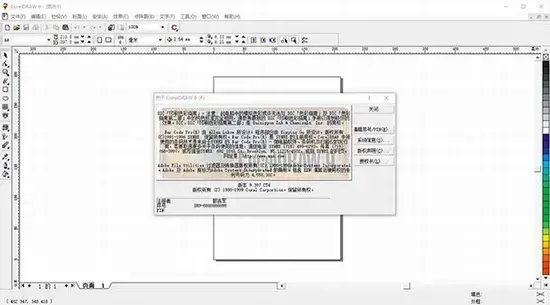
coreldraw9中文完整版下载解读简介:
1、下载并解压缩软件包,双击运行“快速安装. exe”程序,选择“d”选项,快速导入系统,点击任意键即可;
2、双击" zhuce.reg "打开,单击" yes "导入注册文件,完成软件注册;
3、最后运行“coreldraw 9”快捷方式打开软件,软件将解密版本。
coreldraw9中文完整版下载亮点:
1、速度超快
在现在这个快节奏的时代,效率比效果更重要,所以加快速度,加快速度。 双击那个降落伞的图标,那种瞬间打开的感觉就会非常兴奋。 另外,制图中的无停顿感给工作带来了余地。 那就是赋予你的速度和效率。
2、容量小
如今,硬盘的容量越来越大,但百兆的版本认为,与几个g更高的版本相比,这个紧凑版本更让人亲近。 你不觉得那个大设计的高版本光是安装就要花半天是很痛苦的事吗? 另外,有时也会使用大量的硬盘空间,在运行时使用那张卡。 一想就没兴趣了。 当然,高上的伙伴除外。
3、界面友好
coreldraw的功能主要分为两大类。 虽然是绘图和排版,但是因为有容易使用的界面,所以我们可以为设计者使用绘图工具。 圆形、矩形、多边形、方格、螺旋等。 还可以与绘图工具配合使用,对圆角矩形、圆弧、扇形、星形等各种基本元素进行许多更改。 同时,为了充分利用计算机处理信息量大、随机控制能力强的特点,还提供了压力笔、钢笔、洒水器等特殊刷子,这些都建立在友好方便的操作界面之上。
coreldraw9中文完整版下载特点:
1、功能齐全
说到功能,永远都是值得讨论的。 随着软件版本的提高,功能也越来越强,强大得可怕。 要说为什么,那是因为有些功能不在你的范围内。 比如,明明是平面设计软件却开发3D效果、网页、多媒体、视频功能,这些功能都是鸡肋,我觉得很难看。 就像在冰箱里增加了烧烤功能、电饭煲功能一样,所以我一直强调实用为本。 功能上基本足够,无论是输出中心还是设计排版,即使不太夸张,平面设计排版也足够了。
2、性能稳定
我们知道软件是用来工作的,不是用来欣赏的。 工作中最重视的是稳定。 如果你好不容易写了一个设计稿,却弹出了“非法操作”,然后退出了,你除了愤怒什么也做不了。 掉鼠标,骂妈妈也没用。 我想只能老老实实地重新画。 可能会被人说没有什么好办法。 (当然,除非设置为较短的备份时间。 (在版本9中,完全不需要担心这个问题。 这是最稳定的版本,所以一年不关机继续制图也没关系。 )只要计算机能吃) )这个界面华丽,比人和机器继续崩溃更现实。
3、兼容性强
如果你是印刷设计师的话,就会从世界各地接受设计原稿。 这些设计稿的使用版本更为多样,有Coreldraw 9、12的,也有X4、X5,甚至更高版本的X7。 在那种情况下,我们一般会把对方转换成9个版本。 这个版本的兼容性最高,所以无论在哪个版本中打开都不会出现乱码和内容丢失。 不过,其他版本或多或少都可以看出,虽然已经发布了更高的X7版本,但这个版本依然老气横秋,无论是初学者还是老鸟都是非常合适的版本,无论是为了学习还是工作,都将其作为
coreldraw9中文完整版下载快捷方式说明:
执行变焦动作,返回上一个工具【z】
将文本或对象导出为其他格式【Ctrl】【e】
导入文本或对象【Ctrl】【I】
将选择的对象向后发送【Shift】【b】
将选择的对象放在后面【Shift】【PageDown】
将选择的对象向前发送【Shift】【t】
将选择的对象放在前面【Shift】【PageUp】
将选择的对象向右发送【Shift】【r】
将选择的对象向左发送【Shift】【l】
将文本与基线【Alt】【F12】对齐
将对象与网格对齐【切换】【Ctrl】【y】
使对象的中心与页面中心对齐【p】
画对称多边形【y】
拆分选定的对象【Ctrl】【k】
使选择对象的方差与舞台水平中心【Shift】【p】一致
使选择对象的方差与页面水平中心【Shift】【e】对齐
打开封套工具的卷帘【Ctrl】【F7】
打开符号和特殊文字工具的滚动屏幕【Ctrl】【F11】
将选定的项目复制到剪贴板【Ctrl】【c】
将选定的项目复制到剪贴板【Ctrl】【实例】
设定文本属性格式的【Ctrl】【t】
恢复上次的撤消操作【Ctrl】【Shift】【z】
剪切对象并将其放在剪贴板上【Ctrl】【x】
剪切对象并放在剪贴板上的【Shift】【Del】
将字体大小缩小为上一个字体大小设置。 【Ctrl】小键盘【2】
显示导航窗口【Navigator window】
执行visual basic APP演示的编辑器【Alt】【F11】
保存当前图形【Ctrl】【s】
打开文本编辑对话框【Ctrl】【Shift】【t】
清除部分图形,或将一个对象分成两个封闭路径【x】
取消上次操作【Ctrl】【z】
撤消上次操作【Alt】【Backspase】
使选择对象的中心在垂直方向对齐【Shift】【a】
垂直分散对齐选择对象中心【Shift】【c】
垂直对齐选择对象的中心【c】
将文本变更为垂直布局【切换式】【Ctrl】【。 】
打开现有的绘图文档【Ctrl】【o】
打印当前图形【Ctrl】【p】
打开尺寸工具的卷帘【Alt】【F10】
执行变焦动作,返回上一个工具【F2】
网络
 网络
网络
 网络
网络
 网络
网络
 网络
网络
 网络
网络
 网络
网络
 网络
网络
 网络
网络
 网络
网络



