
 网络
网络
今天给大家分享香香漫画的内容,其中也会对香香漫画进行扩展,如果能碰巧解决你的问题,别忘了关注本站,现在开始吧!本文目录一览: 1、香香漫画剧情介绍 2、香香漫画如何登录 3、正版香香漫画官网在哪下载 4、香香漫画app官方免费版怎么样 5、香香漫画最新版本怎么更新 香香漫画剧情介绍 《香香漫画》存在不同版本,剧情有所不同。韩剧版《香香漫画》中,姜智旭(李东旭 饰)是韩国顶尖旅行社社长的独子,外表出…
fabu
2026-09-21 02:34:07

outlook2003电脑版是微软生产的商务办公软件,该软件专注于邮件的收发处理,用户可以方便地关联不同类型的邮箱,实现邮件的即时收发,进行统一的处理。 以Microsoft为中心的邮件传输和协作客户端软件,可以创建日记、发送和接收邮件、使用地址簿、召开工作会议、使用便笺等,还可以在服务器或电脑上打开文档。 使用高度集成的桌面信息处理系统,我们不仅可以优化自己的工作资源,还可以通过互联网上的电子邮件与其他伙伴和朋友共享这些信息。 为处理通信、组织工作和更好地与他人合作提供许多独立的功能,使您的工作更高效、更方便。
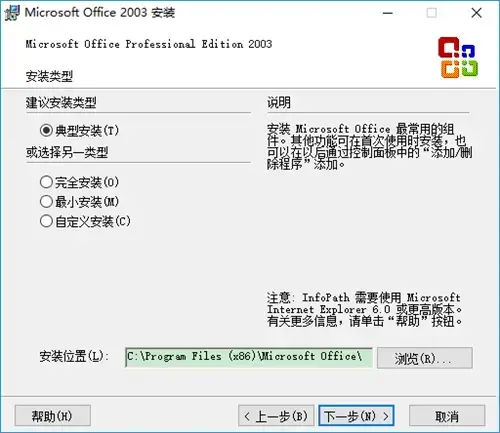
outlook2003计算机版的功能说明
印得更少,读书更多。
这样一来,用户在线阅读包含长邮件的电子邮件变得容易,变得舒适。 “查看窗格”( Reading Pane )移动到屏幕右侧,内容比以前多两倍,从而减少了阅读长消息的滚动次数。
节约时间,更快地检索邮件。
通过按日期、大小、会话、主题、重要性或其他条件对消息进行分组,可以更快地找到所需的消息。
整理收件箱。
不需要将所有电子邮件保存在收件箱中,以提醒您需要完成哪些任务。 现在,您可以使用Quick Flags按邮件级别或紧急程度标记邮件,并在其他文件夹中找到它们。
自动组织邮件和获取警报。
增强的“规则和警告”( Rules and Alerts )允许您根据自己的喜好组织收到的消息,并根据需要自动触发警告和警告,例如在任务过期或会议即将开始时。
简单地检索邮件。
不是每次需要搜索时都重新搜索,而是将常用搜索的结果保存在搜索文件夹“Search Folders”中。 搜索文件夹提供了一种自动化的方法,可以将相关邮件集中存储,而无需移动到其他文件夹。
在一个地方管理所有邮件。
使用多个帐户访问和发送/接收电子邮件,包括工作、个人或基于Web的电子邮件帐户(如MSN、Hotmail ),所有这些都在一个视图中完成。
快速访问联系人、日程和任务信息。
使用新的导航窗格或单击菜单栏上的go以访问联系人、时间表、任务、文件夹、快捷方式、日记,以及需要回复的电子邮件、计划
如何配置outlook2003计算机版
1、单击【开始】---【所有程序】--【Microsoft office】---【Microsoftofficeoutlook2003】。
2、点击【Microsoft Office OutLook2003】后,进入Out Look2003启动设置界面,直接点击【下一步】。
3、单击【是】,则配置电子邮件用户,单击【下一步】指示继续。 服务器类型选择【PoP3】,点击【下一步】。
4、填写“用户信息”、“登录信息”及“服务器信息”。
5、单击电子账户页面中的【其他设置】,显示“internet电子邮件设置”对话框,选择【发送服务器】,选中“我的发送服务器( SMTP )”进行验证,需要“收到的邮件”
6、设置为在邮箱中保留备份。 在“互联网电子邮件设置”对话框中,单击【详细信息】,选中“在服务器上保留邮件副本”,然后单击【确定】。
7、点击电子账户页面的【测试账户设置】,测试成功,表示设置没有问题,点击【关闭】即可。
关于outlook2003计算机版的问题
outlook如何切换帐户并发送邮件?
工具---账户---在邮件中,选择要使用的用户并设为默认值即可。 另外,也可以订购邮件- -新邮件- -用发件人栏后面的小箭头选择其他账户。
如果outlook2003邮箱已满怎么办?
1、首先打开软件,进入主界面。 我们必须设定的邮件接收存储位置在工具菜单上。
2、在工具选项中,选择账户设置; 在帐户设置中选择相应的“数据文件”,然后继续下一步操作。
3、必须先单击数据文件下的附加选项。 主要目的是为本地存储的邮件文件创建文件夹。
4、接下来在创建outlook数据文件的过程中,为了便于兼容性,建议选择97-2002个人文件夹。
5、必须立即命名保存的邮件文件。 请注意,它与刚才新创建的outlook文件夹的名称相区别。
6、文件创建后,将新创建的文件夹设定为默认的邮件保存位置即可。 重新启动后,刚才的设定生效。
网络
 网络
网络
 网络
网络
 网络
网络
 网络
网络
 网络
网络
 网络
网络
 网络
网络
 网络
网络
 网络
网络




