网络
网络
今天给大家分享汗汗漫画登录页面免费漫画首页登陆在线下载的内容,其中也会对汗汗漫画登录页面免费漫画首页登陆在线下载进行扩展,如果能碰巧解决你的问题,别忘了关注本站,现在开始吧!本文目录一览: 1、天鹅绒之吻漫画 2、在哪里下载cimoc漫画app 3、汗汗漫画App详细特色介绍 4、耽美漫画在哪里找呢? 5、求这个漫画名字。 6、求恋姐倾心全集漫画? 天鹅绒之吻漫画 日本漫画。讲述主人公新田在被半欺…
fabu
2026-09-23 02:34:04

AutoCAD.2008简体中文版,AutoCAD2008官方没有发布独立的64位版。 西西改进的cad2008 64位修补程序下载现已可供许多网民在测试中使用。 AutoCAD 2008扩展了现有的强大共享工具,例如,可以将当前DWG文件导出为早期版本的DWG,以及导出和导入包含红线批注和标记信息的DWF文件。 此外,还改进了将DWF文件作为图形参考底图导入的功能。
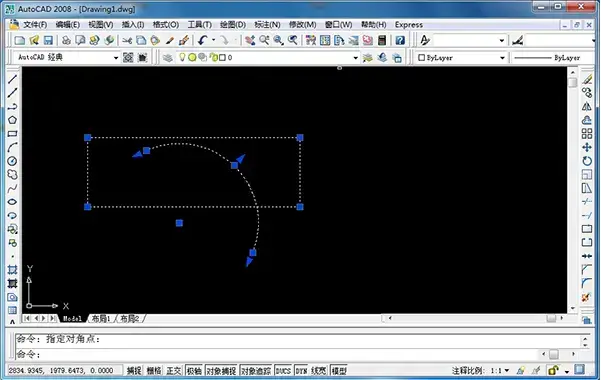
cad2008 64位解密版简介
cad2008的免费中文版有相当强大的绘图工具,专业的绘图工具、流通的系统都可以运行使用。 软件兼容性强,功能非常丰富,各种功能可以不受限制地自由使用,无需用户付费。 感兴趣的用户快下载体验吧。
cad2008 64位2024的优势
软件可以随时随地查看、编辑、注释和创建图形,为用户提供了方便。
可以从web浏览器或任何计算机查看、编辑、注释和创建图形
显示反馈,并将现有图形直接添加到DWG文件中,而不进行修改
cad2008 64位解密版亮点
使用平铺和光栅图像作为填充图案,使用覆盖区域作为边界
可以锁定选定的图形,使其无法修改,只能自己查看
相同尺寸的图纸自动分割后打印在同一个图纸上批量打印即可
cad2008 64位解密版的特点
【图面环境】1、DWF参考底图*建议您将DWF参考底图档案插入锁住的图层,以避免意外编辑这些档案。 放大DWF参考底图文件后,如果使用窗口选择方法,则可能会选择DWF参考底图,即使参考底图中的几何图形看起来没有被选择。 使用REFEDIT时,建议不要在DWF参考底图中使用DWFATTACH和路径剪裁。 *在图形中使用REFEDIT时,如果使用路径剪裁粘贴DWF参考底图,则可能无法保存更改。 *在执行REFEDIT时,如果在将DWF参考底图附着到主体图形后,尝试对外部参照中的同一DWF参考底图文件执行DWFATTACH,也可能会显示此错误消息。 *您可以通过删除在refedit任务中附着或粘贴的DWF参考底图来检入其他用户的refedit更改。 2、工具选项板*请勿在早期版本中使用在当前版本中创建的工具选项板。 3、在Windows Vista中打开样例图形文件*由于Windows Vista的限制,在AutoCAD样例文件夹和子文件夹中找到的所有样例文件都是只读的。 可以在图纸集管理器中打开图纸集管理器样例文件,但不能修改这些文件。 4、在Windows Vista中搜索文件*要在Windows Vista的windows资源管理器中搜索图形文件的内容,请使用“高级搜索”、“无索引、隐藏、包含系统文件” 5 .要在运行Windows Vista的系统上成功运行i-drop,用户必须设置为“以管理员身份运行”。 【3d环境】*AutoCAD 2008提供了一种新的3d建模环境,您可以使用VISUALSTYLES命令选择和访问任何非2d样式。 三维环境与传统的二维绘制环境相比,在一些行为上存在差异。 例如,*三维不支持绘制顺序*三维内存使用量大*REGEN和REGENALL不一定清除显示伪影。 若要重置显示,请在二维和非二维样式之间循环查看VISUALSTYLES。 *在Windows Vista环境中启用windows vista direct 3d *时,非2d视觉样式的光标显示为黑白而不是彩色。 从“选项”对话框对光标所做的更改在此环境中不起作用。 【视频和渲染】1、视频输出*Quicktime P无法播放用不属于当前操作系统的文字保存的MOV文件。 *Windows Vista和n版(适用于韩国和欧洲)不附带Windows Media P。 要使用AutoCAD动画功能,请从Microsoft网站下载最新版本的Media P。 2、特色内容和技术*安装特色可视化内容和技术时,请启用“通讯中心”并进行配置以接收更新。 设置后,将出现一个名为“特色内容和技术”的新频道,您可以在其中下载该内容。 【其他制图问题】1、不建议在多重引线内容块中使用注释性属性*在多重引线内容块中使用注释性属性。 这样操作可能会导致这些块的可见性问题。 在注释性多重引线对象中,只有非注释性属性和非注释性块将用作内容。 2 .从包含实体剖面线*实体剖面线的图元生成的打印文件可能大于从包含其他类型剖面线的图元生成的打印文件。 3、图案填充可见性*引入HPMAXLINES系统变量,防止系统内存不足。 根据当前的HPMAXLINES设置,某些图案填充可能不显示。 要修复此问题,请更改HPMAXLINES的值。 4 .在视口中的注释性图案填充*模型空间视口( TILEMODE=0)中,在“特性”选项板中添加到图案填充的注释的比例可能不会如其他视口中指定的那样显示。 要避免这种情况,请执行下列操作之一: *使用快捷菜单而不是“特性”选项板添加注释比例。 *切换到模型空间( TILEMODE=1)以添加注释比例。 *如果该问题已经发生,请关闭并重新打开图形,以在视口中正确显示填充比例。
4、非矩形视口*如果为非矩形视口指定非连续线型,则该视口中的模型空间几何图形可能会被不规则剪切,或AutoCAD可能会变得不稳定。 *选择所有对象和视口后,在包含三维视觉样式的非矩形视口的布局中使用JPGOUT、PNGOUT、BMPOUT和TIFOUT命令时,某些其他视口将变暗并显示对象使用PUBLISH命令可以创建更准确的光栅输出。 *请勿冻结包含非矩形视口的图层。 而是必须关闭包含非矩形视口的图层,或者将该图层的“打印”特性设定为“不打印”。 冻结包含非矩形视口的图层时,视口边界将变为矩形。 在视口边界处剪裁的对象(视口中的非矩形)显示为已剪裁,但在重生成或打印图形时,对象不会剪裁为所需样式。 要修复此问题,必须解压缩图层并将其重新生成为图形。 5、由于外部参照*外部参照的轮询周期,尝试使用“管理外部参照”图标重新加载DWG外部参照可能会发生延迟。 若要以这种方式重新加载DWG文件,“管理外部参照”图标必须显示气泡式通知。 若要加快重新加载过程,请在*“外部参照”选项板的“文件参照”列表中,在参照图形上单击鼠标右键,然后单击“重新加载”。 *在“外部参照”选项板顶部的按钮控件中,单击“重新加载所有参照”。 *在命令提示下输入-XREF,然后使用“重新加载”选项。 6、将图形保存为以前文件格式*将曲面对象从当前版本移动或复制到R14可能会发生致命错误。
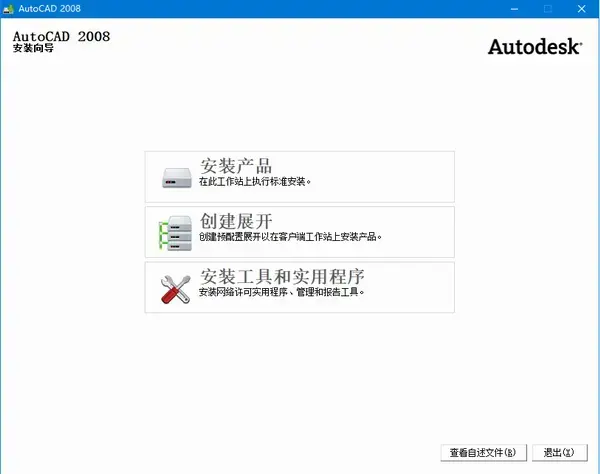
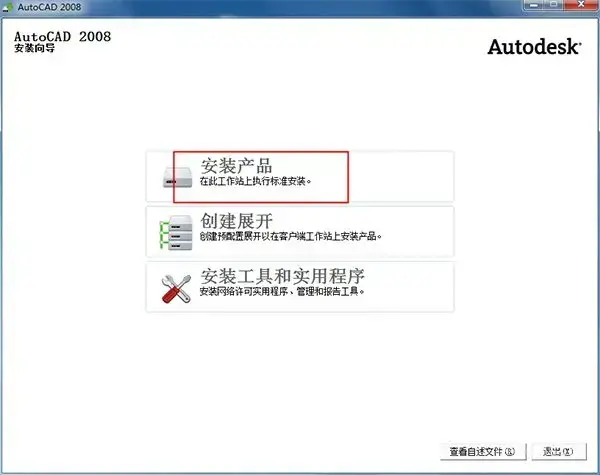
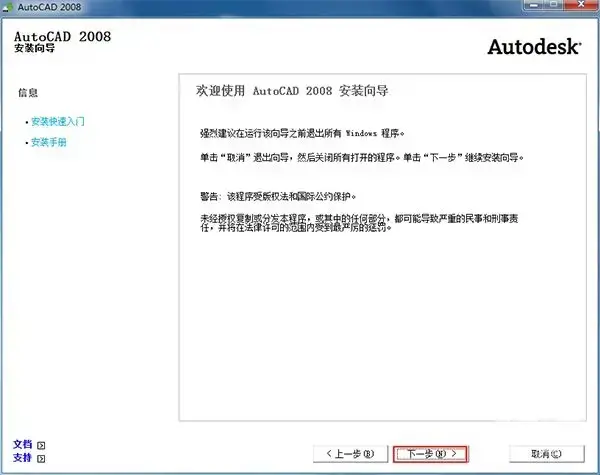
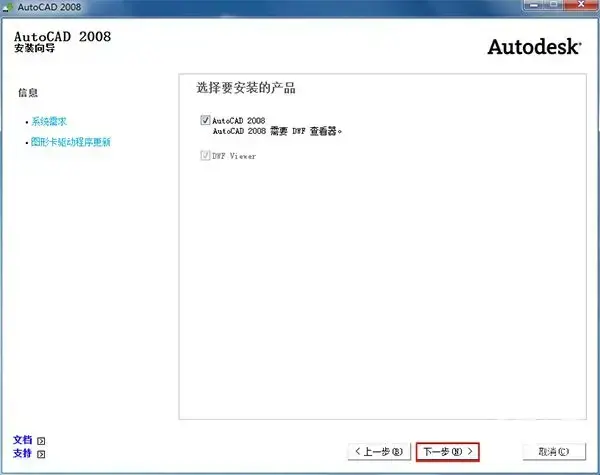
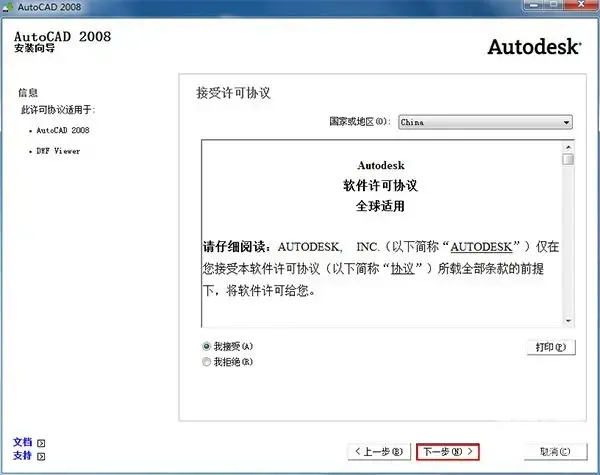
安装步骤
1、下载解压完成后,运行" Setup.exe "开始安装,点击"产品安装"
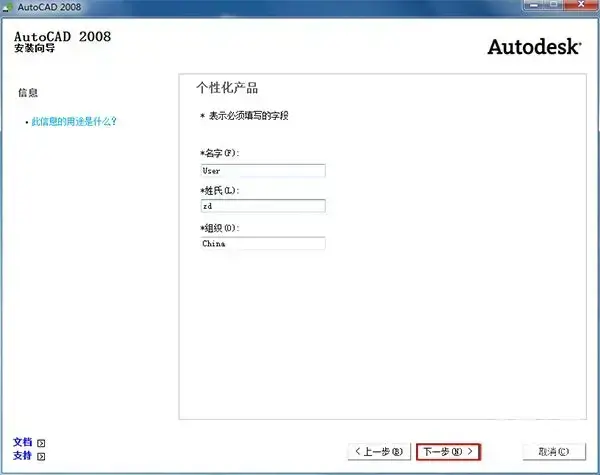
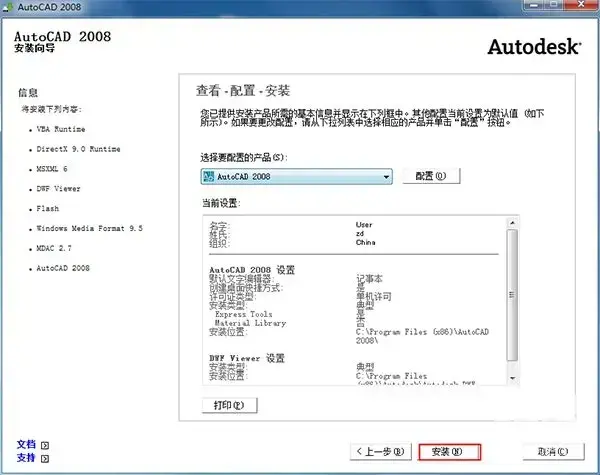
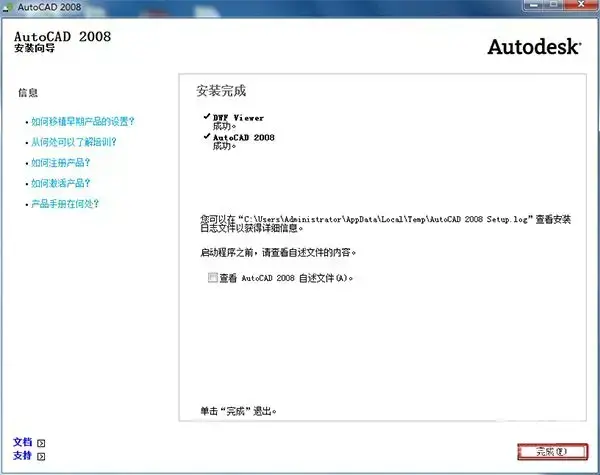
教学课程解读
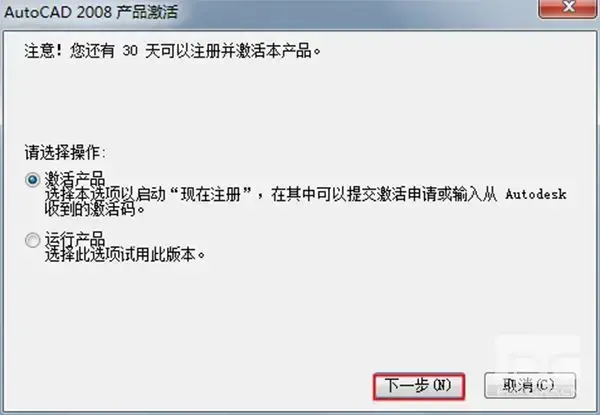
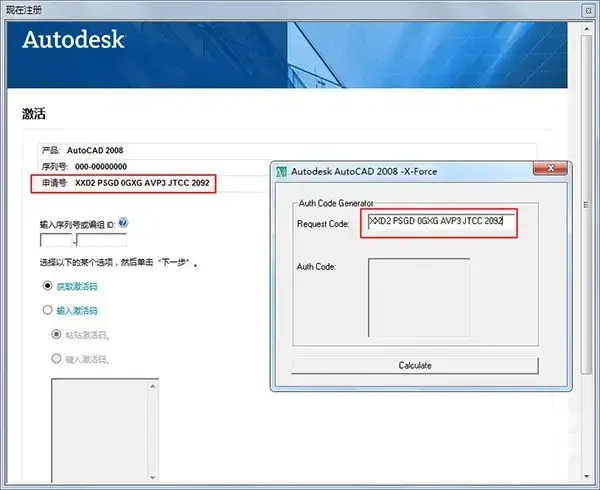
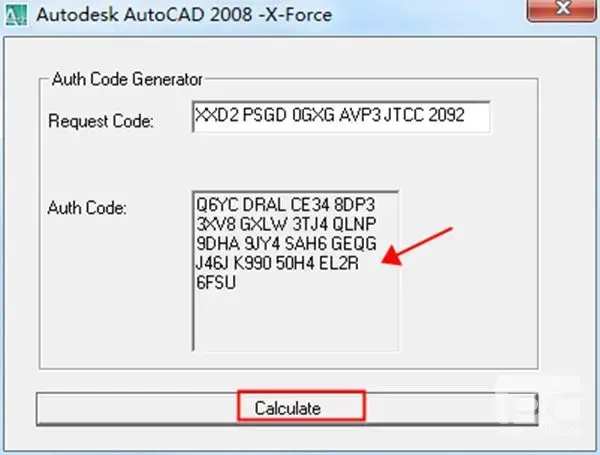
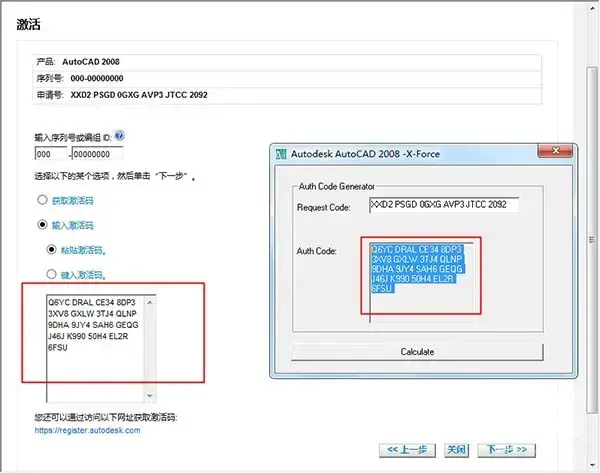
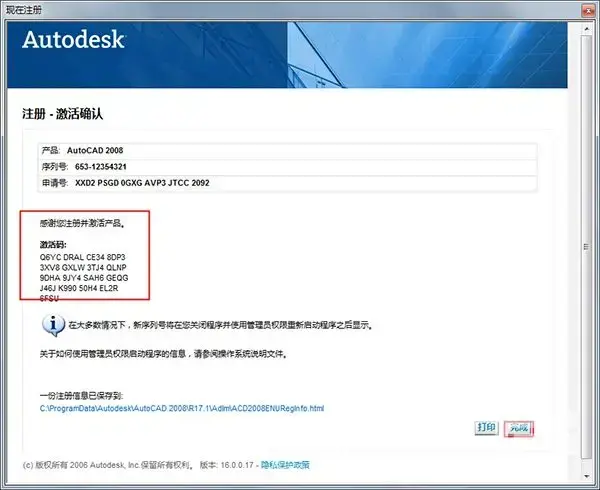
1、首先打开下载文件夹注册表,打开主程序时弹出激活框,选择"激活产品"单击"下一步"
网络
 网络
网络
 网络
网络
 网络
网络
 网络
网络
 网络
网络
 网络
网络
 网络
网络
 网络
网络
 网络
网络