
 网络
网络
今天给大家分享可可漫画的内容,其中也会对可可漫画进行扩展,如果能碰巧解决你的问题,别忘了关注本站,现在开始吧!本文目录一览: 1、洛可可动漫详情 2、我的第一套旅行漫画书:莫可可玩转芬兰内容简介 3、乾青宗和可可亲是哪画 4、可可小爱公益宣传-2021年世界艾滋病日防艾宣传漫画 5、可可漫画怎么进 6、求天鹅绒之吻漫画 洛可可动漫详情 1、洛可可是漫画《hello甜心》中的女性虚拟角色,担任社团首…
fabu
2026-09-19 02:34:09

autocad2006中文版具有图形绘制、图形编辑等创意功能,设计环境完全可以满足所有专业的设计需求,能够快速实现用户脑海中的所有创意Autodesk推出的设计软件扩展了以前版本的优点和特点,2006年在用户界面、性能、操作、用户定制、协同设计、图形管理、产品数据管理等方面进一步加强,使中国用户
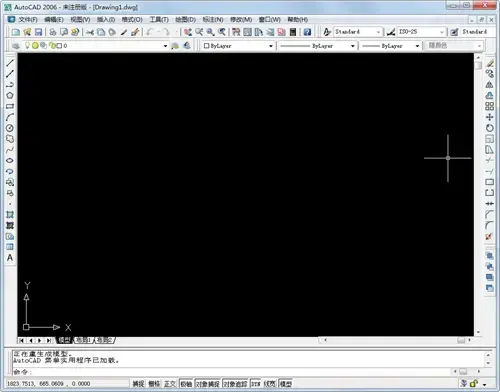
autocad2006中文版安装教程
1、解压缩安装包,运行安装程序开始安装;
2、接受用户协议,输入序列号“191-75444444”;
3、用户信息可以自由填写
4、安装类型选择“典型”即可;
5、安装可选工具,根据需要选择;
6、设置安装路径,稍等片刻安装成功。
autocad2006中文版的新功能
控制填充原点
创建和编辑剖面线图案时,可以指定剖面线的原点。 您可以在“填充、填充和渐变”对话框中控制新填充的原点。 用户可以使用当前原点,通过单击点来设定新原点,或使用边界范围进行确定。 也可以指定这些选项中的一个,以作为将来的填充操作的缺省行为。
填充图
图案填充在许多AutoCAD图形中经常使用。 在2006版本中,图案填充得到了显着增强,以帮助用户更高效地创建图案填充。 改进了填充和填充、名为阴影和渐变的边框以及“编辑填充”对话框。 提供了更易于使用的选项,例如用于访问扩展选项的可伸缩屏幕。
找到填充面积
确定填充空间的面积将是非常简单的事情。 可以将面积属性添加到填充图案的属性窗口中,以查看填充图案的面积。 如果选择了多个填充区域,还可以检查累计面积。
绘图和编辑
提供了许多用于绘制和编辑各种形状的几何图形的命令。 在2006版本中,许多这些命令得到了增强,从而使绘制和编辑任务更顺利。
指定填充边界
在AutoCAD中指定填充区域以前存在许多限制。 只能选择区域边界内的一个点,并且整个边界必须在当前屏幕显示范围内可见。 因此,只能缩放或平移以看到整个边界,或者将边界分割为多个部分。 创建填充后,不能使用其他对象重新定义边界。 因此,只能删除原始填充并重新开始。 在2006版本中,填充得到了重大改进,并花费了少量时间来调整填充边界。 用户可以在当前屏幕范围不完整的区域中选择并填充点。 例如,可以填充整个房子的墙,但也可以放大房间以选择点。 使用新边界选项,可以添加、删除和重新创建边界以显示当前边界。
创建分离的填充对象
“填充和渐变”对话框提供了一个选项,允许用户在单个填充操作中创建不同的填充图案。 这样的一次操作等于以前的多次操作。
联系同类的对象
新的“联合”命令可以将多个同类对象的段合并为一个对象,从而可能会减小文件大小并提高图形质量。 连接功能对多段线、直线、圆弧、椭圆弧和样条曲线有效。 可以很容易地将同一直线方向上的线段数连接成一条线。 原始直线可以相互重叠、缺失或端点相连,但必须为同一直线方向。 圆弧段或椭圆弧段的情况也是如此,圆弧必须在同一圆周上。
使用join[命令,可以连接在同一平面上端点相连的多条样条曲线。 可以使用join[命令闭合圆弧或椭圆弧,并自动将其转换为圆或椭圆。
创建和编辑多行
添加了多线功能,提高了多线对象的灵活性和易用性。 多线样式和多线编辑工具对话框提供了更直接的最新用户界面。 多线对象还支持编辑标准修剪和延伸命令。
访问三维几何图形中的对象捕捉
使用新的OSNAPZ系统变量,可以过滤和替换OSNAP点的当前高程的z值。 如果使用其中一种方法设置了OSNAPZ,则OSNAP的z值将替换为当前高程或使用当前UCS的z值。
使用普通编辑命令
常用的AutoCAD编辑命令已更新,以实现更协调、更高效的命令交互。
“复制”命令包括“撤消”选项,使您可以在一次复制操作中撤消多个复制的对象。
“复制”、“移动”和“拉伸”命令将保留整个编辑过程中最近的移动距离值。 “拉伸”命令提供了更灵活、更协调的对象选择。 AutoCAD使用标注对象选择方法(例如选择对象)自动将其识别为移动的对象。 可以在一次“拉伸”操作中使用多个框选择来选择对象,并同时根据不同的选择集拉伸对象。
“旋转”和“缩放”命令包含复制操作,使您可以在旋转或缩放对象的同时创建对象的副本。 使用扩展的“参考”选项,选择任意两个点以指定新的角度或比例。 不再限制使用基点作为参照点。
autocad2006中文版快捷命令大全
打开视图对话框的快捷命令--【AV】
块快捷方式命令的定义--【B】
圆形快捷方式命令--【C】
被圆心快捷命令捕捉--【CEN】
圆弧快捷方式命令--【A】
测量区域和周长快捷命令--【AA】
对齐快捷方式命令--【AL】
大纲快捷方式提取命令--【ALT MUP】
快速创建四个线性标记ALT VV4视口快捷命令--【ALT NL】
快捷方式命令- -快速选择【alt tk】
加载*lsp课程类快捷命令--【AP】
数组快捷方式命令--【AR】
栅格捕捉模式控制快捷命令--【Ctrl B】
将选定对象复制到剪贴板的快捷命令--【Ctrl C】
控制是否实现对象自动捕获快捷命令--【Ctrl F】
网格显示模式控制快捷命令--【Ctrl G】
打开属性对话框的快捷命令--【Ctrl 1】
打开图像管理器快捷命令--【Ctrl 2】
打开工具选项板快捷方式命令--【Ctrl 3】
打开图像数据原子快捷命令--【Ctrl 6】
计算器快捷命令--【Ctrl 8或QC】
选项对话框快捷命令- -打开【ctrl m】
新建图形文件快捷方式命令--【Ctrl N】
打开图像文件的快捷命令--【Ctrl O】
打印对话框快捷命令--【Ctrl P】
保存文件快捷方式命令--【Ctrl S】
极轴模式控制快捷命令--【Ctrl U】
重复执行上一个命令快捷命令--【Ctrl J】
超链接快捷命令--【Ctrl K】
剪切选定内容的快捷方式命令--【Ctrl X】
重做快捷方式命令--【Ctrl Y】
取消上一步的操作快捷命令--【Ctrl Z】
尺寸管理器快捷命令--【D】
对齐快捷方式命令--【DAL】
角度尺寸快捷命令--【DAN】
用于粘贴剪贴板内容的快捷命令--【Ctrl v】
对象跟随式控件快捷命令--【Ctrl W】
直径尺寸快捷命令--【DDI】
文本设置快捷命令--【DT】
删除快捷方式命令--【E】
捕捉到端点快捷方式命令--【END】
循环快捷命令--【F】
极轴模式控制快捷命令--【F10】
测量两点之间距离的快捷命令--【DI】
半径尺寸快捷命令--【DRA】
等轴测平面切换快捷命令--【F5】
控制状态行上坐标显示方式的快捷命令--【F6】
网格显示模式控制快捷命令--【F7】
正交模式控制快捷命令--【F8】
栅格捕捉模式控制快捷命令--【F9】
对象跟踪模式控制快捷命令--【F11】
实现绘图窗口和文本窗口的切换快捷命令--【F2】
控制是否实现对象自动捕获快捷命令--【F3】
数字化仪控制快捷命令--【F4】
快捷方式命令--【H】
插入快捷方式命令--【I】
指定坐标快捷命令--【ID】
组合快捷方式命令--【G】
被交点快捷命令捕捉--【INT】
快捷方式命令--【J】
直线快捷命令--【L】
指定集团的坐标快捷命令--【LI】
快捷方式命令--【M】
快捷到中点命令--【MID】
图层管理器快捷命令--【La】
引线注释快捷命令--【LE】
捕捉最近的快捷方式命令--【NEA】
被节点快捷方式命令捕获--【NOD】
快捷方式命令--【O】
快捷方式命令--【P】
捕捉快捷方式命令--【PER】
被象限点快捷命令捕捉--【QUA】
显示快捷方式命令--【RE】
用于旋转快捷键的命令--【RO】
插入外部对象快捷方式命令--【OI】
快捷方式命令--【S】
光栅尺快捷键命令--【SC】
打开字体设置对话框的快捷命令--【ST】
单行文本输入快捷命令--【ST】
多行文本输入快捷命令--【T】
拼音检查快捷方式命令--【SP】
打开“自动捕捉对象”对话框中的快捷命令--【SE】
栅格捕捉模式设置快捷命令--【SN】
双周面快捷命令--【SO】
触点的快捷命令--【TAN】
撤消上次操作的快捷方式命令--【U】
设置当前坐标快捷命令--【V】
获取帮助快捷方式命令--【F1】
定义块并保存到硬盘的快捷命令--【W】
打开快捷方式命令--【X】
快捷方式命令--【Z】
autocad2006中文常见问题解答
q )一个边框如何缩小,另一个边框的大小怎么办?
答:用sc快捷键-R单击图框的一边,然后单击另一边图框的对应边即可
问:如何创建新文件?
答:1.打开CAD,选择CAD左上角的文件,然后选择“新建”
2 .你可以选择合适的风格新建。 当然,也可以点击打开后面的三角标记。 将显示公制和英制选择。 通常,在不选择样式的情况下创建新样式时,缺省情况下会选择打开无样本格式的公制
问:如何调整图形的长宽比?
答:1.首先把你下面的方块做成块状
2 .插入此正方形块(插入块快捷命令I后,将显示对话框
3 .在中央变焦倍率栏中调节XYZ轴的倍率即可
软件特殊说明
抽屉代码: uqtu
网络
 网络
网络
 网络
网络
 网络
网络
 网络
网络
 网络
网络
 网络
网络
 网络
网络
 网络
网络
 网络
网络



