
 网络
网络
今天给大家分享夏虫漫画的内容,其中也会对夏虫漫画进行扩展,如果能碰巧解决你的问题,别忘了关注本站,现在开始吧!本文目录一览: 1、遥远时空中共几部?人物?八叶的结局?古今和歌集?紫阳花物语相关?雅克拉姆... 2、宇宙到底有没有边界 3、求drama翻译《若!!》1-2翻译或者漫画,原作:雾岛珠树老师 遥远时空中共几部?人物?八叶的结局?古今和歌集?紫阳花物语相关?雅克拉姆... 1、到底是跟鬼大…
fabu
2026-09-20 02:34:08

VNC Viewer中文版具有很好的远程控制功能,可以使用免费的开源软件对不同的系统进行远程控制。 体积小,占用内存资源少,高效实用,反应迅速,用户可以顺利地进行远程控制。 采用GPL许可证条款,任何人都可以免费获得的轻量级远程控制计算机软件。 VNC软件主要由VNC服务器和VNC viewer两部分组成。 用户必须在主计算机上安装VNC服务器,然后在主计算机上运行VNC viewer控制。
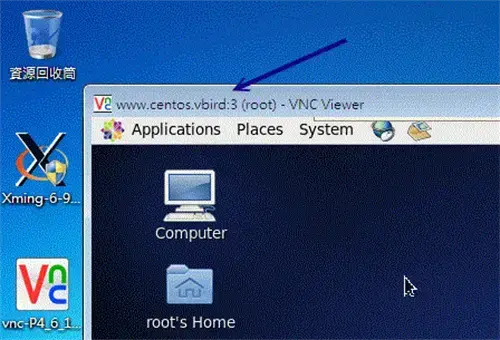
VNC Viewer中文版的主要功能
1、轻松有效的部署:在VNC工具(即VNC Deployment Tool for Windows )中安装和管理VNC企业版服务器。
2、Windows身份验证: VNC Viewer中文版可以访问VNC服务器(无论是本地的、NT域的还是基于Active Directory的),以控制基于标准的Windows用户证书
3、Windows防火墙集成:允许更直接地部署VNC服务器。
4、文件传输:与Windows剪贴板配合使用,允许通过VNC连接在服务器和查看器计算机之间复制文件,不需要额外的配置。
5、单点登录:允许在一个域中访问VNC服务器,而无需重新输入用户名和密码。
6、桌面缩放:精确缩放或动态缩放至任意大小。
VNC Viewer中文版的使用方法
1、在客户端直接双击“VNC Viewer 4”图标,打开VNC客户端
2、按照提示在“服务器”中依次输入VNC服务器的计算机名称或IP地址
3、在“密码”中输入VNC服务器上设置的连接密码,即可弹出新窗口
4、修改设置时,点击【选项.】弹出设置窗口
VNC Viewer中文版工作流程
- VNC客户端通过浏览器或VNC查看器连接到VNC服务器。
- VNC Server向客户端发送一个对话框,要求输入连接密码和所访问的VNC Server显示设备。
-在客户端输入连接密码后,VNC Server验证客户端是否具有访问权限。
-如果客户端通过VNC Server认证,则客户端会请求VNC Server查看桌面环境。
-被控制方由VNC服务器负责画面显示的控制权。
- VNC Server通过VNC通信协议将受控桌面环境发送到客户端,以便客户端可以控制VNC Server的桌面环境和输入设备。
VNC Viewer中文版APP场景
-全面的会话安全性
- http代理支持
-统一地址簿
-桌面缩放
-部署工具
-文件传输
-平台本机身份验证
-跨平台互操作性
-单端口http和vnc
VNC Viewer中文版小编点评
强大的远程计算机控制软件。 有了这个软件,我们就可以通过网络查看和控制远程计算机。 支持跨平台,与不同类型的计算机交互,支持Java客户端,允许用户在不安装指定客户端的情况下访问vpc。
网络
 网络
网络
 网络
网络
 网络
网络
 网络
网络
 网络
网络
 网络
网络
 网络
网络
 网络
网络
 网络
网络



