
 网络
网络
今天给大家分享夏虫漫画的内容,其中也会对夏虫漫画进行扩展,如果能碰巧解决你的问题,别忘了关注本站,现在开始吧!本文目录一览: 1、遥远时空中共几部?人物?八叶的结局?古今和歌集?紫阳花物语相关?雅克拉姆... 2、宇宙到底有没有边界 3、求drama翻译《若!!》1-2翻译或者漫画,原作:雾岛珠树老师 遥远时空中共几部?人物?八叶的结局?古今和歌集?紫阳花物语相关?雅克拉姆... 1、到底是跟鬼大…
fabu
2026-09-20 02:34:08

${1}
CuteFTP是老字号的FTP工具,CuteFTP、LeapFTP和FlashFXP被称为FTP三枪手,可见CuteFTP软件在FTP上传管理客户端工具中的地位也很高。 那么,我给你看一下最新的cuteftp中文免费版的下载,你可以试试。
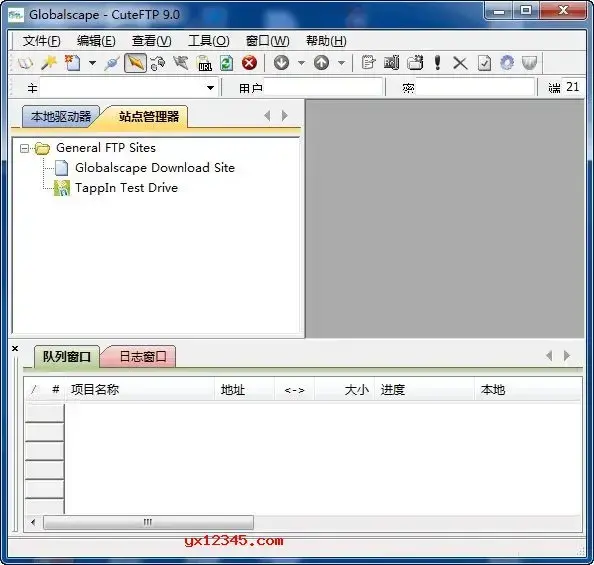
CuteFTP是一个功能强大的FTP上传管理客户端工具,主要用于在PC和远程计算机之间传输文件,以及通过FTP上传下载文件。 此FTP软件通常用于通过SSL和SSH2客户端(即服务器系统)传输文件,传输速度非常快,并且还支持断点的连续传输。 CuteFTP 9还提供了许多增强功能,包括队列支持、远程编辑和添加自动重新下载操作。
CuteFTP9版本集成了精简版的CuteFTP,并集成了功能强大的主页和专业FTP客户端。 新的CuteFTP v9具有Pro预期的所有功能和安全性,以及新的重要增强功能。
支持Unicode字符集-的CuteFTP V9支持整个产品的UTF-8字符集。
站点和选项迁移-以前安装的站点和全局选项设置将在升级期间自动迁移。
WebDAV支持-的CuteFTP V9包含用于提供附带的端点WebDAV协议支持的CuteFTP。
此外,CuteFTP Pro还支持精简脚本、目录同步、自动调度、并发多站点连接、多协议支持( FTP、SFTP、HTTP、HTTPS )、智能覆盖
通过cuteftp管理FTP时,它支持重新分发,可以下载或上传整个目录,并且具有即使长时间处于空闲状态也不会被赶出站点的功能。
这次的编辑发表了《cuteftp V9.3 中文免费版》。 此版本包含修补程序,安装后直接修补即可免费使用。 不需要输入注册码。
1、自动化
使用CuteFTP传输引擎或支持COM的脚本或编程语言,轻松创建和安排以最小开销节省时间和精力的脚本传输。 编写脚本定期备份或同步站点,并监视本地文件夹的更改; 或者,拖动文件&; amp; 只需放下即可快速轻松地移动。 最多100次同时传输。
2、使用方便
使用步骤向导快速连接到新的FTP站点。 用户友好的界面使您可以轻松更新和维护复杂的网站。 您可以在CuteFTP计算机或远程服务器上创建集成的颜色编码HTML编辑器,然后打开和编辑HTML文档。
3、安全
使用安全功能和全面的协议选项,包括FTP、FTPS(SSL )、HTTP、http ( SSL )、FTP ( ssh2)、OpenPGP加密、一次性密码验证协议和密码管理器整个产品还支持非英语字符的UTF-8字符集。
1、连接:通过您的本地或HTTP层代- -管理、防火墙或SO--CKS服务器同时连接到多个站点。
2、安全: CuteFTP使用业界标准的SSH2、SSL或OTP(s/key )协议,保护登录和传输行为。
3、传送:执行同步传送,加快大文件传送,允许主机间传送、压缩传送和批量传送等。
4、管理:编辑或浏览远程内容、同步或备份站点、监视文件夹更改、执行其他站点管理操作。
5、自动化: CuteFTP还可以使用自己开发的脚本与CuteFTP的基于COM的传输引擎进行交互,通过CuteFTP的脚本录制和播放功能编写该脚本。
6、新版本: CuteFTP修改了整体性能,增加了新特性。 是网络上使用最多的FTP客户端之一,当然也包括我在内。 我也很喜欢那个。 传输速率可以说是FTP客户端中最快的。
7、CuteFTP Pro功能强大的FTP客户端,集成了精简版,集成了主页版和专业版。
8、全新的CuteFTP V9.0增强了您期待的Pro Plus中新的关键功能和安全性。
9、你可以用你的电脑安全地访问和共享文件。 例如,iPad、iPhone、Android、笔记本电脑、台式机、苹果计算机等。
10、支持unicode字符集
11、CuteFTP V9在整个产品中支持UTF-8字符集。
12、站点和选项迁移旧版本的站点和全局选项设置将在安装期间自动迁移升级。
13、CuteFTP V9包括对WebDAV协议的支持。
1、FTP/s(SSL )、FTP/s(SSL )、sftp ( ssh2)等全面的协议选项。
2、OpenPGP加密、一次性密码认证协议和密码管理器。
3、安排快速全自动传输。
4、安全备份或同步网站。
5、可以轻松监视本地文件夹的变更。
6、编写省时省力的脚本和宏。
7 .制作播客RSS订阅源并管理音频文件。
8、使用步骤向导快速连接新网站。
9、使用内置编辑器无痛编辑远程文档。
10、拖放文件可快速轻松地移动-最多100个同时传输。
11、查看远程图像缩略图。
12、一次安全地与多个远程站点一起工作。
1、解压缩后,双击Disk1目录中的Setup.exe安装程序安装官方软件,安装完成后不要打开。
2、然后将crack目录中的两个文件改写为安装目录,并替换为原始文件(默认为c:/program files/globalscape/cuteftp )。
3、进行注册。 此时,自由输入注册码(进入登录画面,序列号无论输入什么数字都成功),登录成功。
4、打开软件,依次单击《Tools》《Global Options》《Display》《Language》《chinese.lng》保存即可中文语言界面
1、启动CuteFTP软件。 CuteFTP包含简体中文语言包,您可以通过菜单《OK》 -- 《工具》设置语言。 新建站点-------单击FTP站点以打开站点属性界面,然后创建FTP站点。
你可以填写任何标签。 填写时,无标题(1);
在主机地址中填写主机的IP地址。 如121.41.51.98;
在中填写主机用户名(主机FTP用户名);
在密码中输入主机密码(输入密码时,框中只包含文字,不要让别人看到);
请选择一般登录方法。
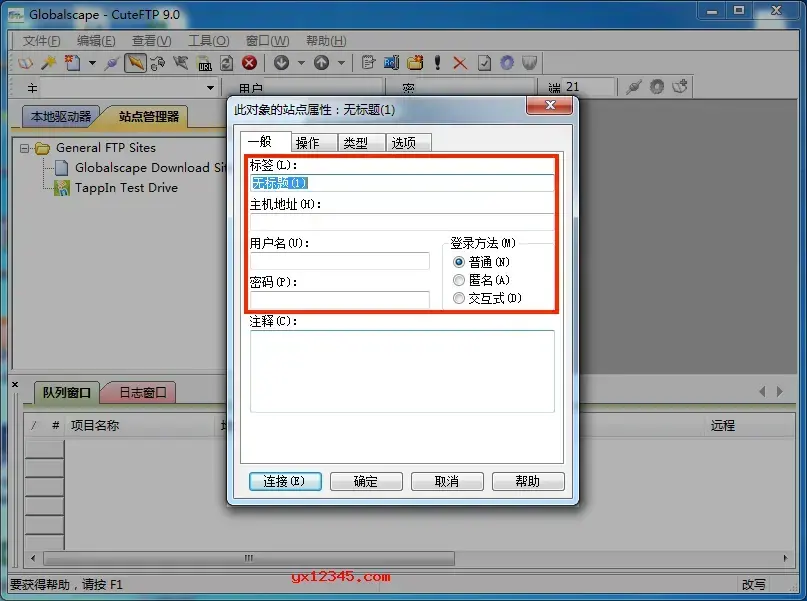
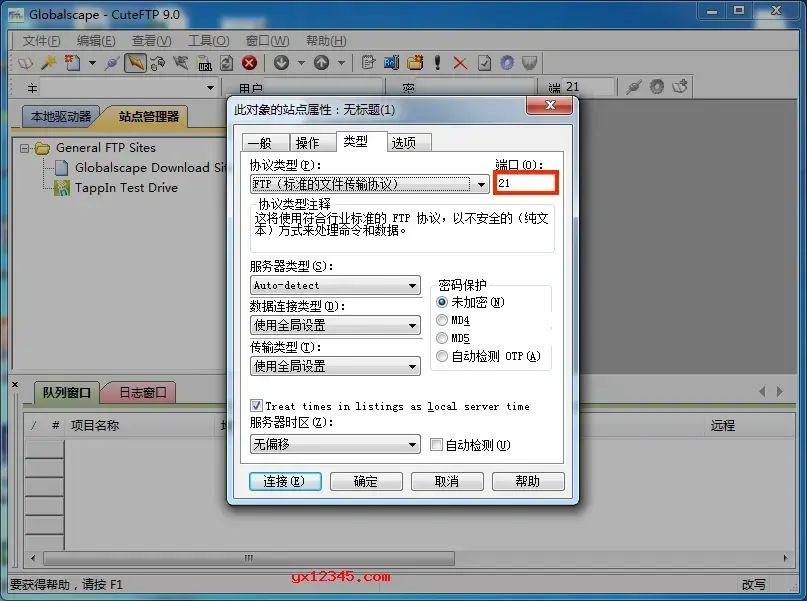
2、在网站属性页上,点击类型,将端口填写为21。
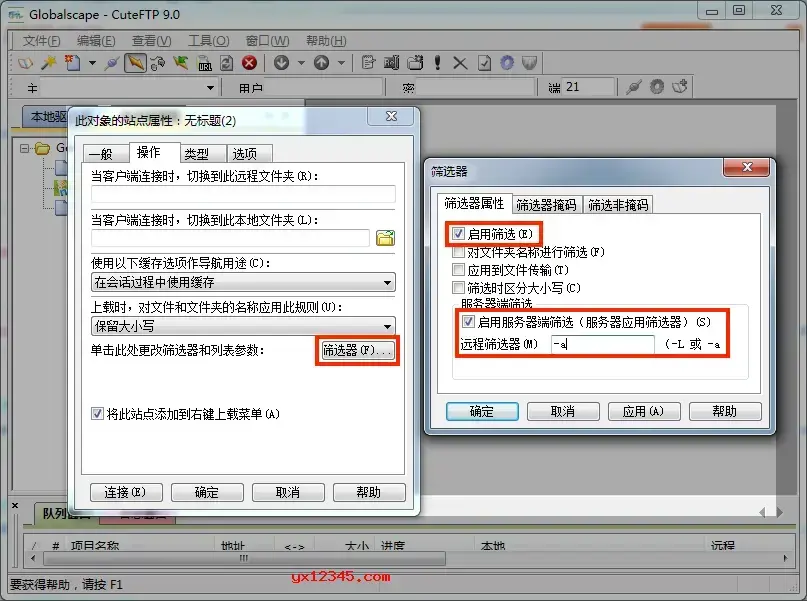
3、显示隐藏的文件方法:在网站属性页面,单击操作选项。
在“操作”选项中,单击过滤器;
启动过滤器-----选择启用服务器端过滤器----- -在远程过滤器中输入---a;
单击“确定”。
4、连接到远程站点:单击连接可连接到主机目录。
接口分为以下几个部分:
顶部:工具栏和菜单;
左图:本地区域,本地硬盘。 您可以在上面的两个小框中选择驱动器和路径。
右图:远程区域是远程服务器,是双击目录图标可访问相关目录的命令区域;
底部:“队列”窗口显示“程序进行了多少”的记录区域。 日志窗口:连接的日志。
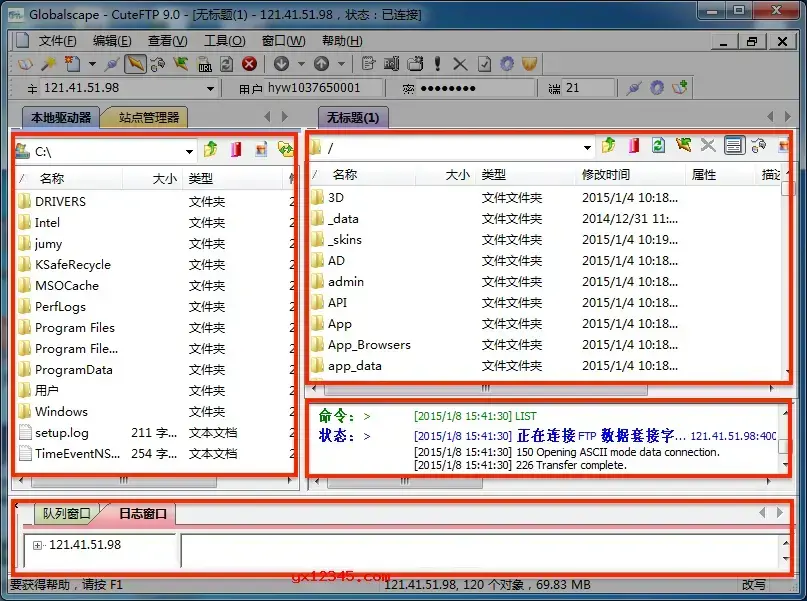
5、相关操作:连接主机按以下操作上传网页后,使用浏览器访问测试:
选择要从本地区域上载的网页或文件,双击或用鼠标拖动到远程区域,即可完成上载任务。
使用鼠标右键上的常规选项可对远程文件和目录执行一系列功能,如删除、重命名、移动和属性。
如果要在主机上创建新目录,请在右侧主机侧的空白区域单击鼠标右键进行操作。
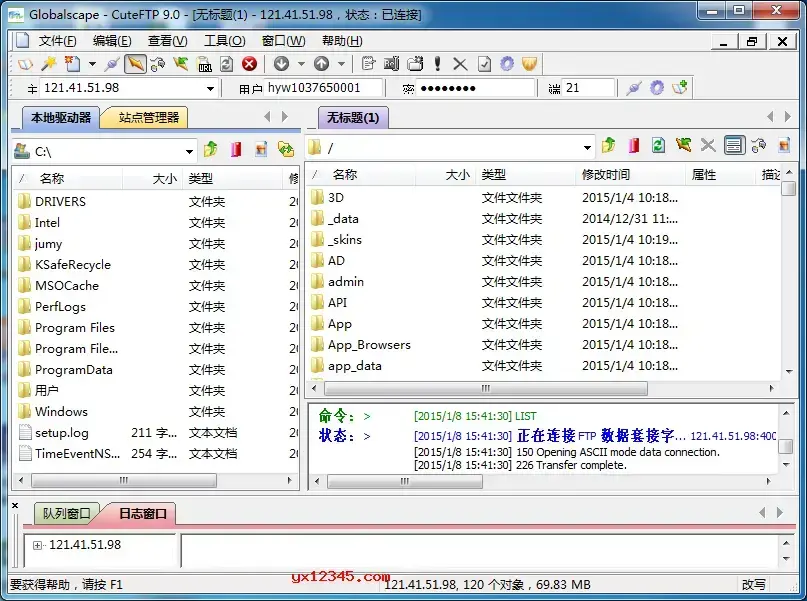
6、连接
通过上述设置,您现在可以连接到FTP服务器并上传文件。 合作伙伴在“站点管理器”窗口中双击要连接的FTP服务器,或选择要连接的FTP服务器,然后单击工具栏上的
连接图标就可以了。 连接后,可以选择目录或文件进行上传下载。
7、上传下载
不仅可以传输一个文件,还可以传输多个文件和整个目录。 CuteFtp主要有五种方法。
第一个是选择要传送的文件或目录,直接拖动到目标主机上即可;
第二,选择要传输的文件或目录后,单击鼠标右键选择《全局选项》即可;
第三,双击想要传送的文件即可(但是,事先通过参数选择设定);
第四个)选择需要传输的文件或目录后,点击工具栏上的上传按钮即可;
Windows防火墙可防止未经授权的用户或程序通过互联网或网络访问计算机,从而保护计算机。 要使CuteFTP正常运行,必须在Windows防火墙允许的程序列表中对这两个程序进行异常处理: CuteFTP及其关联的传输引擎。 选择系统,然后执行以下步骤: (这些说明只是需要实际执行的步骤的指导方针。 有关详细信息,请参阅Windows帮助和支持中心,或在Windows防火墙打开时按F1。 )
请参阅------- windows7------windows 7
单击“开始”,单击“控制面板”,然后单击“系统和安全”。
在Windows防火墙下,单击“允许程序通过Windows防火墙”。
单击更改设置,或单击允许其他程序。
在程序列表中,单击CuteFTP,然后单击“添加”。
再次单击以允许其他程序。
单击“浏览”并导航至c:\programfiles(x86 ) globalscape ( cuteftp ) lite、Home或Professional。
单击名为FTPte(.exe )的文件,然后单击将其打开。
在“程序”列表中,单击“FTP传输引擎”,然后单击“添加”。
单击ok关闭控制面板。
----------------- windows vista
单击“开始”,单击“控制面板”,单击“安全”,然后单击Windows防火墙。
在“例外”标签中,单击“添加程序”。
在程序列表中,单击CuteFTP,然后单击ok。
再次单击“添加程序”。
单击“浏览”导航到c:\ program files\globalscape\cuteftp ( lite、Home或Professional )。
单击名为FTPte(.exe )的文件,然后单击将其打开。
在程序列表中,单击ftpte.exe,然后单击ok。
单击“ok (确定)”退出Windows防火墙并关闭安全中心。
请参阅----------windows XP---------- windows XP
单击“开始”,单击“控制面板”,单击“安全中心”,然后单击Windows防火墙。
在“常规”选项卡上,清除“不允许例外”复选框。
在“例外”标签中,单击“添加程序”。
在程序列表中,单击CuteFTP,然后单击ok。
再次单击“添加程序”。
单击“浏览”导航到c:\ program files\globalscape\cuteftp ( lite、Home或Professional )。
单击名为FTPte(.exe )的文件,然后单击将其打开。
在程序列表中,单击ftpte.exe,然后单击ok。
单击“ok (确定)”退出Windows防火墙并关闭安全中心。
cuteftp V9.3.0更新:
遵守GDPR提高隐私
修复了早期试用过期的错误
修复了计划传输快一分钟的错误
修复了启动时的崩溃
cuteftp V9.2.0.8更新:
添加了对SFTP密码的支持。 AES128-CTR、AES192-CTR和AES256-CTR
添加了对SFTP HMAC HmacSha2_256的支持。
添加了对SFTP KEX算法的支持。 diffie-hellman-group14-sha256、diffie-hellman-group16-sha512
添加了对TLS 1.2和1.1协议版本和算法的支持
删除了SFTP KEX算法diffie-hellman-group-exchange-sha1,diffie-hellman-group1-sha1
已从SSL/TLS协商中删除SSLv2和SSLv3
已从CuteFTP站点管理器中删除TappIn项目
修复了计划的传输用户名在长时间使用后替换为随机字符的问题
添加了对windows10(32位和64位)、server2012r2 ) 64位和Windows Server 2016的支持
cuteftp V8.3.4更新:
添加了对从Windows NT IIS FTP服务器解析文件日期的支持
修复了通过SFTP传输时网络故障的重试逻辑
修复了导致客户端/服务器崩溃的30多个单独问题
修复了Windows 7兼容性问题
*修改计划工作在没有TE的情况下重新启动后,不再消失
修复了windows 2000服务器兼容性问题
*扩展的SFTP连接机制可用于不符合RFC标准的SFTP服务器
CuteFTP是用于在计算机和FTP服务器之间传输文件的FTP客户端软件。 方便您从FTP服务(如Digital Photos、MP3、网页或PHP脚本)上传和下载文件。 CuteFTP因其先进的功能和速度,成为市场上最受欢迎的FTP客户端之一。 它还具有非常现代的图形用户界面。 现在的FTP客户端软件有很多,有了这样的CuteFTP,大家有了很多选择,功能也非常优秀。
FTP软件的功能很相似,大家试了几个,哪个好用,用哪个。
网络
 网络
网络
 网络
网络
 网络
网络
 网络
网络
 网络
网络
 网络
网络
 网络
网络
 网络
网络
 网络
网络



