
 网络
网络
今天给大家分享可可漫画的内容,其中也会对可可漫画进行扩展,如果能碰巧解决你的问题,别忘了关注本站,现在开始吧!本文目录一览: 1、洛可可动漫详情 2、我的第一套旅行漫画书:莫可可玩转芬兰内容简介 3、乾青宗和可可亲是哪画 4、可可小爱公益宣传-2021年世界艾滋病日防艾宣传漫画 5、可可漫画怎么进 6、求天鹅绒之吻漫画 洛可可动漫详情 1、洛可可是漫画《hello甜心》中的女性虚拟角色,担任社团首…
fabu
2026-09-19 02:34:09

你买了苹果的MAC电脑吗? 使用一段时间后,你想换成windows系统吗? 它与windows兼容,但必须安装bootcamp驱动程序才能正常使用。 您可以在基于英特尔处理器的计算机上安装windows,然后在苹果计算机上安装并运行windows。
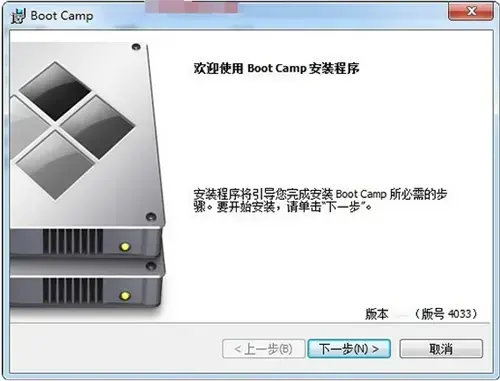
在苹果OS系列电脑上安装windows时,安装系统后,一定要安装《bootcamp驱动》,然后才能使用多种设备。 例如,USB接口可以将bootcamp驱动程序理解为苹果电脑的windows驱动程序。
因此,我将分享和下载与这个win8/win10系统兼容的最新通用版bootcamp驱动程序,请喜欢的人。
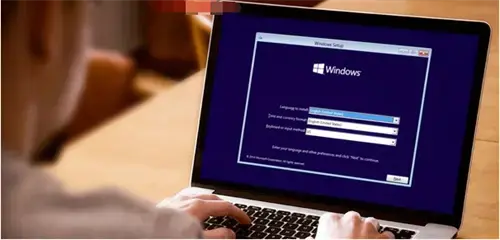
该bootcamp驱动程序基本适用于苹果2012年以后的Mac机型——macbook air/pro/MAC pro/IMAC/MAC mini系列电脑。 新版本提供了对Windows 10的支持,还支持新的USB 3.0、USB-C、打磨机接口等。
不支持Windows 10 64位/professional/home/enterprise
什么是引导营?
1、Boot Camp是苹果电脑提供的便于用户安装微软Windows系统及其功能的总称。
2、Boot Camp是在MAC OS上运行的用于安装windows的Boot Camp助手工具(所谓的Boot Camp程序),以及用于windows的Boot Camp苹果计算机驱动程序
3、BootCamp只是Mac os中的一个APP应用程序。 BootCamp win10驱动程序是bootcamp助手下的基于windows的驱动程序包,包含For Window下的主板芯片组、显卡、声卡、触摸板、蓝牙和显卡
4 .也就是说,首先动态无损地划分用于通过Boot Camp助手在Mac上安装windows的分区,在安装windows系统后安装Boot Camp驱动程序。
实际上,BootCamp是帮助基于英特尔处理器的操作系统系列计算机用户安装Windows。 ootcamp驱动程序包括USB 3.x、USB Type-C、Thunderbolt接口、集成SD和SDXC卡插槽支持、内置或外置苹果SuperDrive驱动器和苹果keybe
Mac所有系列BootCamp驱动程序直接下载地址:
im ac13,2:http://SW cdn.apple.com/content/downloads/54/18/041-8805/9 tglhtxadqtnrro 79 rsdy 4f0mkgu7wg6or/boot
macbook pro 9,2:http://SW cdn.apple.com/content/downloads/11/041-0925/g27 es 04 p w9 re 5gg RFP 3v uf 8ew6r 53 asfz8/GRE
macbook air 5,2:http://SW cdn.apple.com/content/downloads/55/51/041-3891/se4uhpqng 48 t 842 cdsosqh 28 lft 54 FMS wl /
MAC mini 5,3:http://SW cdn.apple.com/content/downloads/32/33/041-2303/w5 jktsqhmgmxs3tkhpdqlxrpxyy2hdx Mn/boooo
IMAC 12,2:http://SW cdn.apple.com/content/downloads/33/54/041-2011/prtcdycwshmlxfggy3tzfzfzmfnwqbfj/boot
bootcamp驱动程序windows106.0支持型号:
以下Mac型号支持使用Boot Camp安装64位版本的Windows 10。 确认使用的Mac机型时,请确认本机。 接下来,请检查此列表以查看是否支持Windows 10。
macbookpro(Retina显示器、15英寸、2015年年中) )。
macbookpro(Retina显示器、13英寸、2015年初) )。
macbookpro(Retina显示器、15英寸、2014年年中) )。
macbookpro(Retina显示器、13英寸、2014年年中) )。
macbookpro(Retina显示器,15英寸,2013年底) )。
macbookpro(Retina显示器、13英寸、2013年末) )。
macbookpro(Retina显示器、15英寸、2013年初) )。
macbookpro(Retina显示器、13英寸、2013年初) )。
macbookpro(Retina显示器,13英寸,2012年底) )。
macbookpro(Retina显示器,2012年年中) )。
macbookpro(13英寸,2012年年中) )。
macbookpro(15英寸,2012年年中) )。
13英寸,2015年初) )。
11英寸,2015年初) )。
macbookair(13英寸,2014年初) )。
11英寸,2014年初) )。
13英寸,2013年年中) )。
macbookair(11英寸,2013年年中) )。
macbookair(13英寸,2012年年中) )。
macbookair(11英寸,2012年年中) )。
macbook(Retina显示器、12英寸、2015年初) )。
IMAC(Retina5k显示器,27英寸,2015年年中)
retina 5k显示器,27英寸,2014年底)。
IMAC(21.5英寸,2014年年中) )。
IMAC(27英寸,2013年底) )。
IMAC(21.5英寸,2013年底) )。
IMAC(27英寸,2012年底)。
IMAC(21.5英寸,2012年底) )。
MACmini(2014年底)。
MACminiserver(2012年底)。
MACmini(2012年底)。
2013年年底。
bootcamp安装windows10系统教程:
==========准备================准备
1、下载Windows10的磁盘镜像。 下载镜像时,请选择64位的。
2、准备一张8G以上的UV光盘( UV光盘必须足够大才能放入windows10系统) )。
3、如果你的MAC电脑已经安装了WINDOWS或者WINDOWS系统,选择WINDOWS系统点击更新就可以了。 很方便。 如果未安装,请参阅以下重新安装Windows10系统教程:
=========在引导营创建u盘===============。
1、将u盘插入电脑,打开Mac系统的BootCamp工具,在BootCamp工具中点击《BootCamp助理》进行选择。
2、下一步进入BootCamp欢迎界面,点击《继续》进入下一步。
3、显示以下画面。 选择要在此执行的任务。 1 )创建Windows7或更高版本的安装盘(创建Windows7或更高版本)。 选择一个,然后选择要创建启动u驱动器的所有选项,并单击《继续》。
4、现在进入镜像界面。 在此单击复选标记以找到下载的windows10镜像文件。
5、选择另一个目标硬盘(存储位置),然后单击《继续》按钮进入下一步。
6、还可以看到以下画面。 询问用户是否要关闭此驱动器(u盘)。 在这里点击《继续》就可以了。
7、可能需要等待BootCamp制作启动盘,复制相关文件,所以这个时间可能会有。 请等一会儿。
8、等待完成后,将自动进入创建windows的分区界面。 请参考下图。 在此接口中,您需要根据需要调整磁盘大小并完成分区。 单击《继续》前进到下一个步骤。
9、等待上述分区操作,完成后需要重新启动电脑。
=======开始安装window S10===========window S10
1、重新启动电脑后,u盘启动,可以看到Windows10的安装画面。 按照系统指示安装Windows10系统就可以了。
2、安装后,打开u盘启动盘,打开BootCamp目录。 然后双击以打开Setup安装程序。 这是
3、最后按照安装提示操作即可。 到此为止,在MAC电脑上安装Windowns10系统并完成。
4、更多bootcamp驱动使用技巧,大家可以在百度上看看。
网络
 网络
网络
 网络
网络
 网络
网络
 网络
网络
 网络
网络
 网络
网络
 网络
网络
 网络
网络
 网络
网络



