
 网络
网络
今天给大家分享樱花动漫app官网下载免费下载的内容,其中也会对樱花动漫app官网下载免费下载进行扩展,如果能碰巧解决你的问题,别忘了关注本站,现在开始吧!本文目录一览: 1、樱花动漫官方入口和下载方法 2、樱花动漫app官方版下载,樱花动漫官方App下载 3、樱花动漫官方正版入口在哪下载,「樱花动漫官网」正版下载,你get到了吗... 樱花动漫官方入口和下载方法 直接访问官方网站:通过搜索引擎搜索…
fabu
2026-09-22 02:26:06

你的电脑已经用了很久了吗? 任何计算机硬件都有寿命。 硬盘是重要的数据存储硬件。 你想检查硬盘的寿命和硬盘的寿命吗?drive health中文汉化版是一款专业的硬盘使用时间检测工具,可快速检测硬盘寿命。
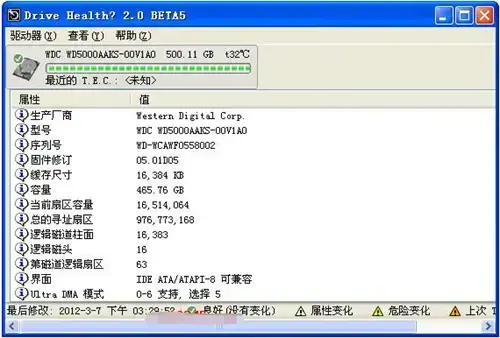
想象一下如果突然丢失计算机中的所有数据会怎么样。 文件、电子邮件、地址、照片、音乐、视频。 你可能想知道硬盘什么时候崩溃,对吧?
Drive Health是Windows硬盘使用时间检测工具,有助于估计硬盘的寿命和使用时间。
该硬盘使用时间检测工具来预测硬盘可能出现故障,从而避免重要数据丢失。 为了估计硬盘的使用寿命,我们的计划使用了特殊的SMART技术,大多数硬盘制造商都支持该技术。 此技术可让您监控硬碟的存取可靠性,并了解硬碟的效能和可靠性可能会降低。 智能监视器可以最大限度地减少CPU和内存资源,并作为NT服务运行。
说白了,这个硬盘时间检测工具可以预测硬盘可能发生的错误,避免重要数据的丢失。 估算硬盘生命的程序采用实用的S.M.A.R.T技术,对硬盘各项指标进行了科学评估。 此外,DriveHealth还提供了对硬盘访问的监控,并对其稳定性和可靠性提供了实时报警。
Drive Health软件检测硬盘的使用时间,使用了多久? 还能用多久?
支持Windows 95/98/ME/XP/Vista和windows7(32位和64位系统)。
功能特征:
1、支持磁盘上的信息显示
2、支持对属性变化的理解
3、支持观察危险变化
4、支持对上一次T.E.C的预警设置
5、支持使用次数、重启次数的检查记录
6、支持避免你的磁盘数据丢失
7、支持对磁盘各种操作信息的理解
8、支持修改时间显示
9、支持变化观测
如何使用驱动健康硬盘使用时间检测工具:
1、观察硬盘的使用寿命
窗口左上角有一个绿色进度条。 进度条的长度表示硬盘的寿命。 如果进度条充满了整栏,硬盘寿命良好。 进度条移动到左侧时,寿命减少。 越往左走,寿命就越短。
2、查看硬盘各项指标的状态
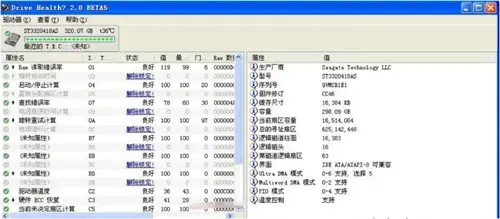
Drive Health会自动检测当前硬盘的健康状况,并显示在主窗口的列表中。 这里有RawRead Error Rate、Spin Up Time等项目,但对我们来说最重要的是Status栏下显示的值。 以下说明各值的含义。
确定:情况良好
属性更改:特性已更改
警告变更:危险
Pre T.E.C warning :警告
如果这个数值是OK的,也就是在AttributeName之前显示,那么一切正常,不用担心; 如果数值为Dangerous changes或Pre T.E.C warning,则在AttributeName之前! 那样的话,需要慎重。 但是,如果显示为UNLOCK IT的话! 硬盘可能不支持此功能,或者未启用。
3、保存硬盘检测结果
选择Drive菜单下的Save ReportTextFile项目,可以将当前的检查结果保存为文本文件。 此外,还可以通过Common Drive Settings窗口监视硬盘上可能出现的错误级别,并设置检测频率。
4、查看硬盘信息
打开" View "菜单下的" ShowDisk lnformation "项目,同伴可以在窗口的右侧看到有关硬盘的信息。 此功能类似于硬件检测工具。 您可以在此处查看硬盘制造商、型号、产品序列号、固件版本、块大小、总容量、当前扇区数、总扇区数、磁道和磁头等信息。 此外,您还可以在此处检查硬盘的Ultra DMAT模式,以查看硬盘是否支持温控设置。 如果支持温控,Drive Temperature一节将显示当前硬盘的温度。
编辑总结:
drive health是检测硬盘寿命的软件,可以检测硬盘的使用时间、参数等。 最有特色的是检测硬盘的寿命,可以避免硬盘损坏造成的损失。 可以检测硬盘接通了多长时间的电源。 如果显示的使用时间过长,硬盘可能是二手或翻新光盘哦。
软件特殊说明
因为是第一次使用这个drive health中文汉化版,所以请解压缩后再运行。 安装. cmd”并运行drive health.exe即可。 打开后就是中文界面。
网络
 网络
网络
 网络
网络
 网络
网络
 网络
网络
 网络
网络
 网络
网络
 网络
网络
 网络
网络
 网络
网络



